Copy Commander 9.01: Chuyển dữ liệu “tốc hành” từ ổ cứng cũ sang mới

| | | 0 nhận xét

Ổ cứng của bạn bị “bad” quá nhiều và sắp “lìa đời”, do đó cần phải chuyển gấp những dữ liệu quan trọng sang một ổ cứng mới? Hãy nhớ ngay tới "chú" Copy Commander này!

    Vấn đề là làm thế nào để sao chép toàn bộ dữ liệu sang ổ cứng mới nhanh chóng và an toàn nhất? Copy Commander (CC) phiên bản 9.01 sẽ mang đến câu trả lời tối ưu cho bạn.

    So với những ứng dụng cùng loại, CC được đánh giá cao hơn bởi những ưu điểm: có khả năng chạy từ DOS trên đĩa CD hay đĩa mềm (rất có ích khi máy không thể vào được Windows); tích hợp chế độ tự động sao chép dữ liệu chỉ với một cú click; giữ nguyên thiết lập cũng như dữ liệu đã có trên ổ cứng cũ (tức sau khi copy phân vùng cài Windows sang ổ cứng mới, bạn có thể sử dụng bình thường mà không cần cài lại Windows),…

HƯỚNG DẪN CÀI ĐẶT:

    CC 9.01 tương thích với mọi Windows, tải bản full tại http://tinyurl.com/5hlhuk (dung lượng 4.41 MB).

    Đầu tiên, bạn bấm đôi lên file cài đặt, chọn > nhập Username, Company và số Serial Number vào các khung trống, nhấn Next ba lần > chọn hình thức cài đặt là Diskette (sử dụng đĩa mềm để khởi động CC) hay CD (chương trình sẽ lưu dưới dạng file ISO, bạn phải burn ra đĩa CD mới sử dụng được) > nhấn Next > Finish.

    Ngoài ra, bạn còn có thể tìm thấy CC trong đĩa Hiren’s Boot CD (mục Disk Partition Tools > Partition Commander > chọn tiếp Copy Commander trong hộp thoại Partition Wizard).

KHỞI ĐỘNG CHƯƠNG TRÌNH

    Nếu sử dụng CC kèm với Partition Commander hay DriveWorks, bạn chỉ việc khởi động nó từ Start manu. Ngược lại, nếu chỉ sử dụng CC đơn lẻ, bạn khởi động chương trình từ đĩa CD hay đĩa mềm (tương ứng với hình thức cài đặt đã thực hiện ở trên).

SAO CHÉP DỮ LIỆU TỪ Ổ CỨNG CŨ SANG Ổ CỨNG MỚI VỚI CC

    Sau khi khởi động chương trình, bạn sẽ thấy hộp thoại Copy Commander xuất hiện với bốn tuỳ chọn: Automatic copy to emptydisk, Select hard disk to copy, Select partition to copy và Manual Partitioning. Ứng với mỗi tuỳ chọn sẽ có một hình thức sao chép khác nhau. Cụ thể:


- Automatic copy to empty disk: Chương trình sẽ tự động sao chép toàn bộ dữ liệu hiện có trên ổ cứng cũ sang ổ cứng mới. Trong trường hợp máy tính của bạn được trang bị từ ba ổ cứng trở lên, chương trình sẽ chọn ổ cứng nào có dung lượng lớn nhất làm đích, và các ổ cứng còn lại sẽ là nguồn để tiến hành sao chép. Vì vậy, yêu cầu ổ cứng mới phài có dung lượng lớn hơn so với tổng dung lượng của các ổ cứng cũ cộng lại.

- Select hard disk to copy: Tương tự hình thức Automatic, nhưng có sự chọn lọc ổ cứng nguồn trước khi tiến hành sao chép. Bạn chỉ việc chọn ổ cứng nguồn tại mục Source, và ổ cứng đích tại mục Target, rồi nhấn Next để chương trình làm việc.


- Select partition to copy: Thay vì sao chép toàn bộ dữ liệu trên ổ cứng, bạn có thể chọn ra một phân vùng quan trọng trên ổ cứng đó để sao chép, như thế sẽ tiết kiệm được khá nhiều thời gian.

    Người viết thử nghiệm dời toàn bộ dữ liệu trên ổ C (dung lượng 9.75 GB, chứa hệ điều hành Windows XP và một số phần mềm ứng dụng) sang một ổ cứng mới (dung lượng 80 GB, còn mới nguyên chưa định dạng phân vùng). Trong hộp thoại Select copy, tôi đánh dấu tuỳ chọn Fast copy – Skip unused sectors (hình thức copy nhanh, bỏ qua phần dung lượng còn trống) để tăng tốc sao chép. Kết quả thật bất ngờ: chỉ trong khoảng 6 phút. Thử khởi động từ ổ cứng mới thì không thấy có bất cứ trục trặc nào xảy ra; Windows XP vẫn chạy bình thường, còn các ứng dụng vẫn hoạt động tốt hệt như khi bạn đang làm việc trên ổ cứng cũ.


- Manual Partitioning: Cho phép bạn thao tác với các ổ đĩa cứng để thực hiện một số chức năng như: tạo phân vùng mới, định dạng và thay đổi kích thước phân vùng, di chuyển hoặc xoá một phân vùng nào đó trên ổ cứng mà bạn cho là không cần thiết…

Nguyễn Như Thi
Echip - 402


[Bài viết do Phương Trúc - MiGoIT.com nhập liệu từ báo giấy, xin ghi rõ nguồn www.migoit.com khi sao chép]

Để có một gian hàng ấn tượng trên 123 Mua?

| | | 0 nhận xét

Mốt thời thượng hiện nay của công đồng mạng chính là mở shop bán hàng trực tuyến. Chỉ cần 3 phút tạo tài khoản là có thể chào bán chiếc điện thoại đã xài qua hoặc một chiếc máy tính xách tay mang từ nước ngoài về… Tuy nhiên, để bán được hàng, điều quan trọng là hình ảnh giới thiệu phải trung thực, bắt mắt.


    Một số thủ thuật nhỏ sau đây sẽ giúp bạn tạo 1 shop thật ấn tượng tại http://123mua.com.vn.

1. CHÈN HÌNH SẢN PHẨM DƯỚI 1MB

    Thông thường các Website bán hàng trực tuyến đều cho phép bạn đưa hình đại diện (avatar sản phẩm) lên mạng. Tuy nhiên, để hình đại diện được tải nhanh chóng tốt nhất là gảm dung lượng xuống dưới 1MB.


2. TRANG TRÍ CHI TIẾT CHO SẢN PHẨM

    Ở phần mô tả sản phẩm, ngoài text giới thiệu ban nên chèn thật nhiều hình ảnh mô tả mọi góc độ của sản phẩm, càng chi tiết càng tốt.

    Để chèn ảnh, trước hết bạn vào website lưu trữ ảnh như www.photobucket.com, www.flivkr.com, http://photo.zing.vn... Sau khi post ảnh lên một website lưu trữ ấy, bạn sẽ nhận được đường link để đưa vào phần nội dung.
    Với 123Mua, bạn sẽ có hai cách chèn ảnh:
- Bạn có thể chèn đường link ảnh bằng cách vào phần “Thêm hình” và dán link vào hộp thoại.
- Hoặc bạn có thể đăng trực tiếp ảnh mà không cần tạo tài khoản các dịch vụ lưu trữ ảnh bằng cách chọn hộp thoại “Đăng hình” và upload trực tiếp ảnh từ máy tính cá nhân vào dịch vụ lưu trữ ảnh tại zingphoto. Với cách thứ 2 này, bạn sẽ không cần mất thời gian để tạo thêm tài khoản tại dịch vụ lưu trữ ảnh. Tuy nhiên, với cách này, bạn cần giảm dung lượng ảnh đối với những ảnh có kích thước quá lớn (trên 1MB) để tạo thuận lợi cho người xem, cũng như tăng tốc độ download ảnh về website mua bán của mình.

    Ngoài ra, để làm phong phú thêm cho sản phẩm, bắt mắt người mua, bạn nên dùng một số frame để làm khung cho sản phẩm. Bạn có thể một trong các địa chỉ sau: www.frameshow.com/gallery.php, www.framephotoeditor.com. Tại đây, bạn sẽ dễ dàng tùy biến hình ảnh vào các khung ảnh thích hợp mà không cần qua Photoshop. Với Frameshow.com, bạn chỉ cần tạo account là có thể sử dụng còn với Framephotoeditor, bạn phải tải chương trình về.

    Sau khi đưa ảnh vào frame, bạn lưu về máy tính cá nhân và post lên 123mua theo một trong hai cách trên. Khi hoàn tất, bạn chọn lệnh “Đăng bán”, vì sản phẩm của bạn nay đã thay đổi hẳn so với ban đầu.

Nguyễn Văn
Echip - 402


[Bài viết do Đình Quân - MiGoIT.com nhập liệu từ báo giấy, xin ghi rõ nguồn www.migoit.com khi sao chép]

MS Research AutoCollage 2008: Tạo ảnh nghệ thuật “Trừu Tượng”

AutoCollage 2008 có khả năng tự động hòa lẫn nhiều bức ảnh vào nhau theo một phong các trừu tượng nhưng cũng thật lãng mạn, dể cho ra đời một tác phẩm khiến người xem phải trầm trồ.


    Vài tuần nay quả là thơi gian “bận rộn” với người dùng các sản phẩm của Microsoft vì Microsoft lại mới trình làng phiên bản đầu tiên của trình tạo ảnh nghệ thuật AutoCallage 2008 (AC8) sau khi vừa tung ra MS PhotoSynth (phần mềm tạo ảnh 3D trực tuyến) v2 trình duyệt web IE8 Beta 2.

    AC8 là một thành phẩm của bộ phận Microsoft research. Nếu bạn chưa có ý tưởng đột phá gì cho bộ sưu tập ảnh thật đẹp mà mình vừa hoàn thành, AC8 chắc chắn sẽ là công cụ đáng giá dành cho bạn.

    Không như những phần mềm miễn phí khác, hiện tại Microsoft chỉ cho phép xài thử AC8 trong vòng 30 ngày. Bạn tải AC8 (dung lượng 6,38MB tương thích với Windows XP/Vista) tại địa chỉ http://research.microsoft.com/autocollage/Download.aspx hay http://tinyurl.com/5q8qux.

    Yêu cầu máy cài sẵn .
NET Framework 3.0 (http://tinyurl.com/y8b5g7).

Lưu ý: ở hộp thoại Sign up for Microsoft Update hiện ra trong quá trình cài đặt AC8, bạn nên đánh dấu ở tùy chọn Download and Install updates from Microsoft Update when available (recommended) để bật tính năng tự cập nhật bản vá mới nhất cho Windows, giúp AC8 luôn làm việc ở trạng thái an toàn cũng như tự động cập nhật phiên bản mới ngay khi có thể. Xong bấm OK.

    1. Sau khi khởi động AC8 lần đầu tiên, một hộp thoại báo lỗi sẽ xuất hiện nếu trong thư mục ảnh nguồn mặc định My Documents\My Pictures có chứa những ảnh với kích thước quá nhỏ. Bạn bấm OK để bỏ qua.

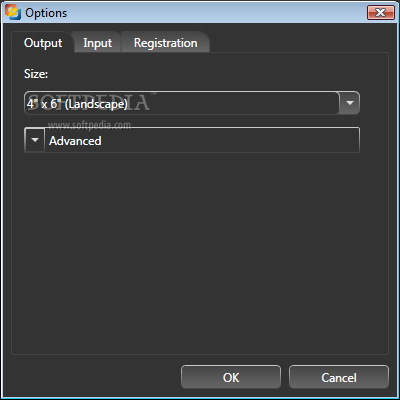
    Cách tạo ảnh nghệ thuật không quá phức tạp. Nhưng trước hết, bạn bấm vào biểu tượng Options phía phải mở cửa sổ thiết lập vài thông số nâng cao cho AC8.

- Tại thẻ Output, bạn xác lập lại thông số cho ảnh nghệ thuật được tạo ra. Dựa trên tính chất của những ảnh nguồn là ảnh chụp phong cảnh (langscape) hay ảnh chụp chân dung (portrait) mà chọn kích cỡ phú hợp cho ảnh đích tại trường Size. Làm vậy, sẽ giúp chương trình “bào chế” ra một tác phẩm hoàn hảo nhất. Nếu rảnh, bạn nên thử qua từng kích thước một, còn nếu muốn có một ảnh làm nền cho desktop, bạn chọn luôn mục Screen Relution (1024x768).


    Bấm nút xổ xuống cạnh trường Advanced, bạn sẽ biết thêm ba thông số khác cũng liên quan đến kích thước ảnh tạo ra: Top-ranked Image, Secound ranked image và Image Overlap. Bên cạnh đó là nút reset có chức năng khôi phục về giá trị ban đầu cho ba thông số nếu lỡ tay chỉnh thanh trượt lung tung.

    Chuyển sang thẻ Input, nếu muốn áp dụng tính năng tự động dò tìm và đánh dấu khuôn mặt trong các ảnh nguồn, bạn đánh dấu tùy chọn Display detected faces. Lúc này, phía dưới cũng “lòi” ra thêm tùy chọn Allow manual face detection, cho phép bạn tự tay khoanh vùng chọn khuôn mặt trong ảnh bằng cách kết hợp phím Ctrl + nút chuột trái. Mục đích của việc khoanh vùng khuôn mặt nào đó trong ảnh lả để cho khuôn mặt này luôn chiếm một vị trí nổi bật trong tác phẩm tạo thành.
- Xong, bạn bấm OK để xách nhận.


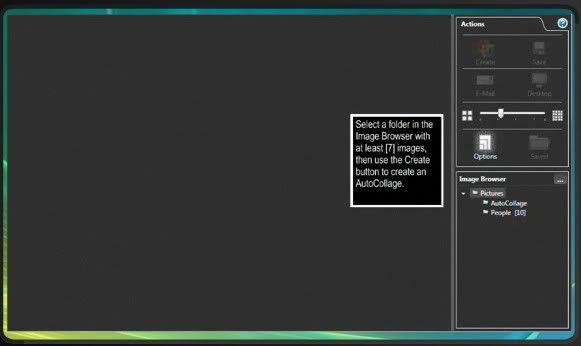
    2. Tiếp theo, bạn bấm vào nút dấu ba chấm nằm bên phải trường Image Browse và tìm chọn thư mục chứa bộ sưu tập ảnh của mình (tối thiểu là 7 ảnh). Tất cả ảnh được chọn sẽ được sắp xếp ngẩu nhiên trong khung bên trái. Khi muốn khoanh vùng một khuôn mặt dễ thương trên ảnh bất kỳ, bạn nhấn chuột vào ảnh để phóng to nó, giữ phín Ctrl và rê chuột trái quanh vị trí khuôn mặt rồi thả ra là được.

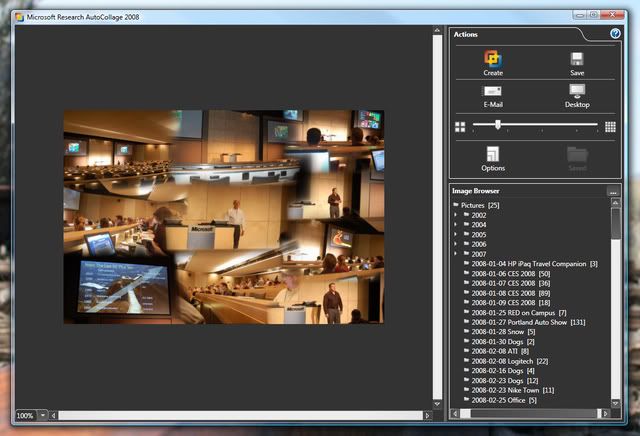
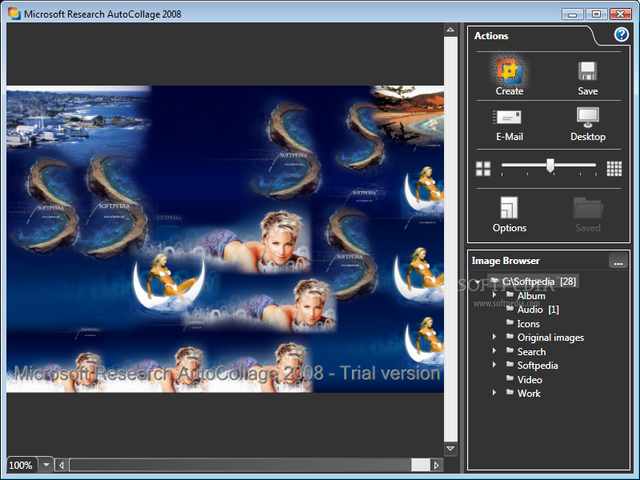
    Sau cùng, bạn bấm vào biểu tượng Create để chương trình bắt đầu tạo ảnh nghệ thuật. Tiến trình này diễn ra rất nhanh, vài giây hay vài chục giây tùy vào số lượng ảnh mà bạn chọn. Lúc hoàn tất, bạn sẽ nhận được một bức ảnh nghệ thuật thất ấn tượng.


    Nếu đã vừa ý, bạn bấm vào biểu tượng Save và chọn thư mục để lưu lại “tuyệt tác” của mình (mặc định là My Documents\My pictures\AutoCollagr). Trong hộp thoại Save As Type, bạn thấy AC8 chỉ hỗ trợ định dạng .jpeg song vẫn lưu được thành định dạng khác: gõ thêm phẩn mở rộng của định dạng tương ứng vào sau tên ảnh (chẳng hạn 1.png).

    Hai biểu tượng còn lại là e-mail (gửi ảnh nghệ thuật q-ua e-mail cho người khác với Outlook Express), và Desktop (thiết lập ảnh nghệ thuật làm nền cho desktop).


    Với bản dùng thử của AC8 ảnh tạo ra sẽ bị đóng mộc với chữ Microsoft Research AutoCollage 2008 màu nâu. Tuy nhiên, bạn có thể loại bỏ chi tiết này một cách dễ dàng nhờ sự trợ giúp của tiện ích Inpaint Image Mender hay Photowipe.

S.V.Q.Y
Echip - 402


[Bài viết do Đình Quân - MiGoIT.com nhập liệu từ báo giấy, xin ghi rõ nguồn www.migoit.com khi sao chép]

Tạo game Puzzle trực tuyến

| | | 0 nhận xét

Hiện có nhiều chương trình giúp bạn tạo ra Puzzle (game lắp ghép hình rất phổ biến), nhưng dễ dàng và tiện dụng như home.stolk.com thi thật hiếm thấy. Sau khi tạo xong, bạn có thể tải game về máy tính để chơi trực tiếp.

    Để thực hiện, trước tiên bạn truy cập vào http://home.stoik.com/upload/index.html rồi làm theo các bước sau:


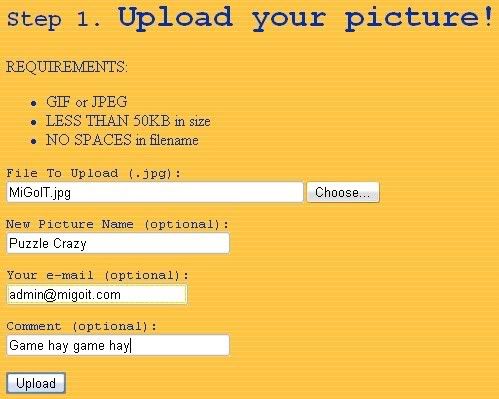
- Nhấn nút Browse để chọn hình ảnh muốn upload lên server. Yêu cầu hình ảnh phải có định dạng là gif hoặc jpg, dung lượng không qóa 50KB.

- Đặt tên cho bức ảnh (không có dấu cách) > Nhập địa chỉ e-mail các nhân > Viết lời bình.

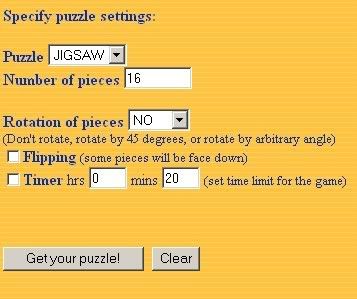
- Sau đó, bạn nhấn Upload để tải ảnh lên. Khi ảnh được upload xong và hiển thị trên website, bạn tiếp tục chọn Puzzle theo kiểu: JIGSAW (hình cắt ngẫu nhiên), SWITCH (các mảnh ghép tráo đổi cho nhau, không liên kề), MOSAIC (ảnh tráo nhau phải nằm kế nhau, có một ô vuông để tạo khoảng trống) hoặc BALL (hình bị khoét bớt vài hình tròn). Bên cạnh đó còn có vài lựa chọn khác như: số mảnh ghép, thời gian chơi, xoay mảnh ghép…


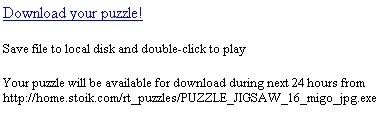
    Sau cùng, bạn nhấn Get your puzzle để hoàn tất. Đợi vài giây, bạn sẽ có ngay một Puzzle để sử dụng. nhấn vào thông báo Download this puzzle để tải về.


CÁCH CHƠI PUZZLE ĐÃ TẠO

    Mỗi loại puzzle sẽ có biểu tượng khác nhau cho tập tin tải Puzzle tải về.

    Bạn nhấn đúp vào file puzzle để chơi và ghép hình bình thường. Một số điểm đáng chú ý trong menu Cheat (mẹo ăn gian khi chơi) trên cửa sổ Puzzle; Neighbor (F2 – Tìm miếng ghép cận kề), Fetch (F3 – Tìm miếng ghép và ghép giúp bạn), Peek (F7 – hiển thị kết quả của tấm hình đã ghép hoàn chỉnh; Number (F8 – nhìn thấy các số được đánh theo thứ tự cho các miếng ghép từ trái sang phải)….

Vài lưu ý khác:
- Vào menu View > Preview (Shift + F4) để xem hình gốc để tiện cho việc ghép.
- Vào menu View > Timer (Shift + F8) để đóng/mở chế độ tính giờ cho trò chơi.
- Khởi động lại trong khi chơi từ menu Finish > Restart.
- Trong các Puzzle có nhiều chức năng không hỗ trợ đầy đủ (bị làm mờ) hay mắc lỗi.

Trần Thị Thanh Bình
Echip - 402


[Bài viết do Đình Quân - MiGoIT.com nhập liệu từ báo giấy, xin ghi rõ nguồn www.migoit.com khi sao chép]

Tạo bản BartPE chạy trên USB

| | | 0 nhận xét

BartPE, một plugin khá nổi tiếng giúp bạn “bào chế” ra WinPE (một phiên bản thu nhỏ của Windows) để cứu hộ máy tính khi gặp sự cố. Thông thường, WinPE chỉ chạy được trên CD nhưng sẽ thuận tiện hơn nếu ta có thể sử dụng nó trực tiếp trên ổ USB của mình theo cách sau:


CÔNG CỤ CẦN THIẾT
- Plugin PE Builder 3.1.10 (www.nu2.nu/pebuilder/#download).
- Đĩa CD cài đặt Windows XP SP1 trở lên.
- Phần mềm tạo boot có tên PEtoUSB (http://www.nu2.nu/pebuilder/files/pe2usb101.zip).
- Hai file khởi động của Windows Server 2003 SP1 (setuppldr.bin và ramdisk.sys) tải ở http://tinyurl.com/server03sp1.
- Tiện ích HP Disk Storage Format Tool (HT) để Format ổ USB. (http://tinyurl.com/usbformat).

THỰC HIỆN

1. Bạn cài đặt PEBuilder vào một thư mục bất kỳ (chẳng hạn C:\pebulider3110a). Xong, bạn bỏ chọn trước dòng chữ Launch PE Bulder, rồi nhấn Finish để hoàn tất.

2. Giải nén xong file pe2usb101.zip vào thư mục Overwrite (ghi đè), bạn nhấn OK để chấp nhận.

3. Sử dụng 2 file chính của bộ cài đặt Windows Server 2003 SP1 là setuppldr.bin và ramdisk.sys để thay thế cho file gốc của Windows XP. Tạo thêm một thư mục mang tên srsp1 trong thư mục C:\pebuilder3110a (không được thay đổi tên của thư mục srsp1 kẻo quá trình boot sẽ thất bại), rồi lần lượt copy hai file setuppldr.bin và ramdisk.sys vào thư mục vừa tạo.

4. Khởi động PEBuilder. Tại trường Source, bạn bấm vào nút ba chấm và chỉ định thư mục chứa bộ cài đặt Windows XP (đã copy từ CD ra đĩa cứng trước đó). Tại phần Output, bạn chọn tên thư mục để trích xuất và đóng gói file ISO tạo ra sau này (mặc định là C:\pebuilder3.110\BartPE). Dưới trường Media Output, bạn chọn None. Xong, nhấn nút Build để bắt đầu tiến trình tạo file.

5. Sau khi thực hiện xong, bạn kết nối USB của mình với máy tính, rồi khởi động trình HT. Bạn chọn hệ thống tập tin là FAT, gán nhãn rồi nhấn Start để bắt đầu dán nhãn.

6. Từ menu Start > Run, bạn gõ lệnh cmd và nhấn Enter. Trong cửa sổ Command Prompt, nếu dấu nhắc chưa trở về C, bạn gõ lệnh C:\.

    Tiếp theo, bạn chuyển sang thư mục PEBuilder, bằng cách gõ lệnh C:\pebuilder3.110a. Nhập tiếp dòng lệnh sau pe2usb X: (với X là tên ổ đĩa USB trong My Computer), rồi nhấn Enter. Quá trình sao chép file sẽ diễn ra trong chốc lát. Hoàn tất, nếu thư mục tạo ra trên ổ USB có file NTDetect.com, Ntldr, Winnt.sif và file Bartpe.ISO thì xem như bạn đã thành công.

    Sau cùng, bạn khởi động lại máy với ổ USB này (chọn chức năng Boot from USB) để xem kết quả.

Trần Lê Trung Hậu
Echip - 402


[Bài viết do Đình Quân - MiGoIT.com nhập liệu từ báo giấy, xin ghi rõ nguồn www.migoit.com khi sao chép]

Kiếm tiền từ dịch vụ chia sẻ ảnh Shareapic.net

| | | 1 nhận xét

Shareapic.net là một dịch vụ chia sẻ ảnh nhanh chóng, tiện lợi. Ở đây có một điều lý thú là chẳng những miễn phí mà bạn còn được trả một khoản tiền nhỏ một khi có người xem ảnh của bạn. Bài viết sau đây sẽ hướng dẫn các bạn đăng ký và sử dụng dịch vụ này một cách hiệu quả.


ĐĂNG KÝ:

    Bạn truy cập vào đường link sau để đăng ký một tài khoản: http://www.shareapic.net/signup/signup.php. Việc đăng ký khá dễ dàng và không cần phải kích hoạt email. Sau khi đăng ký xong, bạn truy cập vào link sau để đăng nhập: http://www.shareapic.net/login.php.


SỬ DỤNG:

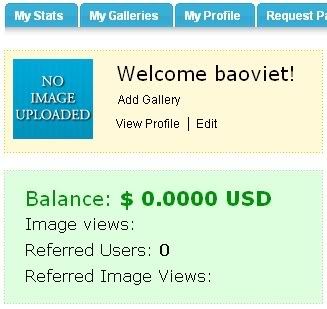
    Sau khi đăng nhập, Shareapic cung cấp cho bạn 8 thẻ chính để quản lý tài khoản, chi tiết từng thẻ này như sau:


- My Stat: theo dõi số tiền mà mình đã kiếm được, ngoài ra thẻ này còn có chức năng cập nhật những tin tức mới về Shareapic.

- My Galleries: cho phép bạn tạo một album ảnh, mỗi album bạn được upload tối đa 6 ảnh. Tốc độ upload khá nhanh và không giới hạn dung lượng cũng như băng thông nên bạn có thể upload ảnh và chia sẻ ảnh thoải mái mà không cần phải lo lắng. Việc upload và tạo album ảnh khá dễ dàng. Sau khi upload ảnh xong, bạn có thể lấy link một hoặc nhiều ảnh để chèn vào blog, website, forum để bắt đầu chia sẻ và kiếm tiền.

- My Profile: thêm hoặc sửa các thông tin về bản thân.

- Request Payments: khi đủ số tiền 20$, bạn có thể vào thẻ này để yêu cầu trả tiền qua tài khoản Paypal. Nhưng bạn cũng nên biết rằng Paypal chỉ cho người dùng từ Việt Nam trả tiền chứ chưa cho nhận tiền. Muốn nhận tiền, bạn phải nhận qua trung gian, cụ thể là Bidvertiser (cách dùng được ghi ở thẻ Bidvertiser nói sau).

- Payment History: thông kê chi tiết về các lần nhận tiền và theo dõi quá trình nhận tiền.

- Bidvertiser: cho phép bạn nhận tiền (rút) về Việt Nam thông qua check (séc). Thực chất thẻ này dùng để chèn quảng cáo của Bidvertiser vào ảnh nhằm mục đích giúp bạn kiếm thêm tiền. Để có thể chèn quảng cáo vào ảnh bạn cần đăng ký một tài khoản Bidvertiser, hãy truy cập vào http://www.bidvertiser.com/bdv/bidvertiser/, rê chuột vào menu PUBLISHERS, để hiện một menu con, bấm vào JOIN FREE để vào trang đăng ký. Bạn điền đầy đủ các thông tin vào mẫu đăng ký, lưu ý là chỗ Preferred payment method bạn chọn Check ($50 minimum). Chọn Vietnam ở ô Country. Điền thật chính xác, chi tiết địa chỉ (không dấu) vào ô Street Address (như thế bạn mới có thể nhận được check). Sau khi đủ 20$ ở Shareapic, bạn có thể yêu cầu họ chuyển vào tài khoản Bidvertiser và từ Bidvertiser bạn có thể rút tiền về Việt Nam bằng check. Các bước tạo và chèn quảng cáo bạn xem hướng dẫn chi tiết (bằng hình ảnh) trong thẻ Bidvertiser ở Shareapic.

- Referral: thống kê chi tiết về những người dưới cấp của bạn, bạn kiếm được 10% từ số tiền dưới cấp của bạn mãi mãi. Để lấy link mời đăng ký, bạn truy cập vào thẻ My Stats.

- Logout: đăng xuất tài khoản.

NHẬN XÉT:

    Nhìn chung thì Shareapic là một dịch vụ chia sẻ ảnh khá nhanh và khá hào phóng khi không giới hạn dung lượng và băng thông cho người sử dụng. Không những vậy, nếu kết hợp cả Bidvertiser thì số tiền bạn kiếm được cũng có thể gọi là đáng kể.

Phạm Huy Tùng
LBVMVT - 270


[Bài viết do Phương Trúc - MiGoIT.com nhập liệu từ báo giấy, xin ghi rõ nguồn www.migoit.com khi sao chép]

DRIVERSCANNER 2009: Tìm, cập nhật driver mới nhất cho các thiết bị

| | | 0 nhận xét

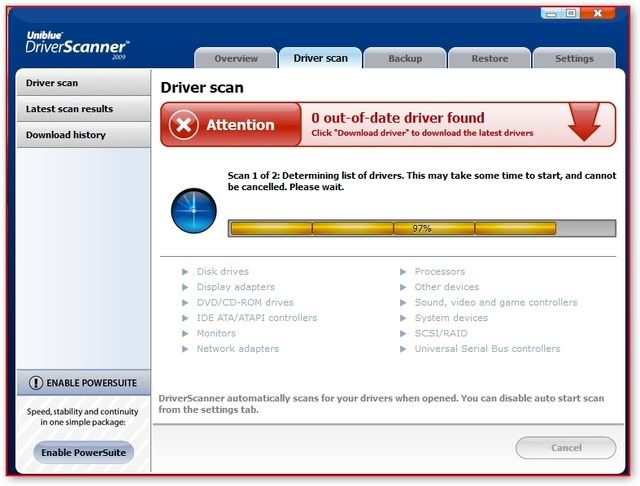
    Cập nhật phiên bản driver mới nhất cho các thiết bị phần cứng là việc tối cần thiết để máy tính luôn hoạt động với hiệu suất cao nhất. Sao lưu driver cho các thiết bị cũng là việc mà bạn không nên xao lãng nếu đã làm mất đĩa CD chứa driver gốc. Bạn có thể tìm thấy cả hai tính năng quan trọng này trong phần mềm DriverScanner 2009 của Uniblue.


    Sau khi kích hoạt, DriverScanner 2009 sẽ tự động dò tìm phiên bản mới nhất cho tất cả thiết bị. Lúc hoàn tất, danh sách những thiết bị lâu quá chưa cập nhật driver sẽ được liệt kê chi tiết trong thẻ Driver scan. Bạn chỉ việc bấm nút Install driver > Install driver để cài đặt trực tuyến phiên bản driver mới nhất cho thiết bị tương ứng.


Lưu ý: Với những driver có dung lượng lớn (chẳng hạn sound card), việc cài đặt trực tuyến có thể bị đứt quãng giữa chừng nếu đường truyền Internet nhà bạn không ổn định.

    Hai tiện ích khác của DriverScanner 2009 nằm trong thẻ Backup (sao lưu driver cho tất cả thiết bị hiện hành, sau đó nén tất cả file cài driver trong một file zip rồi lưu vào thư mục mặc định là C:\Documents and Settings\Tên tài khoản\Application Data\uniblue\DriverScanner\Backups), và Restore (quản lý các bản sao lưu, khôi phục driver cho các thiết bị).

    Bạn tải bản full của DriverScanner 2009 v2.0.0.20 tại địa chỉ http://tinyurl.com/ds2009 (dung lượng 1.82 MB, tương thích với Windows XP/Vista). Yêu cầu máy có bộ nhớ RAM tối thiểu là 256 MB.

Phan Ngọc Mỹ
Echip - 402


[Bài viết do Phương Trúc - MiGoIT.com nhập liệu từ báo giấy, xin ghi rõ nguồn www.migoit.com khi sao chép]