Showing posts with label Tiện ích. Show all posts

ESET LOGIN VIEWER 1.3: Tìm key cho NOD32 3.0

| | | 1 nhận xét

Tiện ích Eset Login Viewer (EV) có khả năng giúp kéo dài thời gian sử dụng và cập nhật trực tuyến cho NOD32 theo cách “danh chính ngôn thuận”, dựa trên khả năng tự động tìm kiếm key đăng ký “xịn” (Username và Password) cho phiên bản mới nhất của NOD32. Điều đặc biệt là danh sách key này sẽ được EV cập nhật hàng ngày. Bạn tải miễn phí bản EV v1.3 tại địa chỉ http://tinyurl.com/5w7vsn (dung lượng 884KB). Yêu cầu máy tính phải kết nối internet trong thời gian sử dụng EV.


    Tải xong, bạn kích hoạt file Eset Login Viewer v1.3.exe và chờ trong giây lát để chương trình tự động tìm kiếm những Username và Password còn hiệu lực cho phiên bản mới nhất của NOD32. Danh sách Username và Password (chữ màu xanh lá cây) được tìm thấy sẽ lộ diện trong khung bên phải. Bạn copy lại một trong những key này, tiếp đó tìm đến thẻ Update trong giao diện NOD32, bấm vào dòng chữ Username and Password setup, rồi dán thông tin vào hai hộp trống và bấm OK để đăng ký.

Phan Ngọc Mỹ
Echip - 402


[Bài viết do Phương Trúc - MiGoIT.com nhập liệu từ báo giấy, xin ghi rõ nguồn www.migoit.com khi sao chép]

Copy Commander 9.01: Chuyển dữ liệu “tốc hành” từ ổ cứng cũ sang mới

| | | 0 nhận xét

Ổ cứng của bạn bị “bad” quá nhiều và sắp “lìa đời”, do đó cần phải chuyển gấp những dữ liệu quan trọng sang một ổ cứng mới? Hãy nhớ ngay tới "chú" Copy Commander này!

    Vấn đề là làm thế nào để sao chép toàn bộ dữ liệu sang ổ cứng mới nhanh chóng và an toàn nhất? Copy Commander (CC) phiên bản 9.01 sẽ mang đến câu trả lời tối ưu cho bạn.

    So với những ứng dụng cùng loại, CC được đánh giá cao hơn bởi những ưu điểm: có khả năng chạy từ DOS trên đĩa CD hay đĩa mềm (rất có ích khi máy không thể vào được Windows); tích hợp chế độ tự động sao chép dữ liệu chỉ với một cú click; giữ nguyên thiết lập cũng như dữ liệu đã có trên ổ cứng cũ (tức sau khi copy phân vùng cài Windows sang ổ cứng mới, bạn có thể sử dụng bình thường mà không cần cài lại Windows),…

HƯỚNG DẪN CÀI ĐẶT:

    CC 9.01 tương thích với mọi Windows, tải bản full tại http://tinyurl.com/5hlhuk (dung lượng 4.41 MB).

    Đầu tiên, bạn bấm đôi lên file cài đặt, chọn > nhập Username, Company và số Serial Number vào các khung trống, nhấn Next ba lần > chọn hình thức cài đặt là Diskette (sử dụng đĩa mềm để khởi động CC) hay CD (chương trình sẽ lưu dưới dạng file ISO, bạn phải burn ra đĩa CD mới sử dụng được) > nhấn Next > Finish.

    Ngoài ra, bạn còn có thể tìm thấy CC trong đĩa Hiren’s Boot CD (mục Disk Partition Tools > Partition Commander > chọn tiếp Copy Commander trong hộp thoại Partition Wizard).

KHỞI ĐỘNG CHƯƠNG TRÌNH

    Nếu sử dụng CC kèm với Partition Commander hay DriveWorks, bạn chỉ việc khởi động nó từ Start manu. Ngược lại, nếu chỉ sử dụng CC đơn lẻ, bạn khởi động chương trình từ đĩa CD hay đĩa mềm (tương ứng với hình thức cài đặt đã thực hiện ở trên).

SAO CHÉP DỮ LIỆU TỪ Ổ CỨNG CŨ SANG Ổ CỨNG MỚI VỚI CC

    Sau khi khởi động chương trình, bạn sẽ thấy hộp thoại Copy Commander xuất hiện với bốn tuỳ chọn: Automatic copy to emptydisk, Select hard disk to copy, Select partition to copy và Manual Partitioning. Ứng với mỗi tuỳ chọn sẽ có một hình thức sao chép khác nhau. Cụ thể:


- Automatic copy to empty disk: Chương trình sẽ tự động sao chép toàn bộ dữ liệu hiện có trên ổ cứng cũ sang ổ cứng mới. Trong trường hợp máy tính của bạn được trang bị từ ba ổ cứng trở lên, chương trình sẽ chọn ổ cứng nào có dung lượng lớn nhất làm đích, và các ổ cứng còn lại sẽ là nguồn để tiến hành sao chép. Vì vậy, yêu cầu ổ cứng mới phài có dung lượng lớn hơn so với tổng dung lượng của các ổ cứng cũ cộng lại.

- Select hard disk to copy: Tương tự hình thức Automatic, nhưng có sự chọn lọc ổ cứng nguồn trước khi tiến hành sao chép. Bạn chỉ việc chọn ổ cứng nguồn tại mục Source, và ổ cứng đích tại mục Target, rồi nhấn Next để chương trình làm việc.


- Select partition to copy: Thay vì sao chép toàn bộ dữ liệu trên ổ cứng, bạn có thể chọn ra một phân vùng quan trọng trên ổ cứng đó để sao chép, như thế sẽ tiết kiệm được khá nhiều thời gian.

    Người viết thử nghiệm dời toàn bộ dữ liệu trên ổ C (dung lượng 9.75 GB, chứa hệ điều hành Windows XP và một số phần mềm ứng dụng) sang một ổ cứng mới (dung lượng 80 GB, còn mới nguyên chưa định dạng phân vùng). Trong hộp thoại Select copy, tôi đánh dấu tuỳ chọn Fast copy – Skip unused sectors (hình thức copy nhanh, bỏ qua phần dung lượng còn trống) để tăng tốc sao chép. Kết quả thật bất ngờ: chỉ trong khoảng 6 phút. Thử khởi động từ ổ cứng mới thì không thấy có bất cứ trục trặc nào xảy ra; Windows XP vẫn chạy bình thường, còn các ứng dụng vẫn hoạt động tốt hệt như khi bạn đang làm việc trên ổ cứng cũ.


- Manual Partitioning: Cho phép bạn thao tác với các ổ đĩa cứng để thực hiện một số chức năng như: tạo phân vùng mới, định dạng và thay đổi kích thước phân vùng, di chuyển hoặc xoá một phân vùng nào đó trên ổ cứng mà bạn cho là không cần thiết…

Nguyễn Như Thi
Echip - 402


[Bài viết do Phương Trúc - MiGoIT.com nhập liệu từ báo giấy, xin ghi rõ nguồn www.migoit.com khi sao chép]

FullURL: Lấy link trực tiếp từ zshare, letitbit, uploading, friendlyfiles...

| | | 1 nhận xét

    Không bắt bạn phải móc hầu bao để có được một tài khoản Premium như hai "ông trùm" RapidShare và MegaUpload, nhưng việc phải ngồi chờ một khoảng thời gian không ngắn để có được link download là điều khó chịu nhất khi bạn tải file tại zshare.net. Tuy nhiên, bạn sẽ dễ dàng loại bỏ hạn chế này với FullURL.

    Đây là tiện ích cho chép bạn lấy link tải file trực tiếp tại zshare.net chỉ trong nháy mắt, sau đó bạn có thể dán vào một trình download (chẳng hạn IDM) để tải về với tốc độ tối đa cực nhanh cùng khả năng resume bất cứ lúc nào. FullURL có dung lượng 200KB, tải miễn phí tại địa chỉ http://www.mediafire.com/?be7brpbpijr.


    Tải xong và giải nén, bạn chạy file FullURL.exe để khởi động chương trình. Tại cửa sổ chính, bạn dán link zshare.net muốn lấy link vào khung phía trên (bạn có thể dán nhiều link cùng lúc bằng cách nhấn Enter để phân cách giữa các link). Tiếp tục nhấn nút Request và chờ khoảng vài giây, bạn sẽ có ngay link download mình cần tại khung bên dưới. Bây giờ, bạn chỉ cần Copy và dán link đó vào trình download trong máy để tải về.

Lưu ý: Ngoài zshare.net, FullURL còn lấy được link trực tiếp từ các dịch vụ khác như letitbit.net, uploading.com, friendlyfiles.net.

MR[.]LOI
Echip - 402


[Bài viết do MiGoIT.com nhập liệu từ báo giấy, xin ghi rõ nguồn www.migoit.com khi sao chép]

Creative Element Power Tools: thêm 30 công cụ "Windows còn thiếu" vào menu chuột phải

| | | 2 nhận xét

    Cho đến phiên bản Windows Vista, Microsoft vẫn chưa đáp ứng đầy đủ các nhu cầu cao cấp của người dùng trong việc xử lý file/thư mục trong Windows Explorer. Nắm bắt nhược điểm này, hãng Creative Element đã tung ra tiện ích Creative Element Power Tools (CPT) với khoảng 30 công cụ tích hợp trong một giao diện trực quan. Chỉ qua hai cú click chuột, bạn sẽ kích hoạt/vô hiệu hóa các công cụ cần dùng.

    CPT hiện tượng có phiên bản 2.9.908, dung lượng 4,5MB, tương thích với Windows Me/2000/XP/2003/Vista, tải bản full tại http://tinyurl.com/Ceptfull.

Sử dụng

    Sau khi kích hoạt CPT, bạn sẽ thấy 30 công cụ được phân bổ vào năm nhóm chính. Nếu thích công cụ nào, bạn đánh dấu chọn trước nó, rồi nhấn Accept để tích hợp vào menu ngữ cảnh của Windows Explorer.
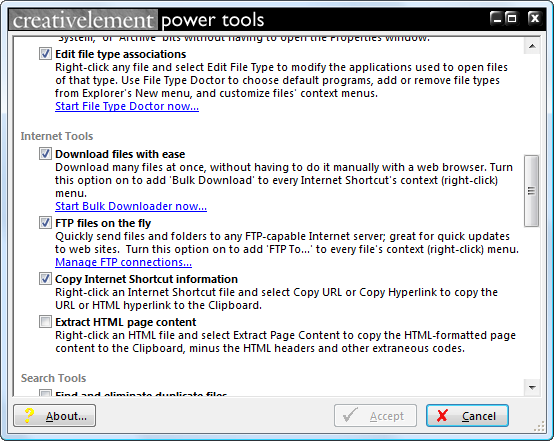

NHÓM FILE TOOLS

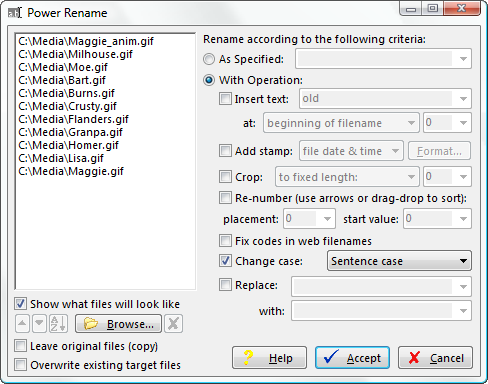
- Rename files with ease: Thay đổi tên hàng loạt file với nhiều tùy chọn nâng cao, như: thêm tên file phần ngày tháng xử lý (Add Stamp), thêm vào dòng text bất kỳ (Add Text) tại năm vị trí khác nhau, chuyển đổi trên file sang một trong bốn kiểu định sẵn (Change Case)... Bạn có thể dùng phương pháp kéo thả hay sử dụng nút Browse để đưa file cần xử lý vào danh sách.

- Change files dates: Thay đổi ngày tháng (Date) và thời gian (Time) khởi tạo của một hay nhiều file cùng lúc trong các trường Created (tạo lập), Modified (chỉnh sửa), Acccessed (truy xuất).
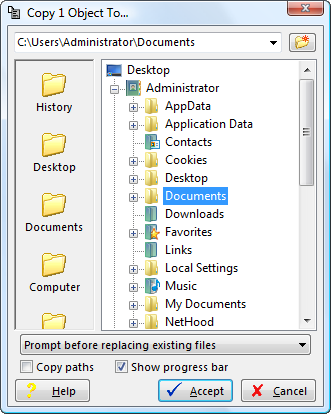

- Copy or move files anywhere: Khi được kích hoạt, hai lệnh này sẽ tích hợp trong menu ngữ cảnh với dòng lênh Copy/Move (x) file to, trong đó x là số file/thư mục được chọn. Công cụ này giúp bạn đơn giản hóa nhiều thao tác và tiết kiệm khác nhiều thời gian, công sức khi phải xử lý nhiều tác vụ cùng lúc. Công cụ còn hỗ trợ bạn tạo thư mục mới để lưu file/folder chỉ định một cách dễ dàng và nhanh chóng thông qua nút [open].

- Copy file and folder names to the Clipboard: Sao chép tên của hàng loạt file/thư mục cùng đường dẫn của chúng vào clipboard. Sau đó, bạn chỉ việc dán vào fie Word để thấy kết quả.

- Copy file contents to the Clipboard: Đây là công cụ "độc chiêu", giúp copy nội dung file text và hình ảnh mà... không cần phải mở file.

- Delete in-use files: Bổ sung thêm thuộc tính System cho file bên cạnh ba thuộc tính có sẵn là Archive (lưu trữ), Hidden (ẩn) và Read only (chỉ đọc). Đây là thuộc tính có tính bảo mật cao hơn cả Hidden.


NHÓM INTERNET TOOLS

- Download files with ease: Nếu trong máy chưa câì các chương trình tăng tốc download (như Flashget hay IDM) thì công cụ này sẽ là "ứng cử viên" thay thế cho chức năng download tích hợp trong Internet Explorer, với khả năng tải nhiều file cùng lúc với tốc độ khá nhanh.
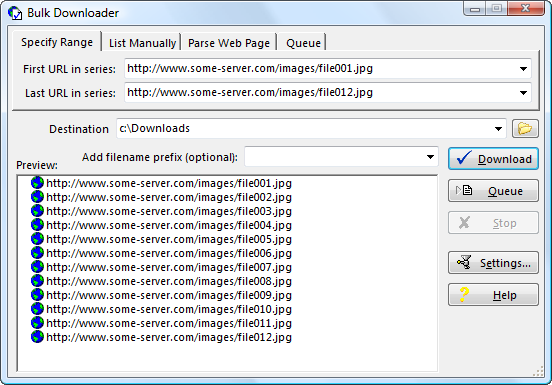

- FTP File on the Fly: Thay thế các ứng dụng khác để tải file từ máy tính lên các server qua giao thức FTP.
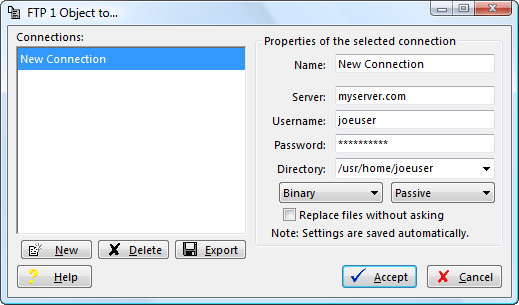

- Extract HTML page content: Trích xuất phần nội dung (ngoại trừ phần tiêu đề đầu trang) của file HTML vào bộ nhớ của clipboard.


NHÓM SEARCH TOOLS

- Find and eliminate duplicate files: Tích hợp thêm lệnh For duplicate files vào menu Search và menu ngữ cảnh để bạn tiện tìm kiếm các file trùng nhau. Hỗ trợ bảy chế độ so sánh: tên file, kích thước, dung lượng, ngày tháng... một cách nhanh chóng.

- Search and replace Registry entries: Không cần nhấn F3 liên tục khi muốn tìm kiếm một khóa nào đó trong Registry, bởi ngoài khả năng tìm kiếm, công cụ này còn giúp bạn thay thế và sao lưu Registry.


NHÓM FOLDER TOOLS

- Copy folder listing to the Clipboard: Với một cú nhấp chuột lên tên thư mục, toàn bộ danh sách tên file cùng các thông tin liên quan đã nằm gọn trong bộ nhớ đệm.

- Print folder listing: Tương tự như trên, nhưng thay vì đưa vào clipboard, danh sách đó lại được nạp thẳng vào máy in để in ra giấy.


NHÓM INTERFACE TOOLS

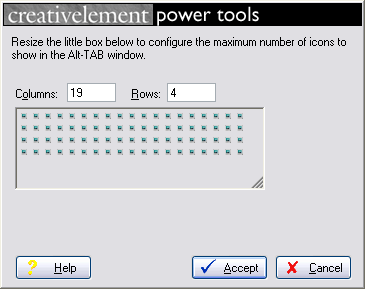
- Change the size of the Alt-TAB window: Thay đổi kích thước (bằng cách ấn định lại số cột và hàng) của các icon nằm trong cửa sổ xuất hiện khi bạn nhấn Alt+Tab.

- Configure Hotkeys: Thiết lập các tổ hợp phím tắt để thao tác nhanh trên mọi ứng dụng.

Lưu ý:
- Nếu có dấu * màu đỏ nằm phía trước tên công cụ (khi bạn kích hoạt/vô hiệu hóa), nghĩa là chúng vẫn chưa có hiệu lực cho đến khi bạn bấm nút Accept. Một số có hiệu lực tức thời, một số khác thì yêu cầu bạn phải khởi động lại máy.

- Có những công cụ đưa ra hai tùy chọn: hoặc là tích hộp vào menu ngữ cảnh, hoặc là chạy độc lập thông qua liên kết ngay bên dưới tên công cụ. Bạn có thể tìm thấy những công cụ này tại thư mục c:\Program Files\Creative Element Power Tools.

- Với bốn công cụ cuối cùng, bạn phải nhấn vào biểu tượng ... để tùy chọn tiếp.

- Trước khi muốn gỡ bỏ CPT ra khỏi máy, bạn hãy đảm bảo rằng đã vô hiệu hóa (bỏ dấu chọn) mọi công cụ cũng như mở khóa các phần mở rộng thông qua cửa sổ File Type Doctor (công cụ Edit file type associations).

Nguyễn Thái Vũ
Echip - 402


[Bài viết do MiGoIT.com nhập liệu từ báo giấy, xin ghi rõ nguồn www.migoit.com khi sao chép]
ShoZu Desktop - Upload ảnh, video cùng lúc lên 30 site nổi tiếng

| | | 0 nhận xét

Bạn thường upload ảnh, video clip lên cách dịch vụ như: YouTube, Flickr, Picasa, Photobucket, Facebook, Freewebs, Box.net Divshare, Friendster, Wordpress... ?

    Sẽ thật mất công và lạc hậu khi bạn lò mò đăng nhập từng trang một để upload ảnh, video clip, vì chỉ cần sử dụng tiện ích Shozu Desktop (SD) và đăng ký thêm một tài khoản của Shozu là bạn có thể upload ảnh, video ưa thích cùng lúc lên 30 website khác nhau.


    Ngoài những địa chỉ nêu trên, SC còn hỗ trợ những trang cộng tác với hãng tin lớn (như BBC, CNN, Reuters), hoặc blog cá nhân (như Blogger, Livejoural, MetaWeblog).

1. Để sử dụng SD, trước hết bạn cần tải về và cài đặt Adobe AIR (Â) tại http://tinyurl.com/547ha7 (12,87MB). Sau đó truy cập vào địa chỉ http://www.shozu.com/portal/tour.do?refid=desktop_install, hay http://tinyurl.com/694qar, rồi bấm vào Install Now. Trong hộp thoại hiện ra, bạn bấm vào Save để download SD.

    Cùng lúc đó, bạn có thể tranh thủ đăng ký cho mình một tài khoản Shozu, bằng cách bấm vào liên kết Create a free account. Đăng ký xong, bạn sẽ được chuyển đến trang cá nhân của Shozu. Bấm View all để thấy hết 30 dịch vụ mà Shozu hỗ trợ, rồi bấm nút Select cạnh trang đầu tiên muốn upload hình/video (chẳng hạn Flickr) và làm tiếp theo hướng dẫn trên màn hình.

    + Đầu tiên, bạn đặt lại tên cho website (nếu muốn). Tiếp đó, bấm vào liên kết Click here to open the Flickr authorization page, nhập thông tin tài khoản e-mail và bấm Sign In để chuyển đến Flickr. Tại đây, bạn bấm nút "Ok, I'll allow it".

    + Tiếp theo, bạn đánh dấu ô "I've authorized Flickr to allow uploads from Shozu" và bấm OK để hoàn tất. Từ giờ trở đi, bạn chỉ việc dùng SD để upload hình mà khỏi cần đăng nhập Flickr nữa.

    + Để chọn thêm website muốn upload khác cho SD, bạn bấm Add sites và thực hiện tương tự như trên. Đặc biệt, bạn còn có thể đăng ký gửi hình hay video cho nhiều địa chỉ e-mail với lựa chọn e-mail.

    + Mục đích chính của tùy chọn Add a CC site là để "đồng upload" file lên những trang bạn lựa chọn, sau khi đã upload lên một trang chính từ mục Add sites. Mục Change one-click site thật ra chỉ là thay đổi trang mặc định mà bạn thường upload hình/video clip nhất.

2. Trên đây là những thiết lập với trang Shozu, bây giờ bạn chạy file DesktopShoZu.air và bấm Install > Continue để cài đặt SD. Trong cửa sổ hiện ra sau đó, bạn điền thông tin tài khoản của Shozu và bấm Sign In để đăng nhập.

    Giờ thì bạn chỉ việc kéo thả hình ảnh/video từ Windows Explorer vào khung trống phía dưới, đặt trên và dán nhãn (tag), rồi chọn dịch vụ sẽ tải lên ở cột bên phải và đợi thông báo kết quả.

Lưu ý: Những site bạn chọn theo kiểu đồng upload sẽ không hiển thị ở khung bên phải, nhưng chắc chắn những gì upload đều được đưa lên chúng.

Bùi Nguyễn Quý Anh
Echip - 402


[Bài viết do MiGoIT.com nhập liệu từ báo giấy, xin ghi rõ nguồn www.migoit.com khi sao chép]

NVT Internet Privacy Cleaner 1.0.0 – Lau nhanh trình duyệt sau khi lướt web

| | | 0 nhận xét

    Sau những lần phải đi thuê máy tính công cộng để dùng tạm, tôi có một nhận xét cá nhân đó là dường như hầu hết ở các nơi này, các thiết lập mặc định trên PC, dù vô tình hay hữu ý, đều rất kém an toàn. Điều này sẽ ảnh hưởng không nhỏ đến sự riêng tư của khách hàng. Cụ thể là bạn có thể bị đánh cắp mật khẩu hay bị theo dõi nội dung đã xem trên Internet. Vậy làm thế nào để hạn chế được rủi ro này? Cách tốt nhất và nhanh nhất vẫn là đừng quên “làm vệ sinh” trình duyệt web trước khi bạn đứng dậy trả tiền thuê máy tính để ra về!

    Hiện nay, có rất nhiều công cụ miễn phí giúp bạn thực hiện công việc này. Nhưng dễ dùng nhất, nhanh nhất và cũng hiệu quả nhất có lẽ chính là Internet Privacy Cleaner. Với “chiếc chổi quét” mini nói trên, bạn sẽ dễ dàng xoá sạch mọi vết chân mà bạn đã để lại trong suốt thời gian sử dụng máy tính để lướt web. Ngoài ra, Internet Privacy Cleaner còn cho phép bạn lựa chọn loại “rác trình duyệt” cần được quét sạch, thay vì xoá đi tất cả như cách mà nhiều tiện ích vệ sinh khác đã từng áp dụng!

    Internet Privacy Cleaner có dung lượng chỉ 623 KB, tương thích với hầu hết các hệ điều hành Microsoft Windows và đang được cung cấp hoàn toàn miễn phí tại địa chỉ http://novirusthanks.org/dl.php?get=nvtprivacy_cleaner_setup.exe. Sau đây là phần hướng dẫn chi tiết cách khai thác Internet Privacy Cleaner.


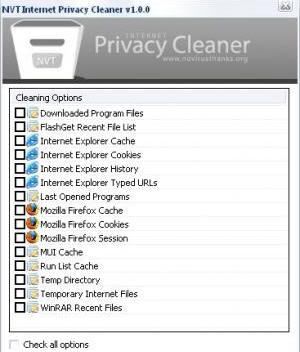
    Cài đặt và kích hoạt Internet Privacy Cleaner; đánh dấu kiểm trước những loại rác trình duyệt mà bạn muốn lau sạch (đánh dấu kiểm trước tuỳ chọn Check all options nếu như bạn muốn chọn nhanh tất cả những loại rác trình duyệt), bao gồm:

- các tập tin mà bạn đã tải về máy tính (sử dụng tính năng download của trình duyệt web, mục Downloaded Program Files)
- danh sách các tập tin được mở gần đây nhất của trình quản lý download FlashGet (FlashGet Recent File List)
- các tập tin lưu tạm của trình duyệt web Internet Explorer (Internet Explorer Cache)
- cookies của trình duyệt web Internet Explorer (Internet Explorer Cookies)
- lược sử khai thác trình duyệt web Internet Explorer (Internet Explorer History)
- những địa chỉ URL mà bạn đã nhập vào thanh địa chỉ của trình duyệt web Internet Explorer (Internet Explorer Typed URLs)
- những chương trình mà bạn đã mở trên máy tính (Last Opened Programs)
- các tập tin lưu tạm của trình duyệt web Mozilla Firefox (Mozilla Firefox Cache)
- cookies của trình duyệt web Mozilla Firefox (Mozilla Firefox Cookies)
- các phiên làm việc của trình duyệt web Mozilla Firefox (Mozilla Firefox Session)
- các tập tin lưu tạm bởi một số chương trình thường mở (MUI Cache)
- danh sách các câu lệnh mà bạn đã nhập vào hộp thoại Run (Run List Cache)
- thư mục chứa tất cả các tập tin lưu tạm (Temp Directory)
- tất cả các tập tin do trình duyệt web lưu tạm (Temporary Internet Files) - danh sách các tập tin được mở gần nhất bằng trình nén WinRAR (WinRAR Recent Files)

    Nhắp chuột lên nút Start rồi xem kết quả vệ sinh trình duyệt web được thể hiện trong vùng Output.

Huỳnh Thị Thanh Tuyền
LBVMVT - 270


[Bài viết do Phương Trúc - MiGoIT.com nhập liệu từ báo giấy, xin ghi rõ nguồn www.migoit.com khi sao chép]

MobaLiveCD 2.0 - Thử nghiệm LiveCD ngay trong Windows

| | | 0 nhận xét

Không cần dùng Microsoft Virtual PC 2007 hay Vmware Workstation 6 tạo máy ảo “đồ sộ” và chiếm nhiều dung lượng ổ cứng.
Cũng chẳng cần đến phần mềm tạo ổ đĩa CD/DVD ảo như Alcohol 120% hay Virtual Drive, thưa bạn!


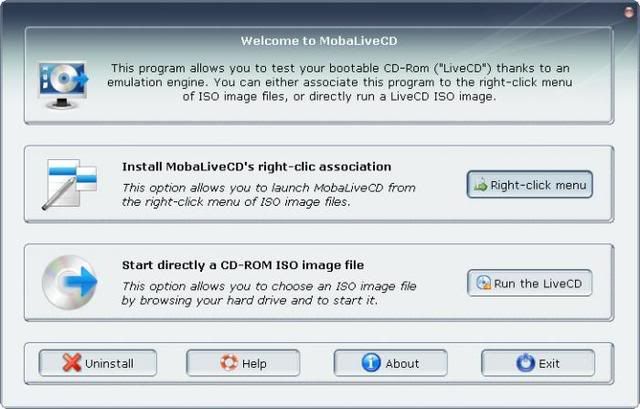
    Vì chỉ với tiện ích nhỏ xíu mang tên MobaLiveCD, bạn đã có thể thoải mái thử nghiệm các tính năng của file ISO dạng Bootable (còn gọi là LiveCD) ngay trong môi trường Windows, trước khi quyết định có “đánh” chúng vào đĩa CD hay không.

    Vào thời điểm số lượng file ISO của các LiveCD “treo đầu dê bán thịt chó” đang tràn lan trên Internet như hiện nay, MobaLiveCD sẽ mang đến cho bạn một giải pháp hoàn hảo để tránh tình trạng vừa phí tiền (mua CD) vừa phí thời gian (chờ ghi đĩa) một cách vô ích.

    Xem danh sách và tải về gần 300 LiveCD thông dụng có thể thử nghiệm với MobaLiveCD tại www.livecdlist.com.
  Phiên bản mới nhất MobaLiveCD 2.0 được cung cấp miễn phí tại http://tinyurl.com/mobacd.

    Tải xong, bạn chạy file MobaLiveCD_v2.0.exe để mở giao diện tương tác của chương trình (nên tạo shortcut cho file này trên desktop để tiện sử dụng).


    Trên giao diện MobaLiveCD, tại trường Start directly a CD-ROM ISO Image file, bạn bấm nút Run the Live CD và tìm chọn file ISO của đĩa LiveCD muốn thử nghiệm (chẵng hạn WinPE, BartPE, Hiren’s BootCD, HacaoLinix…). Hộp thoại hiện ra tiếp đó hỏi bạn có muốn tạo ra file ảnh đĩa cứng (dạng *.MLC) cho máy ảo QEMU tích hợp sẵn trong MobaLiveCD không, bạn nên chọn.

    Nội dung của đĩa LiveCD sẽ bắt đầu hiển thị và trình diễn trong cửa sổ máy ảo QEMU (đã giới thiệu trên e-Chíp các số 328, 387..) xuất hiện ngay sau đó.

    Bạn thao tác trên cửa sổ này bình thường như đang dùng đĩa LiveCD được boot từ DOS vậy. Khi muốn tạm rời khỏi máy để làm việc thường ngày trên desktop thật của Windows, bạn chỉ cần nhấn tổ hợp phím Ctrl + Alt; hoặc bấm vào dấu nút X phía trên góc phải để đóng luôn cửa sổ.

Lưu ý:
Bạn phóng cửa số máy ảo toàn màn hình cho dễ nhìn bằng tổ hợp phímCtrl + Alt + F (cũng dùng tổ hợp phím này để thu nhỏ cửa sổ lại).
Tại trường Install MobaLiveCD’s right-click association, bạn bấm nút Right-click menu > OK để tích hợp tính năng chạy file ISO của đĩa LiveCD với MobaLiveCD vào menu chuột phải của Windows Explorer. Để gỡ bỏ lệnh này khỏi menu chuột phải, bạn bấm vào biểu tượng Ininstall phía dưới.

Echip - 402


[Bài viết do Đình Quân - MiGoIT.com nhập liệu từ báo giấy, xin ghi rõ nguồn www.migoit.com khi sao chép]

Nitro PDF Professional 5.4 – Phần mềm tạo file PDF bán chạy nhất

| | | 1 nhận xét

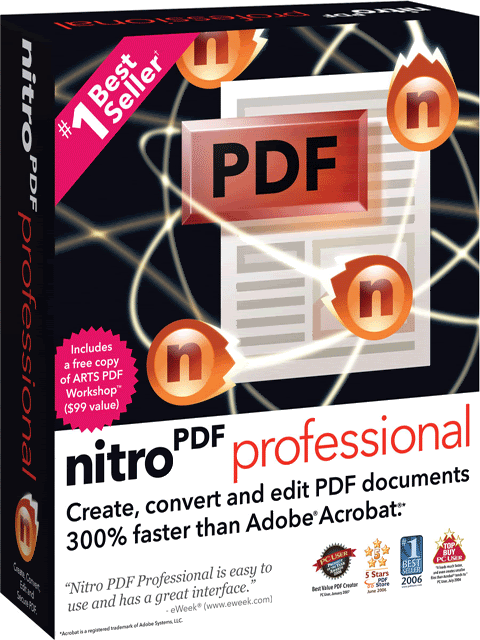
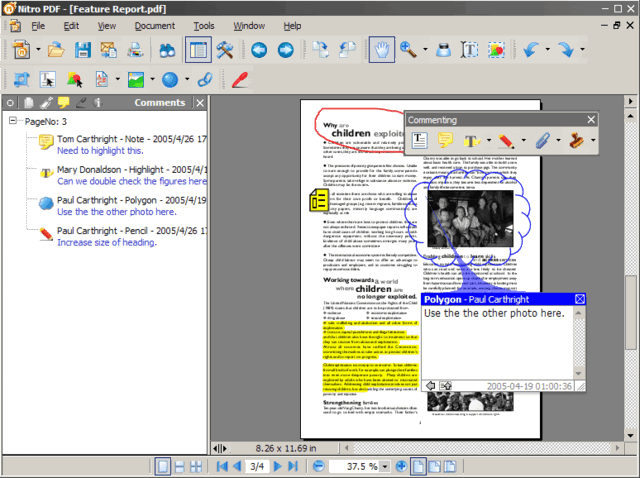
Nitro PDF Professional là phần mềm chuyên nghiệp cung cấp đầy đủ các chức năng cần thiết, hợp lý và dễ sử dụng, các công cụ để biên tập tài liệu pdf chất lượng cao. Phần mềm đoạt giải #1 Best Seller (phần mềm của năm và là một trong những phần mềm bán chạy nhất do Art PDF công bố). Chương trình có dung lượng 28.8 MB, giá bán 99USD.


CÁC CHỨC NĂNG CHÍNH:

- Nitro PDF Professional có khả năng chuyển đổi thành file PDF từ hơn 300 định dạng tài liệu khác, bao gồm những định dạng file thông thường của Microsoft Word, Excel, PowerPoint, Wordperfect và nhiều định dạng khác nữa. Tất cả các file PDF được tạo thành bởi Nitro PDF Professional tương thích 100% với các chương trình soạn thảo hay trình diễn các file dạng này như Adobe Reader, Adobe Acrobat,…


- Bạn có thể soạn thảo nội dung file PDF, sửa lỗi chữ, loại bỏ hay thay đổi đoạn văn bản dễ dàng. Bạn cũng có thể thực hiện các tác vụ chỉnh sửa ảnh như là đưa ảnh mới vào, thay thế, cắt bỏ, trả về kích thước ban đầu, lấy mẫu, sửa đổi thông tin về file (Document Properties), thêm tiêu đề trên dưới (headers anh footers), xoá bỏ những nội dung không cần thiết để tạo thành một tài liệu PDF mới.

- Bạn có thể copy nội dung hoặc chụp toàn bộ nội dung các trang PDF (snapshot) và dán nội dung đó vào một phần mềm văn phòng khác, trích toàn bộ phần chữ và hình ảnh chỉ với một thao tác.

- Phần mềm còn cho phép thiết lập giới hạn dành cho người khác khi xem tài liệu của bãn như quyền in, soạn thảo, sao chép, lấy mẫu… bằng mật khẩu (password) và những chứng chỉ (certificates), sử dụng chữ ký điện tử (digital signatures) và chứng chỉ đảm bảo chống trộm bản quyền cho tài liệu của bạn.

- Ngoài ra, Nitro PDF Professional còn cung cấp cho bạn những mẫu có sẵn để tiện sử dụng tuỳ từng mục đích. Bạn cũng có thể lưu giữ lại các mẫu để dùng cho những lần sau.

NHẬN XÉT:

    Nitro PDF Professional là phần mềm PDF hoàn hảo cho các cá nhân cũng như doanh nghiệp. đây là lựa chọn tốt hơn nếu bạn so sánh về giá cả và dung lượng khổng lồ của Adobe Acrobat Professional (vài trăm MB) mà ta vẫn thường dùng.

    Địa chỉ download Nitro PDF Professional 5.4.1.7: http://tinyurl.com/59wb5g

(Link trên báo đã die, các bạn dùng tạm bản Nitro PDF 5.3.3.6 http://www.mediafire.com/?ietbkqlbhd6. Khi nào có link bản mới mình sẽ update ngay).

Tuấn Anh
LBVMVT - 270


[Bài viết do Phương Trúc - MiGoIT.com nhập liệu từ báo giấy, xin ghi rõ nguồn www.migoit.com khi sao chép]

“Soi” mật khẩu đăng nhập Windows XP/Vista

| | | 0 nhận xét

    Thật khó xử khi quên mất mật khẩu đăng nhập vào Windows XP/Vista!
    Thật là chán, vì các công cụ reset mật khẩu không thể tìm lại chính xác mật khẩu nếu bạn đã lãng quên, mà chỉ có thể… xoá trắng, hay đổi sang mật khẩu mới!
    Còn nếu sử dụng phương pháp chép tập tin SAM và SYSTEM sang máy khác rồi dùng các chương trình phục hồi mật khẩu để “soi” hai tập tin này thì lại càng rắc rối hơn!

Làm sao đây?
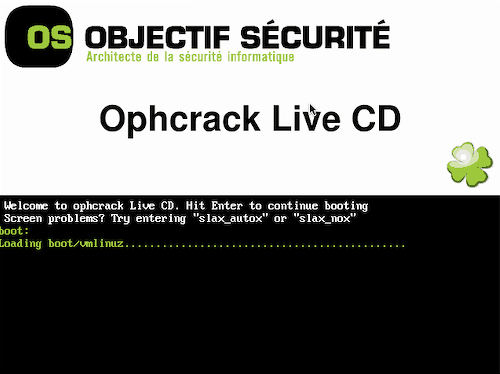
    Với Ophcrack LiveCD, việc phục hồi mật khẩu đăng nhập Windows XP/Vista sẽ trở nên dễ dàng hơn bao giờ hết.


    Đây là dạng đĩa tự khởi động trong môi trường DOS (LiveCD), mã nguồn mở và miễn phí. Bạn tải tập tin ISO dùng để tìm mật khẩu Windows XP tại địa chỉ http://tinyurl.com/5syhay (451.726 MB).

  File ISO phục hồi mật khẩu cho Windows Vista được cung cấp tại http://tinyurl.com/5aqz4v (532.3 MB).

    Tải xong, bạn ghi file ISO ra đĩa CD để có một LiveCD. Sau đó, bạn boot máy với đĩa LiveCD này. Quá trình khởi động sẽ nạp các tập tin cần thiết vào bộ nhớ RAM, nên bạn phải đợi trong chốc lát.


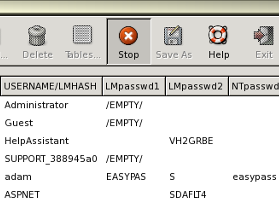
    Sau khi nạp xong, màn hình chính của chương trình sẽ tự xuất hiện và liệt kê tất cả các tài khoản hiện có trên máy mà nó tìm thấy, nằm ở cột Username/LMHASH. Bạn cứ để chương trình chạy để tìm mật khẩu.

    Mật khẩu của các tài khoản được tìm thấy sẽ được hiển thị chính xác ở cột Ntpassword. Những tài khoản không có mật khẩu thì cột Ntpassword để trống, còn tài khoản không phải do người dùng tạo ra (HelpAssistant, ASPNET…) và không có mật khẩu thì được báo là Not Found. Ở hai cột LmPasswd1 và Lmpasswd2 là dạng mã hoá của mật khẩu, nên bạn không cần quan tâm.


    Cuối cùng, bạn chỉ cần ghi lại mật khẩu cần thiết, lấy đĩa LiveCD ra, khởi động lại máy và đăng nhập vào Windows XP/Vista bình thường.

Mạnh Huỳnh
Echip - 402


[Bài viết do Phương Trúc - MiGoIT.com nhập liệu từ báo giấy, xin ghi rõ nguồn www.migoit.com khi sao chép]
Kiểm tra các thông số của màn hình LCD/CRT

| | | 0 nhận xét

    Ngày nay LCD đã được sử dụng rất phổ biến. Thế nhưng, việc kiểm tra chất lượng của màn hình để chọn mua một chiếc màn hình tốt và phù hợp với nhu cầu không phải là chuyện dễ dàng. Chúng tôi khuyên bạn nên dùng CheckeMon, một tiện ích miễn phí nhưng rất mạnh trong việc kiểm tra các thông tin về màn hình LCD và CRT. Chương trình có dung lượng gọn nhẹ và chạy ngay trên USB mà không cần đòi hỏi phải cài đặt.

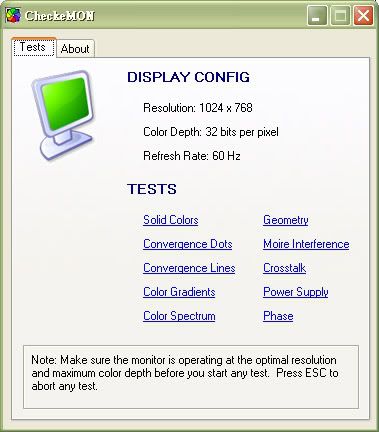
    Bạn tải chương trình CheckeMon tại địa chỉ http://tinyurl.com/pctips0201, giải nén và bấm kép chuột vào file CheckeMon.exe để kích hoạt chương trình.


    Chương trình sẽ hiển thị 10 thông số chính yếu của màn hình, muốn kiểm tra thông số nào, bạn hãy nhấn chọn vào thông số đó.

    Solid Colors: Kiểm tra việc hiển thị các màu sắc đơn lẻ. Đây là chức năng bạn có thể tận dụng để kiếm tra các điểm chết (Death Pixel) của màn hình. Có tất cả 8 màu cơ bản cho bạn kiểm tra: trắng, đen, đỏ, xanh lá cây, xanh dương, vàng, xanh ngọc, hồng. Bạn nhấn chuột trái để chuyển sang màu kế tiếp.

    Convergence Dots: Kiểm tra điểm hội tụ. Bạn sẽ thấy các điểm trắng được xếp thành những ô vuông cách đều nhau trên màn hình đen, bạn xem khoảng cách giữa các ô vuông có đều nhau không và chú ý là không được có màu khác ngoài hai màu trắng và đen.

    Convergence Lines: Kiểm tra đường hội tụ, sẽ có 2 vòng tròn, 2 đường chéo và 16 ô vuông màu trắng, bạn xem độ cong của đường tròn có ôm sát và khít vào các ô vuông và các đường chéo có thẳng tắp với nhau không.

    Color Gradients: Kiểm tra độ dốc màu, sẽ có một bảng màu chuyển tiếp đi từ đậm tới nhạt, bạn chú ý các màu chuyển tiếp có đều và bị nhòe không.

    Color Spectrum: Kiểm tra quang phổ màu, sẽ có một bảng quang phổ màu để bạn kiểm tra màu có rõ và đều không.

    Geometry: Kiểm tra về phương diện hình học cũng như Convergence Dots, bạn kiểm tra xem các đường tròn có tròn và nằm khít vào các ô vuông hay không.

    Moire Interference: Kiểm tra tốc độ giao thoai, bạn kiểm tra xem các điểm có nhuyễn và đều khít với nhau.

    Crosstalk: Sẽ có 4 khung màu trắng đen, bạn kiểm tra ở các góc cạnh của hình vuông xem màu có đều và có bị nhòe không.

    Power Supply: Kiểm tra nguồn điện cung cấp cho màn hình có ổn định hay không.

    Phase: Chức năng này chỉ kiểm tra được cho màn hình LCD không có DVI, bạn xem khung hình có bị lêch không sau khi chớp.

Phạm Thế Danh
Pc tips - 30


[Bài viết do MiGoIT.com nhập liệu từ báo giấy, xin ghi rõ nguồn www.migoit.com khi sao chép]

Chống cài đặt phần mềm và xóa dữ liệu trong Windows

| | | 0 nhận xét

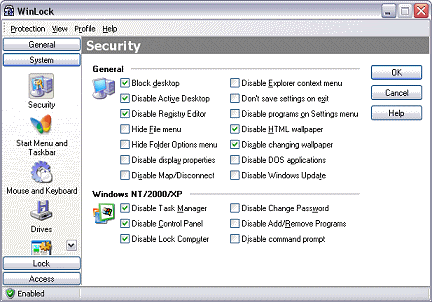
Dữ liệu trên máy tính là tài sản vô giá của mỗi cá nhân. Để bảo vệ an toàn dữ liệu, ngoài việc sử dụng các phần mềm tiện ích để khóa không cho xem, xóa dữ liệu thì việc ngăn không cho người khác cài đặt các phần mềm lạ vào máy tính cũng không kém phần quan trọng, nó sẽ giúp bạn ngăn chặn được virus, spyware, adware... Nếu bạn đang tìm cho mình một chương trình giúp thực hiện những công việc này thì Winlock (WL) sẽ là sự lựa chọn thích hợp.


    Bạn tải phiên bản Winlock Pro 4.63 tương thích mọi hệ điều hành Windows tại địa chỉ http://tinyurl.com/pctips0203 (4,3MB). Ngay sau khi cài đặt, biểu tượng của chương trình sẽ nằm thường trú ở khay hệ thống. Bạn nhấp đúp chuột lên biểu tượng để mở giao diện chính của chương trình.


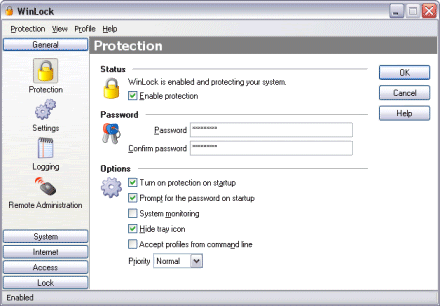
    Để WL hoạt động hiệu quả, bạn thực hiện cấu hình các thông số trong thẻ General như sau:
- Mục Protection, bạn đánh dấu chọn Enable protection để bật chức năng bảo vệ hệ thống.
- Tại trường Password, bạn nhập vào mật khẩu để ngăn không cho người khác thay đổi các thiết lập của WL.
- Chuyển sang mục Settings, bạn đánh dấu chọn các mục:
+ Turn on protection on startup (kích hoạt chức năng bảo vệ của chương trình cùng Windows).
+ Unload protection (tự động kích hoạt lại WL nếu ai đó cố ý sử dụng Task Manager để tắt tiến trình chạy nền của WL).
+ System monitoring (theo dõi hoạt động của người sử dụng, ngăn ngừa những thay đổi ảnh hưởng đến các tùy chọn của WL).


CHỐNG CÀI ĐẶT PHẦN MỀM

    Trên giao diện tương tác chính của WL, nhấp chọn thẻ Access rồi chọn mục Windows. Nhấn nút Add, hộp thoại Add item xuất hiện, bạn nhập các từ hay cụm từ thường xuất hiện trên thanh tiêu đề các cửa sổ cài đặt như: Install, Setup, License Agreement... vào ô Caption rồi nhấn Add. Tiếp đến, bạn đánh dấu chọn vào các từ vừa thêm vào danh sách và bấm OK. Kể từ lúc này, WL sẽ tự động chặn các cửa sổ có tiêu đề trung với các cụm từ nói trên.


KHÓA KHÔNG CHO XEM, XÓA DỮ LIỆU

    Chọn thẻ Access > chọn mục Files hay Folders rồi nhấn Add để thêm các tập tin hay thư mục cần được bảo vệ vào danh sách. Hộp thoại Add Item xuất hiện, nhấn biểu tượng [open] chỉ đường dẫn đến tập tin/thư mục muốn khóa rồi bấm Add. Xong, nhấn Close để đóng hộp thoại Add Item lại. Sau cùng, bạn đánh dấu chọn vào tất cả các mục trong danh sách rồi nhấn OK. Những dữ liệu được WL bảo vệ sẽ trở nên "bất di bất dịch" và "bất khả xâm phạm".

    Sau khi thiết lập, cấu hình xong các tùy chọn để chương trình phát huy tác dụng, bạn nhấp phải chuột lên biểu tượng trên khay hệ thống rồi chọn lệnh Enable trong menu ngữ cảnh.

THANHLUAN
Pc tips - 30


[Bài viết do MiGoIT.com nhập liệu từ báo giấy, xin ghi rõ nguồn gốc khi sao chép]

Chớp nhoáng đổi chất lượng, kích thước Thumbnail

| | | 2 nhận xét

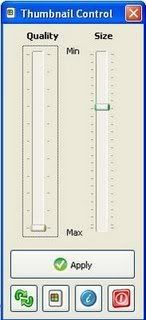
    Không cần đụng đến Registry, Thumbnail Control (TC) sẽ giúp bạn thay đổi kích thước khung hình và chất lượng của ảnh thu nhỏ trong chế độ Thumnails nhanh như chớp.


    Sau khi tải về, bạn giải nén và kích hoạt file *.exe để mở giao diện chương trình. Muốn tăng/giảm chất lượng và kích thước của ảnh thu nhỏ, bạn chỉ việc điều chỉnh thanh trượt tại hai trường Quality và Size (càng lên cao thì chất lượng, kích thước sẽ giảm, và ngược lại). Xong, bạn bấm nút Apply, và bấm tiếp biểu tượng Refresh View để áp dụng.
  Khi muốn hoàn trả về thông số ban đầu của ảnh thu nhỏ, bạn bấm vào biểu tượng Restore Dedaults.

    TC hiện có phiên bản 1.0, dung lượng 261 KB, tương thích với Windows 2000/XP/Vista tải miễn phí tại http://tinyurl.com/5qvyjs.

Nguyễn Thành Luân
Echip - 401


[Bài viết do Phương Trúc - MiGoIT.com nhập liệu từ báo giấy, xin ghi rõ nguồn www.migoit.com khi sao chép]

Final Uninstaller 1.5.0.99

| | | 1 nhận xét

Final Uninstaller mang đến một phương pháp mới mẻ và tốt hơn trong việc giúp PC hoạt động hiệu quả hơn bằng cách gỡ bỏ các file và khóa registry bị sót lại bởi những lần gỡ bỏ ứng dụng không thành. Chương trình hoạt động dựa trên kho dữ liệu khổng lồ hỗ trợ nhiều chức năng quét hệ thống kỹ lưỡng, phát hiện thông minh các file sót của nhiều ứng dụng, hiển thị rõ ràng các ứng dụng có thể gỡ bỏ hoàn toàn chỉ với 1 cú click. Final Uninstaller giúp bạn nói lời tạm biệt vớt những file sót lại khó chịu và tăng hiệu suất hoạt động PC của bạn.


    Final Uninstaller cung cấp những trải nghiệm tột bậc trong việc gỡ bỏ ứng dụng, quét toàn bộ registry của windows và các ổ đĩa, phát hiện một cách thông minh các file và folder sót lại.

    Final Uninstaller sẽ gỡ bỏ vĩnh viễn một cách an toàn các phần còn sót lại với giao diện thân thiện với 1-click Scan and 1-click Clean, cung cấp dịch vụ hỗ trợ kỹ thuật miễn phí và nâng cấp trực tuyến.

    Do nhu cầu ngày càng tăng về các tính năng nhiều hơn, rất nhiều ứng dụng ngày càng trở nên phức tạp. Tất cả việc cài đặt sẽ làm thay đổi hệ thống như copy các file hệ thống, chỉnh sửa registry, sinh ra các file log, cài thêm trình điều khiển và các dịch vụ hệ thống. Tất cả những thao tác đó sẽ ảnh hưởng đến hiệu suất của hệ thống và chiếm dụng ổ đĩa. Cài đặt và gỡ bỏ các ứng dụng thường là nguyên nhân làm hệ thống hoạt động ì ạch, treo hoặc thậm chí làm sập hệ thống. Ngoài ra còn sinh ra các thông báo lỗi hoặc không thể cài đặt các phần mềm mới. Final Uninstaller có một phương pháp khoa học để xử lý những vấn đề đó.

Các tính năng chính:

- Cơ sở dữ liệu lớn về các biểu hiện thường thấy của các thành phần sót lại.
- Cập nhật cơ sở dữ liệu thời gian thực và hỗ trợ kỹ thuật miễn phí
- Phát hiện thông minh các file sót và các khóa registry lỗi một cách chính xác
- Xóa các file sót lại cứng đầu mà Windows Add/Remove Programs không thể
- Gỡ bỏ an toàn các trình điều khiển bị Windows Add/Remove Programs bỏ sót
- Gỡ bỏ an toàn các dịch vụ hệ thống bị Windows Add/Remove Programs bỏ sót
- 1-click Scan and 1-click Clean dễ dàng gỡ bỏ các ứng dụng.

Download tại đây

[Bài dịch của Asdeeplee - MiGoIT.com, xin ghi rõ nguồn www.migoit.com khi sao chép]

Sandboxie 3.30

| | | 1 nhận xét

Sandboxie là một phần mềm nhỏ cho phép bạn chạy trình duyệt hoặc bất kỳ một ứng dụng nào mà những thay đổi được lưu trong một môi trường ảo có thể được xóa sau. Điều này cho phép bạn loại bỏ mọi dấu vết trên internet hoặc các thao tác trên PC, cũng như khôi phục lại các trang Favorites, Homepage, registry ... Thậm chí những file được download trong một tiến trình ảo cũng được xóa khi bạn làm sạch sandbox. Chương trình chạy trên khay hệ thống và nếu bạn muốn khởi động một tiến trình ảo, đơn giản chỉ cần kích hoạt ứng dụng của bạn thông qua khay hệ thống thay vì kích hoạt như bình thường.


    Khi bạn chạy một ứng dụng, dữ liệu sẽ được đọc từ đĩa cứng ra, sau đó được xử lý và ghi lại vào đĩa.


Ví dụ, khi bạn chơi Freecell, các thông số được lưu lại sẽ được đọc ra, hiển thị, thay đổi khi bạn chơi và cuối cùng sẽ được ghi vào đĩa cho lượt chơi sau.

Sandboxie thay đổi quy tắc ghi làm cho dữ liệu không bị ghi lên ổ cứng.


Hình minh họa trên thể hiện thành phần chính của Sandboxie: một vùng lưu trữ tạm thời hay còn gọi là sandbox. Dữ liệu được trao đổi hai chiều giữa ứng dụng và Sandbox. Dữ liệu có thể được đọc từ ổ cứng ra Sandbox những không bao giờ ghi từ Sandbox vào ổ cứng.

Nếu bạn chơi Freecell trong môi trường của Sandbox, Sandboxie sẽ đọc các thông số từ đĩa cứng sang Sandbox để đáp ứng yêu cầu của Freecell, khi Freecell ghi các thông số lại, Sandboxie chặn quá trình này và chuyển hướng dữ liệu về Sandbox.

Nếu bạn chạy Freecell không qua Sandboxie, dữ liệu sẽ được đọc trực tiếp từ đĩa cứng mà không qua Sandbox.

Download tại đây (490KB).

[Bài dịch của Asdeeplee - MiGoIT.com, xin ghi rõ nguồn www.migoit.com khi sao chép]

SwiftShader - Giải pháp card màn hình cho máy tính yếu

| | | 0 nhận xét

Máy tính bạn không có card màn hình rời hoặc card màn hình rời của bạn đã cũ và không hỗ trợ nhiều chuẩn mới như 3D, PixelShaders, VartexShaders… mà bạn lại cần sử dụng một phần mềm nào đó cần sự hỗ trợ mạnh về đồ họa hay muốn chơi game mới đòi hỏi có những hỗ trợ này. Nếu như trước đây đành phải “ngậm ngùi” bỏ qua thì nay với sự giúp đỡ của SwiftShader (SS) bạn có thể dể dàng giả lập card màn hình để chạy những ứng dụng kiểu này.


    SwiftShader là tiện ích do công ty TramsGaming phát triển, là phần mềm kết xuất 3D (3D Renderer) nhanh nhất hiện nay với những đặc tính lớp của DirectX9.0, hỗ trợ những đặc tính đồ họa tiên tiến như Shader 2.0, kết xuất chấm động, khuôn mẫu và nhiều thứ khác. SS cung cấp những hàm API giống với những hàm các nhà phát triển đã dùng trong sản phẩm của họ, làm tăng khả năng hợp nhất của SS vào trong chương trình mà không làm thay đổi bất cứ mã nguồn nào.

    SS thực thi nhanh hơn khoảng từ 50 đến 100 lần ứng dụng Microsoft’s Direct3D Reference Rasterizer trong những kiểm tra với cùng một ứng dụng. ss hiện thời sẵn sàng cho những CPU x86 với những tập lệnh đa phương tiện mở rộng SSE của Intel. SS cũng hỗ trợ những CPU đa nhân mới hiện nay.
SS tương thích Microdoft Windows 98 hoặc cao hơn, hoặc Linux. SS có thể cũng được sử dụng trên MacOS X.

    Thực chất ss chỉ là một gòi gồm 2 tập tin là d3d8.dll và d3d9.dll. Tập tin d3d8.dll hỗ trợ cho DirectX 8 và d3d9.dll hỗ trợ cho DirectX 9. Để sử dụng, đơn giản bạn chỉ cần chép 2 tập tin vào trong 1 thư mục chứ file thực thi của chương trình bạn cần dùng. Từ đó về sau bạn chỉ cần chạy chương trình là xong.

    Chỉ có một bất tiện nhỏ là khi sử dụng chương trình, sẽ có một logo của TransGaming khá lớn ở góc trái bên trên nhưng cũng may là logo này trong suốt.

    Khi một chương trình nào đó cần chạy với sự hỗ trợ của SS, bạn có thể vào trình duyệt web và gõ vào địa chỉ http://localhost:8080/swiftconfig để tinh chỉnh cho ssm hoặc cũng có thể chỉnh sửa tập tin SwiftShader.ini nằm trong cùng thư mục.

    Hiện phiên bản 2.1 có thể hỗ trợ PixelShadow 2.x, VertexShader 2.x và một số tính năng cao ấp khác.
  Bạn có thể tải bản ss 2.01 Demo tại địa chỉ http://www.transgaming.com/products/swiftshader/download/?uid=90171846b5f8d3383e88edd0fec620df&file=swiftshader_v201_demo.zip.

Phạm Viết Văn Đình
LBVMVT - 268


[Bài viết do Đình Quân - MiGoIT.com nhập liệu từ báo giấy, xin ghi rõ nguồn www.migoit.com khi sao chép]

Total Commander Ultima Prime 4.1

| | | 0 nhận xét

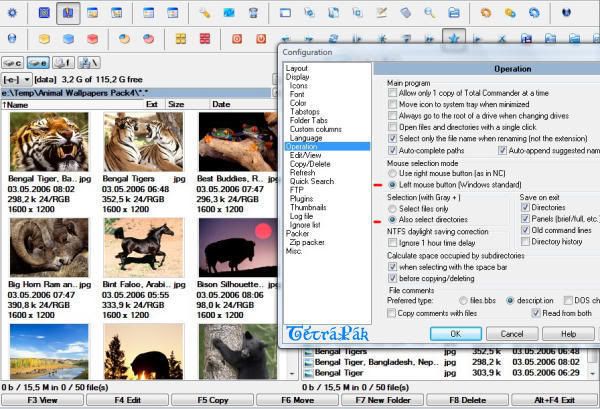
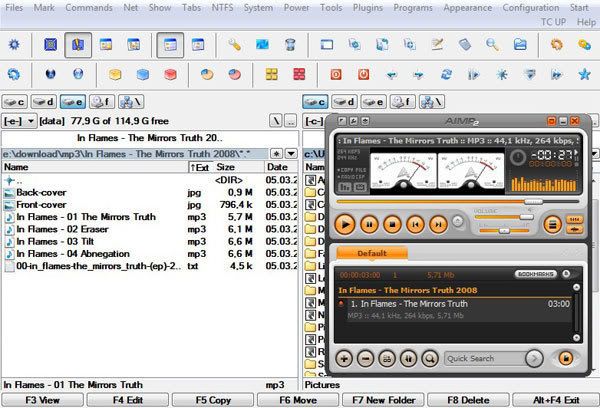
Total Commander (TC) là phần mềm rất quen thuộc với người sử dụng máy tính. Phiên bản Total Commander Ultima Prime (TCUP) mới ra đời ngày 31/7/2008, dựa trên bản TC 7.04 mới nhất có tích hợp thêm nhiều thành phần hữu ích để làm gia tăng khả năng và sức mạnh trong quả lý tập tin.
Bạn có thể tải TCUP 4.1 miễn phí tại http://tcpu.pl/download/tcup.exe (dung lượng 90,1 MB). Thông tin tại trang chủ http://tcup.pl.


    Do là gói phần mềm tích hợp nhiều thành phần nên việc cài đặt tương đối phức tạp hơn. Đầu tiên, quá trình cài đặt yêu cầu bạn xác định độ phân giải của màn hình hiển thị sau này được chính xác, chương trình hỗ trợ độ phân giải màn hình từ 1024x768 cho đến 1920x1200. Chương trình cũng cho biết độ phân giải hiện tại của màn hình bạn đang dùng. Tiếp theo, bạn cần xác định kiểu hiển thị của chương trình (ví dụ nền đen chữ vàng…)


    Tiếp theo sau đó, bạn cần phải chọn thành phần cài vào máy. TCUP tích hợp khá nhiều tiện ích, do đó tùy theo nhu cầu mà bạn có thể bỏ bớt các thành phần không cần dùng đến để tiết kiệm dung lượng đĩa.

    Quá trình cài đặt cho phép bạn chọn lựa loại file sẽ được mở với chương trình thích hợp trong TCUP 4.1. Bạn chỉ nên chọn những loại định dạng file mà mình biết chắc chắn. Nếu không biết rõ, bạn có thể không chọn gì cả, để sau này thêm vào sau cũng được.

    Sau đó, quá trình cài đặt yêu cầu bạn chọn cách tạo shortcut để truy cập nhanh. Có 3 loại shortcut có thể được tạo là Start menu, Desktop và QuickLaunch. Tới đây quá trình cái đặt cơ bản đã xong.

    Ngoài chức năng chính là quản lý tập tin và thư mục như các phiên bản khác của Total Cammander, TCUP 4.1 còn có những chức năng mới tiêu biểu như sau:

CHỨC NĂNG VĂN PHÒNG:
TCUP tích hợp các chương trình sử dụng cho mục đích văn phòng như:

- Sumatra PDF: chuyên xem file PDF.
- Docx2Rft: cho phép xem rất nhiều định dạng file từ văn bản như docx (Word 2007), odt, sxw (Open Office), pdb, prc (Palm OS Database) đến hình ảnh như psd, camera, RAW… và một số loại file ít gặp khác. Doc2rft còn cho phép in ấn với cá tùy chọn kh1c nhau (trang chẵn lẻ…)
- Angel Writer: là sự thay thế hoàn hảo chương trình WordPad có sẵn trên hệ điều hành Windows với nhiều tính năng mạnh mẽ hơn.
- Notepadd++: tiện ích soạn thảo code cho các ngôn ngữ lập trình như C/C++, Java,…


CHỨC NĂNG MULTIMEDIA:
Chương trình tích hợp một số tiện ích xem phim và nghe nhạc nổi tiếng và được nhiều người sử dụng như:

- AIMP: chương trình nghe nhạc nhỏ gọn đa năng, vừa có thể nghe được nhiều định dạng file nhạc phổ biến, vừa có thể thu âm, chuyển đổi giữa các định dạng nhạc lại vừa có thể sửa thông tin trong các file nhạc (tag).
- KMPlayer: tiện ích xem các loại file video rất được ưa chuộng vì nhẹ nhàng, dễ sử dụng và giao diện cũng khá đẹp mắt.
- VirtualDub: tiện ích mã nguồn mở giúp bạn chỉnh sửa các loại file Video với nhiều thao tác đơn giản và dễ dàng cả với những người mới sử dụng.
- Wavosaur: tiện ích chỉnh sửa các file âm thanh với nhiều tính năng chuyên nghiệp mà không cần dùng đến những phần mềm lớn nhu SoundForge.
- Artweaver: chương trình chỉnh sửa ảnh mạnh mẽ, hỗ trợ các bộ lọc chyên dụng, các loại cọ phổ biến đủ để bạn “chế biến” những tác phẩm nghệ thuật đẹp mắt mà không tốn nhiều tài nguyên như các phần mềm đồ sộ như Photoshop.


CHỨC NĂNG INTERNET:
TCUP cũng không thiếu những chương trình phục vụ cho những người hay dùng đến Internet như:

- Utorrent: tiện ích tải file ngang hàng torrent rất nổi tiếng.
- Opera@USB: trình duyệt web nhỏ gọn nhưng mạnh mẽ, dạng Portable.
- Free Download Manager: trình hỗ trợ tăng tốc download miễn phí và mạnh mẽ không kém gì Internet Download Manager, cùng với nhiều tiện ích thú vị, hữu ích khác.
- Miranda IM: chương trình chat hỗ trợ chay giữa các dịch vụ khác nhau.
- Upload file bằng giao thức FTP.


TIỆN ÍCH CHO HỆ THỐNG:
Các tiện ích này có thể truy cập qua các shorcut bạn đã tạo hoặc thông qua menu Plugins và Programs trên giao diện chính của chương trình.
- WinContig: giải phân mảnh từng file hoặc thư mục cụ thể.
- WinMerge: tiện ích so sánh sự khác biệt của 2 file bất kỳ.

Những tiện ích của TCUP đều miễn phí nên bạn không phải lo ngại vấn đề bản quyền và vì TCUP sử dụng nhân là TC nên bạn có thể dùng key đăng ký của TC để đăng kí cho TCUP.

Phạm Viết Văn Đình
LBVMVT - 268


[Bài viết do Đình Quân - MiGoIT.com nhập liệu từ báo giấy, xin ghi rõ nguồn www.migoit.com khi sao chép]

Phục hồi file RAR với tỷ lệ thành công 99,9%

| | | 8 nhận xét

Trong quá trình sử dụng file nén RAR, đôi lúc bạn gặp các file bị lỗi nên không thể nào mở được file. Bài viết sau đây dưa ra hai giải pháp khắc phục với kết quả thành công rất cao.

Dùng chức năng tích hợp sẵn trong WinRAR 3.8

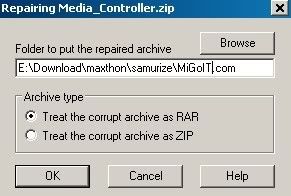
    Bạn khởi động chương trình WinRAR phiên bản 3.8 đã được cài đặt sẵn (tải tại http://www.mediafire.com/?dm2tbtfutpg). Từ giao diện chính, bạn bấm vào nút rồi mở duyệt đến file nén cần sửa lỗi. Chương trình hỗ trợ xử lý nhiều file cùngl úc với ba định dạng nén là RAR, Zip và SFX. Tiếp tục bấm vào biểu tượng trên thanh công cụ (hay nhấn tổ hợp phím Alt + R) để bắt đầu sửa lỗi. Trong hộp thoại Repairing hiện ra, bạn chọn một nơi lưu trữ tập tin sau khi phục hồi bằng cách nhấn vào nút Browse, chọn kiểu lưu trữ phù hợp (tại trường Archive type) rồi bấm OK để chương trình sửa lỗi.


    Khi hoàn tất, chương trình sẽ đưa ra hộp thoại thông báo, bạn nhấn Close để kết thúc rồi truy xuất đến thư mục lưu trữ để kiểm tra "sản phẩm". Tên file lúc này sẽ được gắn thêm tiền tố "rebuilt".


Dùng chương trình Rar Repair Tool (RRT)

    So với chức năng sẵn có trong WinRAR và các chương trình cùng loại như: Recovery Toolbox for RAR, Actual Rar Repair, Advanced RAR Repair... thì RRT của hãng ZRT Labs vượt trội hơn hẳn về tỷ lệ thành công do được trang bị các giải thuật khôi phục tiên tiến. Chương trình hiện có phiên bản mới nhất là 4.0, dung lượng 1,47MB, tương thích với mọi Windows (download bản full tại địa chỉ http://tinyurl.com/pctips0127).

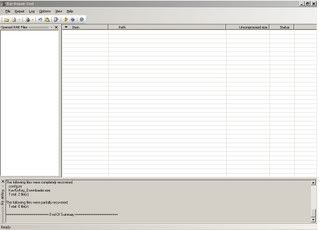
    Cài đặt xong, bạn khởi động chương trình thông qua shortcut trong nhóm Programs. Giao diện tương tác của RRT được chia làm ba khung. Khung phía trên bên trái là nơi để bạn chọn file xử lý, bên phải là khung chứa kết quả (nội dung bên trong file nén) và bên dưới là phần lược sử của cả tiến trình xử lý.


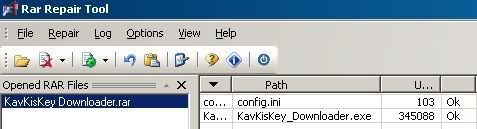
    Để chọn các file cần xử lý, bạn bấm vào biểu tượng . Xong, bạn nhấn vào biểu tượng và chọn một trong hai kiểu thực thi: Repair Current RAR File (sửa file được chọn) hoặc Repair All RAR Files (sửa tất cả các file có trong danh sách). Trong hộp thoại Specify target folder, bạn chọn thư mục lưu trữ rồi chờ trong giây lát. Khi hoàn thành, bạn hãy nhìn vào cột Status (khung bên phải phía trên) để xem tình trạng của file kết quả. Nếu thấy có chữ OK là yên tâm.


    Điểm thú vị của chương trình là tự giải nén toàn bộ dữ liệu trong file nén và lưu chúng trong một thư mục cùng tên.

Nguyễn Thái Vũ
Pc tips - 28


[Bài viết do MiGoIT.com nhập liệu từ báo giấy, xin ghi rõ nguồn www.migoit.com khi sao chép]
PC Washer 2.0.6 build 0826-08

| | | 0 nhận xét


Phần mềm PC Washerlàm sạch và tăng tốc PC của bạn bằng cách xóa các file rác và gỡ bỏ các khóa registry vô dụng một cách dễ dàng và nhanh chóng.

    PC Washer có thể tìm và loại bỏ hầu hết các loại file rác trong ổ cứng của bạn, chương trình hỗ trợ việc xóa các file tạm của internet, file tạm của các ứng dụng, các file log không cần thiết hoặc các file sao lưu, 0 KB files, index.dat files và nhiều hơn nữa.

    PC Washer còn là ứng dụng dọn dẹp registry mạnh mẽ, PC Washer quét và tìm các khóa registry lỗi, việc sửa các khóa registry lỗi này sẽ giúp hệ thống chạy nhanh và ổn định hơn. PC Washer sẽ giúp bạn giữ sạch ổ cứng và registry, giúp hệ thống của bạn chạy trơn tru hơn.

    Các tính năng chính của PC Washer
- Dẫn đầu về khả năng làm sạch hệ thống, PC Washer có thể gỡ bỏ hầu hết các loại file rác.
- 100% an toàn, việc dọn dẹp không làm ảnh hưởng đến hệ thống của bạn.
- Tăng cường hiệu năng của hệ thống, giúp PC của bạn chạy nhanh hơn, ổn định hơn.
- Bảo vệ thông tin cá nhân của bạn, xóa toàn bộ dấu vết và lịch sử lướt net.
- Tự động phát hiện và báo cáo về mức độ sạch của hệ thống.
- Chưa bao giờ việc sử dụng lại dễ dàng đến thế, chỉ một cú nhấp chuột cho việc dọn dẹp toàn bộ máy tính, giao diện thân thiện, ổn định và an toàn.

Download tại đây

[Bài dịch của Asdeeplee - MiGoIT.com, xin ghi rõ nguồn www.migoit.com khi sao chép]
CPU-Z 1.47 - Xem tốc độ của máy tính [CPU - RAM v.v...]

| | | 0 nhận xét

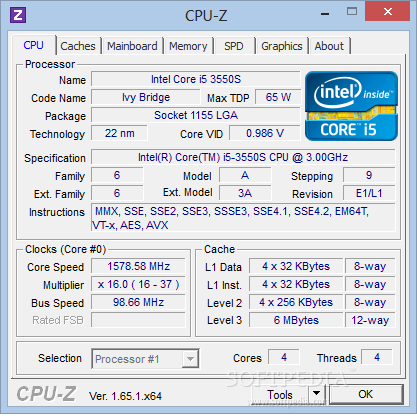
CPU-Z là công cụ đo đạc tốc độ rất chính xác được nhiều Test-Lab và cả các cuộc thi ép xung sử dụng. CPU có thể xem được hiệu của CPU, xung nhịp, xung nhịp của đa nhân, L1 và L2 cache, công nghệ làm CPU và rất nhiều thông tin hữu ích khác.
Dung lượng: 500 KB
Tải tại đây

Start Killer v2.3 - Giấu nút Start đi!

| | | 0 nhận xét

      Start Killer 2.3 sẽ giúp bạn giấu đi cái nút start để tạo nhiều khoản trống hơn trong taskbar hay là để phá ai đó cũng được blushing
    Tuy nhiên, bạn vẫn có thể mở ra menu start bằng cách bấm nút Windows hoặc nút Ctrl + Esc. Muốn mở cửa sổ thiết lập cho Start Killer thì bạn bấm nút CTRL+ALT+SHIFT+F12.
____________
Chương trình chưa hỗ trợ Windows Vista.
Dung lượng 200 KB:
Tải bản cho windows 64bit tại đây
Tải bản dùng cho windows 32bit tại đây
____________
[KHI SỬ DỤNG BÀI VIẾT NÀY XIN GHI NGUỒN LÀ HTTP://NAMLN.BLOGSPOT.COM]