Showing posts with label Security. Show all posts

Diệt Virus Autorun bằng Trojan Guader Gold

| | | 0 nhận xét

    Nếu thường đối mặt với nỗi sợ virus có trong những chiếc USB cắm vào máy tính, bạn hãy sử dụng Trojan Guarder Gold, một phần mềm diệt virus Autorun khá hay và có thể chạy trực tiếp trên USB.

    Đầu tiên, bạn tải bản full tại địa chỉ http://jin.vn/TGG hoặc bản portable tại địa chỉ http://jin.vn/PTGG.


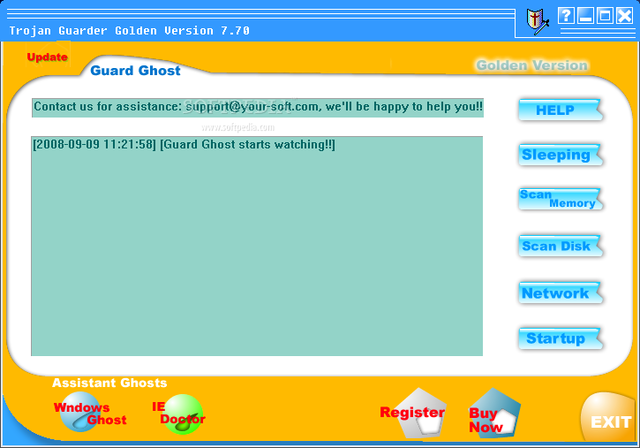
    Sau khi chạy, bạn nhấn vào nút Scan Disk trên giao diện chính của chương trình rồi chọn ổ đĩa muốn quét. Sau đó, bạn nhấn nút Scan để bắt đầu quét. Quét xong, chương trình sẽ hiện danh sách các file bị nhiễm virus. Bạn nhấn nút Cleans để xóa chúng đi.

    Ngoài ra, bạn có thể nhấn vào nút Windows Ghost để xác lập các tùy chọn nâng cao của chương trình, đáng chú ý là:

- Speedup Computer: Tăng tốc máy tính.
- Speed Net: Tăng tốc độ lướt Web.
- Lock/Unlock Registry: Khóa/Mở việc truy cập vào Registry của Windows.
- Deny Hacker: Ngăn chặn hacker xâm nhập vào máy.
- Deny Anonymous: Chống bất cứ ai xâm nhập trái phép vào Windows.

    Sau khi thiết lập xong các tùy chọn này, bạn phải khởi động lại máy.

Dương Anh Thiện
Pc tips - 30


[Bài viết do MiGoIT.com nhập liệu từ báo giấy, xin ghi rõ nguồn www.migoit.com khi sao chép]

Bitdefender GameSafe - Đỡ lo virus khi chơi game online

| | | 2 nhận xét

    Khi tham gia chơi game online, điều lo ngại nhất chính là những trojan, malwarem, keylog, … đang ngày đêm chực chờ rình rập gây nguy hiểm cho chiếc máy tính cũng như dữ liệu của bạn. Cũng chính vì thế mà dân ghiền game luôn cố gắng tiềm kiếm cho mình một chương trình bảo vệ hội đủ 2 điều kiện: mạnh mẽ trong việc phát hiện, tiêu diệt các hiểm họa và tiêu hao tài nguyên hệ thống ở mức thấp nhất. Từ nhu cầu này, mới đây Bitdefender – hãng phần mềm nổi tiếng trong lĩnh vực an ninh đã cho ra mắt Bitdefender GameSafe, một sản phẩm dành riêng cho các game thủ hội đủ cả 2 điều kiện trên. Bạn có thể tải trực tiếp game safe tại địa chỉhttp://www.bitdefender.com/media/html/gamesafe.html hoặc http://tinyurl.com/gamesafe-down.


    Gamesafe có giao diện tương tư như với các sản phẩm khác của Bitdefender như Total security, Anti virus hay Internet Security nhưng đã loại bỏ một số chức năng không cần thiết như Anti Spam, Parental Pontrol, và tăng cường chức năng tường lửa nên có tốc độ làm việc rất cao và giảm tải việc sử dụng tài nguyên đến mức thấp nhất.

    Ngay lần đầu chạy, GameSafe sẽ tự động kiểm tra các thiết đặt để đưa ra cảnh báo cho bạn giúp bạn có thể thay đổi lại sao cho pc của bạn được bảo vệ một cách toàn diện nhất. Bạn nên chú ý những thông báo trên status để tinh chỉnh sao cho phù hợp.

GameSafe bao gồm các chức năng chính như sau :

1. Antivirus:

    Tốc độ quét virus của chương trình khá lý tưởng. Bạn có thể dùng những tác vụ quét nhanh để quét virus như là Scan My Document, Deep System Scan, Full System Scan được thiết kế ngay tại giao diện chính. Hoặc vào Setting chọn Antivirus, trong thẻ Scan bấm chọn New Task để tự cấu hình một phiên bản làm việc với mức độ quét (Scan Level), vùng quét (Scan Path) theo ý riêng của bạn.

    Ngoài ra, GameSafe có khả năng bảo vệ thời gian thực (real time protect) vô cùng mạnh mẽ, giúp bạn loại bỏ hầu hết các nguy cơ về trojan, keylog và cả rookit. Theo kinh nghiệm cá nhân người viết bài, để nâng cao khả năng bảo vệ hơn nữa bạn nên vào thẻ Shield (bên cạnh thẻ scan) để nâng cấp độ bảo vệ thời gian thực lên mức cao nhất (Aggresstive), điều này sẽ giúp bạn hầu như không phải tiến hành quét virus.


2. Firewall

    Tường lửa là một thành phần không thể thiếu đối với các máy có kết nối Internet. Thông thường bạn sẽ phải tắt chức năng này khi chơi các loại game online, nhưng với GameSafe thì hoàn toàn không cần thiết. Ngay trong lần kết nối Internet đầu, chương trình sẽ giúp bạn thiết lập một vùng an toàn (Trust Zone) để kiểm soát các chương trình kết nối với bên ngoài. Khi có một chương trình muốn kết nối với internet, GameSafe sẽ có pop-up yêu cầu bạn xác nhận. Sau này bạn chỉ cần vào mục Firewall trong Settings, chọn thẻ Traffic là có thể quản lý được toàn bộ kết nối này.


3. Privacy control

    Đây là chức năng giúp bạn quản lý, điều phối, ngăn chặn truy cập, sửa đổi các thành phần nhạy cảm trong máy như registry, cookies, thông tin cá nhân... Chuơng trình cũng có chức năng thông báo mức độ an toàn đối với các trang web mà bạn đang truy cập (Ưeb Antiphishing), rất hữu ích cho hệ thống của máy bạn.

Kết luận: GameSafe không chỉ dành riêng cho dân ghiền game mà còn là sự lựa chọn tối ưu đối với các máy cấu hình thấp và hệ thống laptop giá rẻ. Bạn chỉ cần có 256MB Ram và 60MB dung lượng ổ cứng là có thể bảo vệ máy tính mình trước mọi nguy cơ đến từ Internet.

..........

(Bài không có hình minh họa, mong mọi người thông cảm)

Trần Thanh Sơn
LBVMVT - 269


[Bài viết do Xuân Hùng - MiGoIT.com nhập liệu từ báo giấy, xin ghi rõ nguồn www.migoit.com khi sao chép]

Master Voyager - Tạo phân vùng bảo mật dữ liệu trên USB, CD/DVD

| | | 0 nhận xét

Tiện ích Master Voyager (MV) sẽ giúp bạn tạo ra phân vùng ảo để bảo mật dữ liệu thật trên các thiết bị lưu trữ di động. Đây là chức năng khá hữu ích nếu thiết bị của bạn có chứa nhiều dữ liệu quan trọng không thể để những người khác biết được (thậm chí khi bạn bị mất thiết bị).

    MV mã hóa dữ liệu với thuật toán cao cấp AES-256bit, do đó chỉ những ai biết chính xác mật khẩu thì mới có thể truy cập được dữ liệu.

    Bạn tải bản full của MV 1.0 tại địa chỉ http://tinyurl.com/5twdwv (dung lượng 8,16MB, tương thích với Windows 2000/XP/Vista).


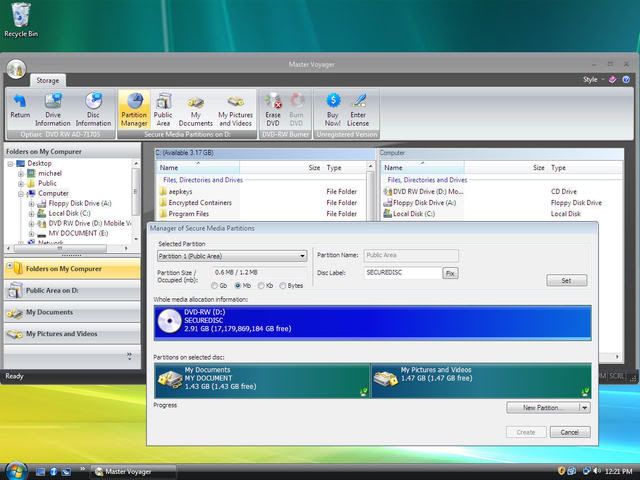
    Giao diện MV được thiết kế khá rõ ràng: trên cùng là thanh công cụ với các nút lệnh để thực thi các chức năng chính; bên trái là cây thư mục; bên phải là hai panel cho phép bạn di chuyển, sao chép file/thư mục giữa hai ổ đĩa khác nhau.

TẠO PHÂN VÙNG BẢO MẬT TRÊN CD/DVD/USB

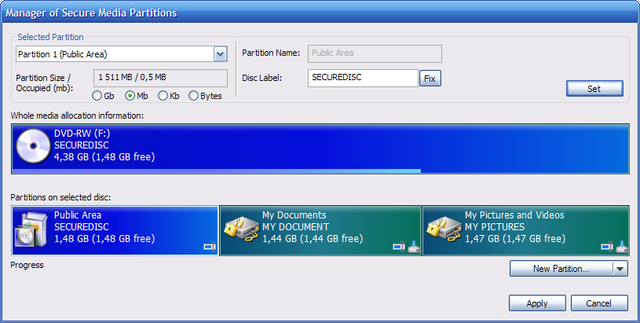
    Trên giao diện chính, bạn sẽ thấy danh sách các ổ đĩa CD/DVD/USB đã kết nối với máy tính. Nhấp chuột lên ổ đĩa mà bạn muốn tạo phân vùng bảo mật để MV tiến hành đọc thông tin của ổ đĩa. Hoàn tất, bạn sẽ thấy trên thanh công cụ có thêm hai nút chức năng mới: Partition Manager, và Public Area. Nhấp vào Partition Manager, trong hộp thoại Manager Of Secure Media Partitions xuất hiện, bạn nhấn New Partitiong. Ngay lập tức, MV sẽ tạo mới một phân vùng bảo mật.


    Tại trường Partition on Media, bạn dùng chuột kéo thanh chắn giữa phân vùng Public Area và phân vùng vừa tạo để điều chỉnh dung lượng.

    Tiếp đến, bạn nhấp chuột vào phân vùng vừa khởi tạo để thiết lập các thông tin như: tên phân vùng (Partition Name), nhãn đĩa (Disc Label). Xong, bạn nhấn Fix, đánh dấu chọn mục Mount on lauch Voyager Mobile nếu muốn phân vùng bảo mật tự động mount mỗi khi bạn bỏ CD/DVD vào ổ quang hay gắn USB vào máy. Sau cùng, nhấn Change để lưu lại những thay đổi.

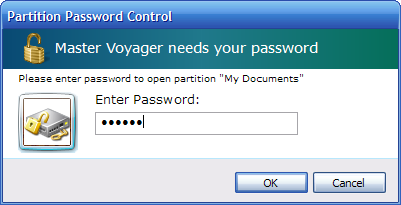
    Bây giờ, bạn nhấn Apply. Trong hộp thoại Partition Password Control xuất hiện, bạn gõ mật khẩu vào hai ô Enter Password và Repeat Password, rồi nhấn OK để chương trình tạo và định dạng phân vùng mới.

Lưu ý: Nếu tạo phân vùng bảo mật trên CD/DVD, trước tiên MV sẽ tạo file ảnh của phân vùng trong một thư mục tạm trên đĩa cứng. Bạn có thể thay đổi thư mục này bằng cách nhấn New Partition > Settings rồi chỉ định thư mục lưu file khác. Khởi tạo xong phân vùng ảo, bạn thực hiện chép dữ liệu vào phân vùng bảo mật (như hướng dẫn bên dưới), rồi nhất nút Burn CD/DVD trên thanh công cụ để ghi ra CD/DVD.


SAO CHÉP DỮ LIỆU VÀO PHÂN VÙNG BẢO MẬT

    Từ giao diện chính của MV, bạn nhấp chuột lên biểu tượng phân vùng bảo mật vừa tạo. Ở hộp thoại yêu cầu mật khẩu xuất hiện, bạn gõ vào mật khẩu và nhấn OK. Lúc này, MV sẽ mount phân vùng như một ổ đĩa bình thường trong My Computer. Bạn có thể sao chép file vào phân vùng bảo mật thông qua giao diện của MV, hay Windows Explorer.


TRUY CẬP DỮ LIỆU TRONG PHÂN VÙNG BẢO MẬT

    Bỏ CD/DVD vào ổ quang, hay gắn ổ USB vào máy. Nêu tính năng AutoPlay được bật thì MV tự động kích hoạt (bằng không, bạn truy cập vào CD/DVD hay ổ USB, rồi chạy file mvoyager.exe), kèm theo đó là hộp thoại yêu cầu mật khẩu xuất hiện. Bạn gõ vào mật khẩu, rồi nhấn OK. Lúc này, phân vùng bảo mật sẽ hiển thị trong Windows Explorer, và bạn có thể truy xuất dữ liệu bình thường.


Lưu ý: Để xóa phân vùng bảo mật, từ giao diện chính của MV, bạn chọn ổ đĩa đã tạo phân vùng bảo mật, rồi nhấn Partition Manager. Nhấp chọn phân vùng bảo mật trên khung trống, và nhấn Remove Partition > Apply là xong.

THANHLUAN
Echip - 401


[Bài viết do MiGoIT.com nhập liệu từ báo giấy, xin ghi rõ nguồn www.migoit.com khi sao chép]

Khóa file chạy (.EXE) mà không thay đổi cấu trúc và biểu tượng file

| | | 0 nhận xét

Hiện nay, các phần mềm khóa (protect) file exe thường có hai loại:

Loại 1: Sử dụng phương pháp nhúng file exe gốc vào một file khác. Khi người dùng kích hoạt và nhập đúng mật khẩu, nó sẽ giải nén file gốc ra và chạy. Ưu điểm của kiểu khóa này là khóa được mọi loại file, nhưng lại có nhược điểm là thời gian chạy lâu vì phải giải nén và làm tăng dung lượng file lên.

Loại 2: Sử dụng phương pháp chèn trực tiếp đoạn mã khóa vào file gốc. Loại này có ưu điểm là file nhỏ, nhược điểm là thỉnh thoảng gây lỗi ở một số file.

    Phần mềm Empathy là chương trình khóa file exe đã khắc phục được khuyết điểm của hai loại trên. Bạn tải Empathy 2.1 (213KB) tại địa chỉ http://tinyurl.com/pctips0165.

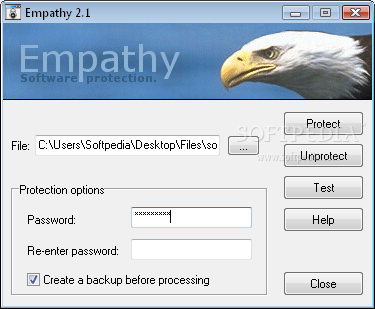
    Chương trình có giao diện và cách sử dụng vô cùng đơn giản. Bạn nhấn vào nút ba chấm để chọn file cần protect, đánh mật khẩu vào hai ô bên dưới, sau đó nhấn nút Protect. Khi chương trình hiện ra hộp thoại Done có nghĩa là quá trình khóa file đã thành công.


    Thực hiện tương tự, chọn file đã bị khóa và nhấn Unprotect để mở khóa file. Chương trình sẽ yêu cầu bạn nhập mật khẩu để mở khóa.

    Một số đặc điểm của Empathy: Unprotect file trực tiếp mà không cần có file backup đi kém. Tốc độ Protect/UnProtect cực kỳ nhanh. File được Protect hầu như không tăng thêm dung lượng, không bị thay đổi icon. Nếu có file nào không protect dược (có thể do đã bị nén lại bằng UPX, ASPack...) chương trình sẽ hiện thông báo lỗi và không thực hiện protect chứ không "cố đấm ăn xôi" như một số phần mềm khác dẫn đến hỏng file. Là phần mềm miễn phí, tuy nhiên phải email cho tác giả thì mới được nhập mật khẩu trên một kí tự và không có thông báo hiện ra.

Đinh Thế Tùng
Pc tips - 29


Bài viết do MiGoIT.com nhập liệu từ báo giấy, xin ghi rõ nguồn www.migoit.com khi sao chép]

11 dịch vụ quét virus trực tuyến tốt nhất

| | | 0 nhận xét

Một vài trong số các chương trình quét virus trực tuyến được xem là tốt nhất dưới đây đã từng được giới thiện trên LBVMVT, nay cũng xin liệt kê sơ lược để bạn đọc có một cái nhìn tổng quan hầu chọn cho mình những dịch vụ thích hợp nhất.

1. Trend Micro HouseCall 6.6 Free Scan
    http://prerelease.trendmicro-europe.com/hc66/launch/.
    HouseCall là trình diệt virus trực tuyến trên nền web được thiết kế để quét tìm trên máy bạn với một lượng cơ sở dữ liệu lớn bao gồm virus, worm, trojan và spyware. Ngoài ra HouseCall sẽ tìm ra các lỗ hổng bảo mật và cho bạn liên kết tải để bạn tải các bản vá và cập nhật. Sau mỗi phiên quét dọn, houseCall sẽ cho bạn một báo cáo chi tiết nói về các nguy hiểm đã được phát hiện trong máy của bạn.


2. Panda Active Scan 2.0
    http://www.nanoscan.com
    Phát hiện mọi loại virus, trojan, worm, spyware, dialer, các công cụ hack, scam và nhiều loại kẽ hở bảo mật khác. Nó còn nhận diện những phần mềm đang được cài vào máy bạn để đảm bảo rằng máy bạn an toàn. Ngoài ra Panda Active Scan 2.0 còn có phiên bản trả phí có những tính năng cao hơn trong việc loại bỏ hoàn toàn những nguy hiểm ra khỏi máy tính của bạn.


3. CA eTrust Scanner
    http://www.ca.com/us/securityadvisor/virusinfo/scan.aspx
    Một công cụ nhanh và mạnh mẽ giúp bạn phát hiện và tiêu diệt mọi loại virus, trojan,worm… dựa trên cơ sở dữ liệu nổi tiếng của CA mà không phải trả một khoản phí nào. Tất cả những gì bạn cần là trình duyệt Internet Explorer 4+ và một kết nối Internet. CA eTrustScanner còn có khả năng khôi phục file bị nhiễm, tính năng chỉ có ở các trình diệt virus đắt tiền.


4. Symantec Security Scan
    http://security.symantec.com/sscv6/
    Không cần nói hẳn bạn cũng biết Symantec là hãng bảo mật số một và là cơ sở dữ liệu đáng tin cậy của hàng triệu công ty trên khắp thế giới. Symantec Security Scan sẽ đưa ra một cuộc phân tích trong máy bạn để phát hiện các loại nguy cơ bảo mật bao gồm cả những loại mã độc thuộc hàng “top” sau đó cho bạn những lời khuyên và ý kiến. Bạn cần Internet 5+ và ActiveX để sử dụng Symantec Security Scan.


5. McAfee Free Scan
    http://us.mcafee.com/root/mfs/default.asp
Có khả năng nhận diện hàng ngàn loại mã độc dựa trên cấu trúc của chương trình đoạt huy chương vàng McAfee Virus Scan. Free Scan sẽ quét mọi ngóc ngách trong máy bạn và nắm bắt những gì đang hoạt động bất hợp pháp, ngay cả những loại virus mới nhất chưa được cập nhất, sau đó đưa ra một danh sách những file bị nhiễm. FreeScan còn cho bạn liên kết để biết thêm nhiều thông tin hữu ích, cách tiêu diệt những loại virus phát hiện được.


6. BitDefender Free Online Virus Scan
    http://www.bitdefender.com/scan8/ie.html
    BitDefender Free Online Scan chính là một “bộ máy hủy diệt” đến từ nền tảng hoạt động của BitDefender Antivirus của hãng. Công cụ này có khả năng quét bộ nhớ, tập tin và các boot-sector trên đĩa cứng và tự động làm sạch những file bị nhiễm. Chương trình này cũng cần tới Internet Explorer và ActiveX.


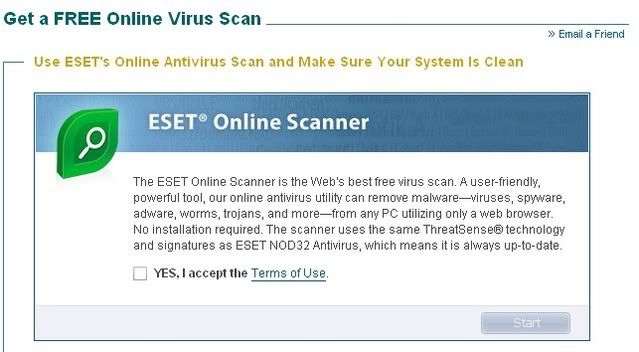
7. Eset Online Scanner
    http://eset.com/onlinescan
Giao diện thân thiện với tính năng mạnh mẽ có khả năng tìm diệt mọi loại malware, virus, spyware, adware, worm, trojan… Chương trình sử dụng công nghệ tiên tiến ThreatSence được sử dụng rộng rãi trong các sản phẩm NOD32 với cơ sở dữ liệu khổng lồ và không ngừng cập nhật.


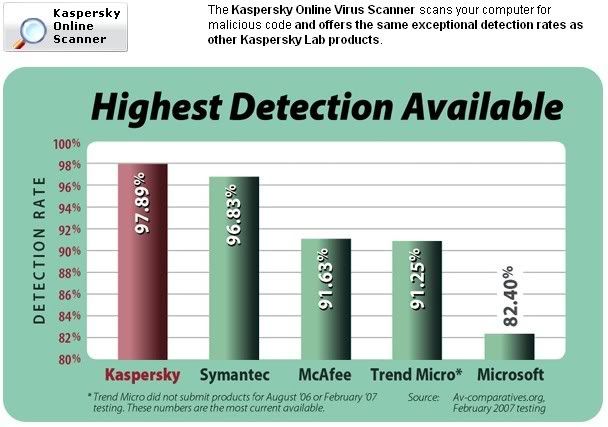
8. Kaspersky Online Scanner
    http://www.kaspersky.com/virusscanner
    Được nhắc đến như một bộ máy quét virus cực kỳ mạnh mẽ với cơ sở dữ liệu thông minh và cơ chế quét sâu vào máy bạn, Kaspersky Online Scanner có thể mất hàng giờ để truy quét trong máy của bạn. Một đề nghị là bạn nên sử dụng công cụ này vào thời gian rảnh rỗi.


9. F-Secure Online Virus Scanner
    http://support.f-secure.com/enu/home/ols.shtml
    Là một công cụ mạnh mẽ có khả năng rà soát và vô hiệu hóa những loại mã độc. F-Secure Online Virus Scanner sẽ tải về máy bạn một bộ database đến 35MB giúp gia tăng tối đa sự chính xác của cơ cấu quét.


10. Authentium Command On Demand
    http://www.commandondemand.com
    Đây là trình diệt virus tuy ít được biết đến nhưng cực kỳ hiệu quả, hơn nửa triệu mã độc là cơ sở dữ liệu của công cụ này và được cập nhật hàng ngày.


11. Windows Live Safety Scan
    http://onecare.live.com/site/en-US/default.htm
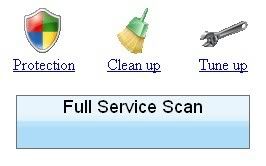
    Với một cơ sở dữ liệu không hề thua kém bất cứ chương trình nào khác, Windows Live Safety Scan cho bạn bốn cơ cấu quét là: quét tìm, dọn dẹp, tinh chỉnh hoặc full scan.


Bùi Nguyễn Hoàng Duy
LBVMVT - 268


[Bài viết do Đình Quân - MiGoIT.com nhập liệu từ báo giấy, xin ghi rõ nguồn www.migoit.com khi sao chép]

Bitdefender Antivirus 2009 Final: MẠNH MẼ VỚI VIRUS, NHẸ NHÀNG VỚI MÁY TÍNH

| | | 0 nhận xét

Mời bạn khám phá phiên bản chính thức của Bitdefender Antivirus 2009 (BA9) trong “Bộ ba Bitdefender” (Antivirus 2009, Internetsecurity 2009 và Total Security 2009) vừa trình làng mới đây.

CẢI TIẾN ĐÁNG KỂ GẦN CHỤC CHỨC NĂNG

    Nhìn chung, BA9 khắc phục được điểm yếu “cố hữu” là ngốn quá nhiều tài nguyên hệ thống, làm chậm tốc độ làm việc của các ứng dụng khác. Tuy vậy, đáng nói hơn là BA9 còn có những cải tiến đáng giá khác:

- Đổi mới giao diện đồ học rất trực quan.
- Tăng khả năng nhận dạng những loại virus mới xuất hiện.
- Tối ưu hiệu năng kiểm tra virus/Spyware trong thời gian bạn truy cập web, gửi và nhận e-mail hoặc liên lạc qua trình nhắn tin tức thời IM;
- Mã hóa nội dung tin nhắn gửi đi từ các trình IM nhằm tránh nguy cơ bị rò rỉ thông tin.
- Bổ sung chế độ tiết kiệm pin cho laptop.
- Trang bị cho IE, Firefox thanh công cụ phòng chống Phishing.

    Đặc biệt hơn cả là tính năng tạo mạng ảo, cho phép điều khiển BA9 cái trên máy khác ngay từ máy tính của bạn.

    Ở trạng thái chạy nền với bốn tiến trình (bdagent.exe, vsserv.exe, livesrv.exe và seccenter.exe), BA9 chỉ chiếm dụng khoảng 19,8MB bộ nhớ RAM, còn khi quét virus/spyware tren đĩa cứng thì chỉ chiếm 24,8MB (nhẹ hơn cả Kaspersky Antivirus 2009). Vì thế, BA9 chạy được trên máy cài Windows XP có cấu hình CPU 800MHz và RAM 256MB; Windows Vista với CPU 800MHz, RAM 512 hoặc Windows Home Server với CPU 800MHz và RAM 512MB.
  Bạn tải bản BA9 32-bit tại http://tinyurl.com/5zxxmy (51,21MB) và xem hướng dẫn đăng ký tại http://tinyurl.com/59nunk.

1. Trước khi cài BA9, bạn cần gỡ bỏ trình antivirus đã cài trong máy trước đó, sau đó ngắt kết nối mạng Internet.
    Cài xong, bạn bấm Yes cho máy khởi động lại. Trong hộp thoại BitDefender Registration Wizard hiện ra khi vào lại Windows, tại Step 1, bạn đánh dấu mục “I want to register the product…”, làm theo hướng dẫn đăng ký, rối bấm Next.

    Chuyển sang Step 2, bạn có thể đăng ký một tài khoản cá nhân của Bitdefender hoặc đánh dấu mục Skip Registration rồi bấm OK để bỏ qua thao tác này.

2. Khi thấy hộp thoại BitDefender Configuration Wizard, bạn kết nối lại với Internet và tiếp tục trải qua tám bước cấu hình cho BA9.
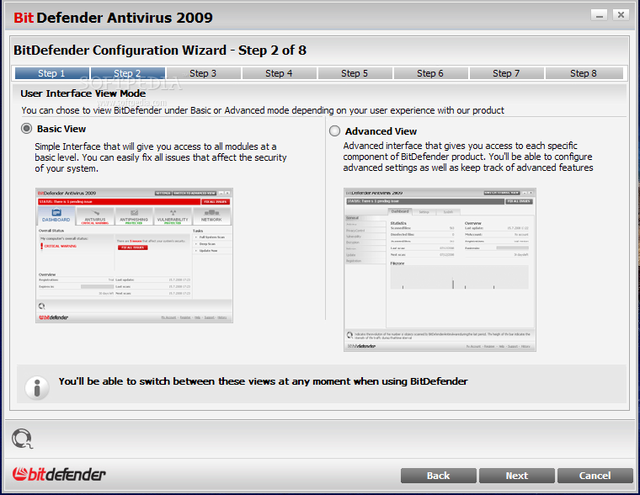
    Tại Step 2, bạn chọn giao diện mặc định cho BA9 (nên chọn kiểu Basic cho dễ nhìn).

    Trong Step 3, bạn nhập mật khẩu vào ahi hộp Home Management Password và Re-type Password nếu muốn khia thác tính năng home Management “mới cáu”, có khả năng tạo ra một mạng ảo cho tất cả máy tính trong nhà, hay cơ quan để bạn điều khiển hoạt động của sản phẩm Bitdefender cài đặt trên các máy này.
Chọn chức năng BitDefender Identify Controll tại Step 4 hướng đến đối tượng thường xuyên giao dịch bằng thẻ tín dụng qua Internet, cho phép họ tự đặt ra các luật để mã hóa thông tin cá nhân nhạy cảm của mình (bấm ô Add), phòng tránh tình trạng trộm cắp tài khoản đang hoành hành trên mạng.
    Hai tùy chọn tại Step 5 nên giữ nguyên như mặc định.

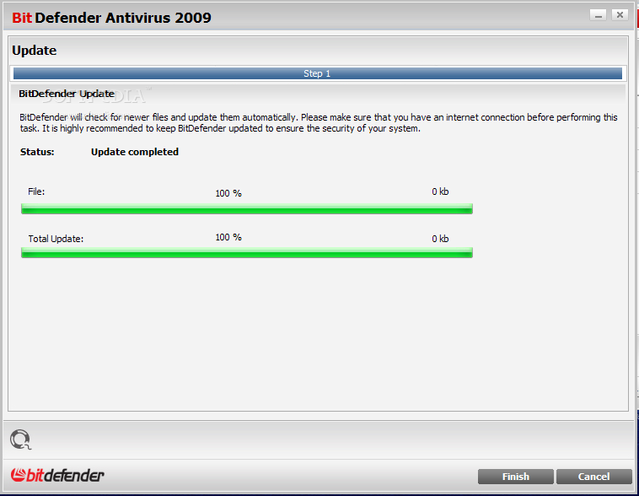
    Step 6 có ba tùy chọn: Update BitDefender (cập nhật trực tuyến cơ sở dữ liệu mới nhất cho BA9), Run a quick system scan (kích hoạt chế độ quét nhanh hệ thống), Run a full sysytem scan everyday at 2 AM (quét toàn diện hệ thống vào 2 giờ sáng mỗi ngày). Bạn chỉ nên giữ nguyên dấu kiểm tại hai tùy chọn đầu tiên rồi bấm Next. Quá trình update cho BA9 diễn ra sau đó tương đối chậm (có thế mất hơn 10 phút).

    Tiếp đến là khoảng thời gian bạn đợi trong khi BA9 quét nhanh các điểm trọng yếu của hệ thống. Mặc dù có cải thiện so với phiên bản trước nhưng do sở hữu cơ sở dữ liệu virus/spyware quá đồ sộ nên tốc độ quét máy của BA9 vẫn chưa thực sự ấn tượng. Trên máy cấu hình CPU Dual Core 2,8 GHz và RAM 1GB, người viết bài phải mất đến 30 phút mới quét xong ổ đĩa 9,36GB với chế độ Contextual Scan (kích hoạt thông qua dòng lệnh Scan with BitDefender 2009 trong menu chuột phải).

    Bù lại, khả năng phát hiện và tiêu diệt virus/spyware của BA9 là rất tuyệt vời. Hoàn tất, danh sách đối tượng nguy hiểm bị BA9 tiêu diệt sẽ lộ diện kèm theo đường dẫn chính xác của chúng.

3. Bạn bấm phải chuột vào biểu tượng của BA9 trên khay hệ thống và chọn Show để mở giao diện tương tác của BA9. Trên menu ngữ cảnh còn có 2 lệnh đáng chú ý:
+ Turn on Game mode: Khi được kích hoạt chế độ này, BA9 chỉ chiếm khảong 12,21MB tài nguyên RAM, do những dịch vụ bảo mật của BA9 sẽ tạm ngưng làm việc, chỉ duy trình các thành phần chính và quét các tập tin quan trọng được truyền tải khi chơi game online.

+ Basic Settings: Mở cửa sổ thiết lập thông số làm việc cho BA9. Tại đây, bạn bấm nút dấu công nằm bên trái ba trường Local security, Online Security, General Settings để thấy được các tùy chọn liên quan. Chỉ cần đánh đánh dấu chọn mục Real-Time Antivirus & Antispyware Web protection (dưới trường Online Security) để kích hoạt tính năng phòng chống virus, Spyware trong thời gian thực khi duyệt Web và mục Settings Password (dưới trường General Settings) nếu muốn đặt mật khẩu (ít nhất là 8 ký tự) ngăn không cho người khác thay đổi những thiết lập đã cấu hình cho BA9 (những tùy chọn còn lại nên giữ như mặc định). Xong, bấm Close.
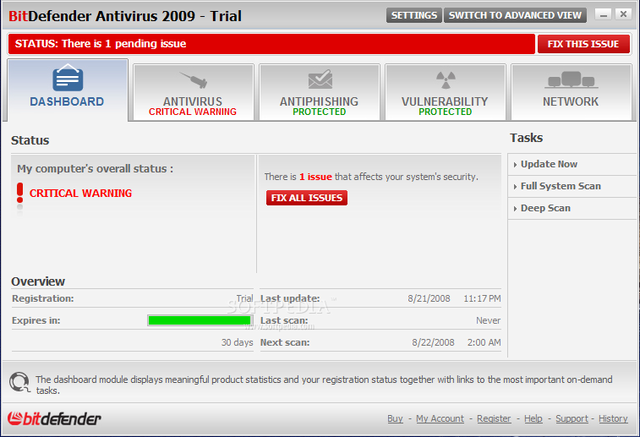

4. Giao diện BA9 rất đẹp mắt, với 5 thẻ chính:

DASHBORD: Hiển thị thông tin về trạng thái bảo vệ máy tính; ngày cập nhật, quét máy gần nhất, lịch quét, hạn sử dụng của BA9. Dưới mục Task, bạn sẽ thấy 3 lệnh: Update Now (cập nhật dữ liệu trực tuyến ngay tức thì), Full System Scan (quét toàn bộ ổ đĩa nhưng bỏ qua các file nén), Deep Scan (quét toàn bộ ổ đĩa bao gồm các file nén).

ANTIVIRUS: Tình trạng làm việc chung của tính năng phòng chống virus cùng 3 tùy chọn liên quan.

ANTISPYWARe: Tình trạng làm việc chung của tính năng phòng chống spyware với 2 tùy chọn liên quan.

VULNERABILITY: Cảnh báo cho bạn biết về những lỗ hổng có thể bị kẻ xấu tận dụng để tấn công hệ thống, đồng thời đưa ra biện pháp khắc phục bằng cách cập nhật bản vá mới nhất cho Windows, cùng các phiên bản mới nhất của những phần mềm phổ dụng (như IE, Y!M, Firefox). Bạn đánh dấu vào từng tùy chọn tương ứng phía dưới để chương trình đưa ra lời khuyên cụ thể.

NETWORK: Bạn chỉ khai thác được tính năng Home Management trong thẻ này (đã nhắc ở trên) nếu có quyền quản trị trong mạng cục bộ của cơ quan hay gia đình.


    Nếu chưa đăng ký mật khẩu khởi tạo mạng ảo, bạn bấm nút Join/Create Network, nhập mật khẩu vào hai ô trống và bấm OK. Tiếp đó, bấm vào dòng Add Computer, nhập vào mật khẩu đã khai báo ở trên, đánh dấu ô Don’t show this messenge again và bấm OK; chọn tiếp máy tính muốn đưa vào mạng ảo của BA9 rồi bấm Add. Thực hiện tương tự với những máy tính khác.

    Máy của bạn cùng với máy vừa thêm vào mạng ảo sẽ hiển thị trong các nhánh trên sơ đồ. Có ba lệnh thực hiện chung cho toàn bộ máy trong mạng ảo là : Scan All (quét virus cho tất cả các máy), Update All (cập nhật cho tất cả các máy) và Register All (đăng ký cho tất cả các máy). Bên cạnh đó, khi bấm chuột phải vào một máy bất kỳ, bạn còn có thể thực thi một số lệnh dành riêng cho máy đó như: Run a scan task (quét virus, spyware theo một trong ba chế độ), Show history of this computer (xem lịch sử khai thác BA9), Run an Update on this computer now ( cập nhật dữ liệu trực tuyến), Set this computer an update Server of this Network (thiết lập mày này làm máy chủ cập nhật dữ liệu).

S.V.Q.Y
Echip - 400


[Bài viết do Đinh Quân - MiGoIT.com nhập liệu từ báo giấy, xin ghi rõ nguồn www.migoit.com khi sao chép]
Spybot Search and Destroy 1.6 - Tìm diệt spyware tiếng Việt miễn phí và mạnh mẽ

| | | 0 nhận xét

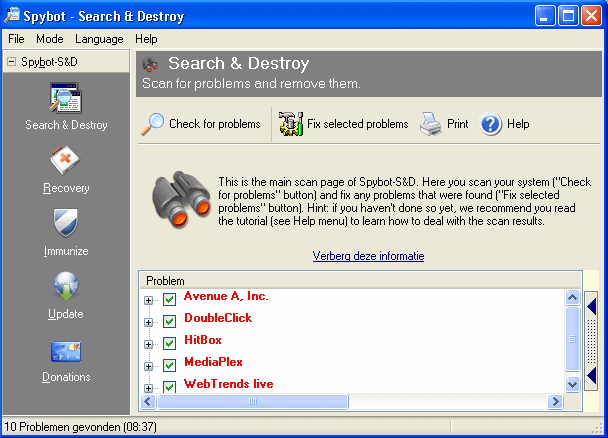
      Spybot - Search and Destroy tìm kiếm và diệt các sâu gián điệp, các dạnh mã nguồn nguy hiểm khác mà không diệt được bởi các chương trình chống vi rút thông dụng. Sâu gián điệp bí mật ghi nhớ các thói quen của bạn, lập hồ sơ cá nhân không có sự đồng ý của bạn và bán cho các công ty quảng cáo. Nếu bạn nhìn thấy trên chương trình duyệt web của mình có những thanh công cụ mà bạn không hề cài đặt, nếu chương trình duyệt web của bạn bị hỏng một cách khó hiểu, hoặc trang chủ của bạn bị hắc ( hoặc tự thay đổi), chắc chắn là máy tính bạn bị nhiễm sâu gián điệp. Dù cho bạn không nhìn thấy bất kỳ dấu hiệu gì, máy tính của bạn cũng có thể bị nhiễm sâu, bởi vì phần lớn các sâu gián điệp đều vô hình.Spybot-SD miễn phí, bởi vậy không có gì ngại khi lấy về và thử xem có gì đang xâm chiếm máy tính của bạn.


      Để thấy danh sách phần mềm nguy hiểm mà Spybot-SD có thể tiêu diệt, trên thanh công cụ ở phía trái hãy kích vào Trợ giúp --> Vi rút . Để làm quen với Spybot-SD,hãy đọc hướng dẫn. Nếu bạn lo ngại vấn đề không tích hợp với các chương trình bạn đang dùng,dẫu cho chúng tôi có thể đảm bảo là không có một sự đe dọa nào, bạn có thể xem phần Tích hợp của chúng tôi, với các danh sách các phần mềm mà tính tích hợp đã được phân tích cạn kẽ.
     Spybot-SD còn có thể xóa các thao tác thường dùng, một tính năng rất hay khi bạn muốn chia sẻ máy tính với ai đó, nhưng không muốn họ biết được bạn đã làm gì. Và dành cho những người sử dụng chuyên nghiệp, Spybot-SD cho phép bạn chỉnh sửa một số các Đăng ký không hợp lý và các báo cáo mở rộng. Và danh sách tất cả các tính năng đã có sẵn.
___________
Theo trang chủ Spybot S&D.
___________
Dung lượng: 14.38 MB Tải tại đây Hoặc tại đây
Bản cập nhật cho ngày 27/8/2008: Click Here

SUPERAntiSpyware 4.20.1046 - Final - Diệt spyware mạnh mẽ

| | | 0 nhận xét


    SUPERAntiSpyware (SAS) bất ngờ nổi lên trong thị trường diệt spyware với CSDL hơn 1 triệu mẫu và được rất nhiều người sử dụng. Có thể nói sự nổi tiếng của SAS bây giờ không hề thua kém Spy Sweeper và Spyware Doctor.

    Tuy giao diện không được đẹp lắm nhưng SAS quét và diệt spyware rất nhanh và hoàn hảo.
    Tính năng mới ở bạn 4.20.1046:
- Công nghệ quét virus mới tăng cường khả năng tìm diệt
- Tăng cường việc tìm ra ứng dụng spyware ẩn
- Tăng cường diệt rootkit
- Tăng cường tìm các khóa registry ẩn
- Tốc độ quét nhanh hơn
v.v...

     DUng lượng 6.2 MB
Tải bản Full tại đây
Hoặc tải bản Pro tại đây kèm theo  đăng kí tại đây

[KHI SỬ DỤNG BÀI VIẾT NÀY XIN GHI NGUỒN LÀ HTTP://NAMLN.BLOGSPOT.COM]

TopSpyAdware Remove - Tiêu diệt Spyware, Adware “thứ dữ”

| | | 1 nhận xét

    Thời gian gần đây, trên mạng xuất hiện nhiều loại spyware , adware rất mạnh, “cứng đầu cứng cổ”, thậm chí các chương trình diệt chống virus hạng nặng và cả các dịch vụ quét virus trực tuyến hiện nay cũng không thể diệt tận gốc các loại mã độc này. Nhưng không sao, “vỏ quýt dày có móng tay nhọn” đã có Top SpyAdware Remove giải quyết vấn nạn này.

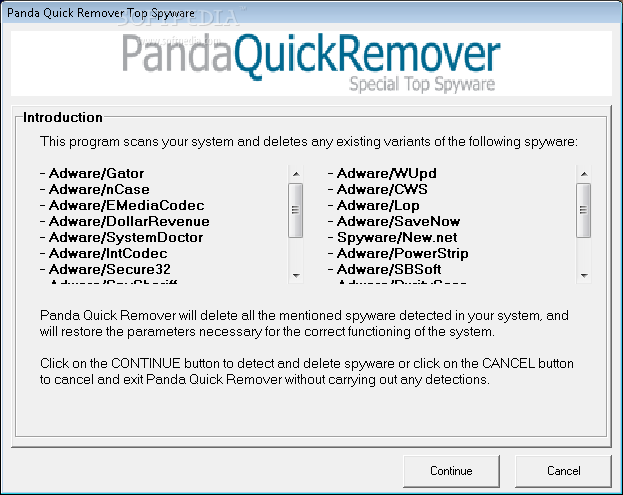
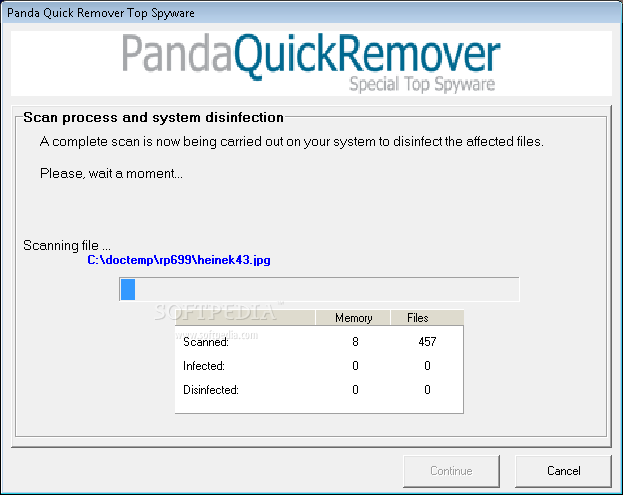
    Top SpyAdware Remove là liều thuốc đặc trị mã độc thuộc hàng top ten do hãng Panda Security đặc biệt phát triển và được tung ra trong thời gian gần đây (7/8/2008), tương thích với mọi hệ điều hành Windows. Các bạn có thể download công cụ miễn phí này (dung lượng 4.94 MB) trực tiếp tại http://tinyurl.com/5t35o4.

    Các loại adware, spyware thuộc hàng “đỉnh” gồm có:

Adware/Gator, Adware/Wupd, Adware/nCase, Adware/cws, Adware/emediacodec, Adware/Lop, Adware/DollarRevenue, Adware/SaveNow, Adware/SystemDoctor, Spyware/New.net. adware/intcodec, adware/PowerStrip, adware/secure32, adware/SBSoft, Adware/PurityScan, Adware/CWS.Aboutblank, Adware/SpywareQuanke, Adware/searchmenup, Spyware/Virtumonde.


    Nếu không may bị nhiễm các loại mã độc này thì máy tính sẽ có các triệu chứng như sau: xuất hiện các tập tin có tên lạ dạng exe, dll… được khởi động cùng hệ thống mà không thể cách nào vô hiệu hoá được. Các adware, Spyware hiện trở lại sau khi xoá bằng tay hoặc bằng công cụ chuyên dùng, thường xuyên hiện bảng thông báo, tự kích hoạt trình duyệt web khi khởi động máy tính hoặc kết nối Internet, các chương trình chống virus , spyware hạng nặng như Kaspersky, Bitdefender, Norton, SpywareDoctor liên tục thông báo sự có mặt của các loại mã độc này nhưng không thể vô hiệu hoá được. Homepage và công cụ search bị thay đổi thành các website đen, tự nhân bản và lây lan mạnh trong Registry, tự khôi phục lại nếu diệt không sạch...


    TopSpyAdware Remover có giao diện rất đơn giản, chạy trực tiếp không cần cài đặt. Sau khi kích hoạt chương trình, các bạn chỉ cần bấm Continue và đợi trong chốc lát để nó tìm và tiêu diệt các mã độc.

    Trước khi quét, các bạn nên tắt chế độ System Restore và dọn sạch các mốc phục hồi bằng công cụ Disk Cleanup để tránh mã độc quay trở lại. Sau khi diệt xong, nên restart máy tính và thực hiện quét toàn bộ máy tính để phòng ngừa.

Lưu Hoàng An
LBVMVT - 266


[Bài viết do Xuân Hùng - MiGoIT.com nhập liệu từ báo giấy, ghi rõ nguồn www.migoit.com khi sao chép]
Một số phần mềm an ninh mới của Pc Tools

| | | 0 nhận xét

Dù có mặt trên thị trường chưa thực sự lâu nhưng PC Tools đã gây được những ấn tượng khá tốt đối với người dùng khi ra mắt rất nhiều những phần mềm an ninh có chất lượng như Spyware Doctor, Antivirus, Firewall Plus... Năm nay, ngoài việc nâng cấp sản phẩm chính Spyware Doctor lên phiêb nả 6.0, hãng còn tung ra một loạt các sản phẩm cao cấp khác...

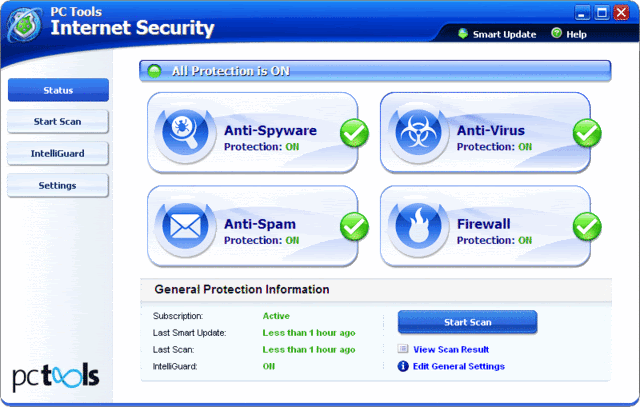
PC Tools Internet Security 2009


    Một gói bảo vệ toàn diện với sự hòa trộn giữa Spyware Doctor, Firewall Plus và Anti-virus sẽ biến máy tính của bạn thành một cỗ máy "bất khả xâm phạm". PC Tools Internet Security 2009 có khả năng ngăn chặn, phát hiện và tiêu diệt mọi loại virus, spyware, worm, rootkit... đồng thời có tính năng cập nhật tiên tiến nhất, liên tục tự cải thiện khả năng chống spyware và virus hàng ngày.
  Tải bản Full (20MB) tại http://tinyurl.com/PCIS09

Browser Defender beta


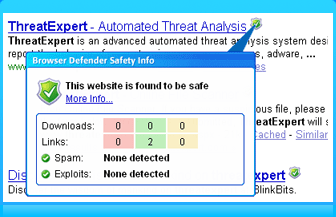
Sản phẩm mới nhất của PC Tools giúp bạn lướt web an toàn bằng cách hiển thị các đánh giá khi bạn vào Internet. Mỗi khi bạn truy cập một website, tên miền của nó sẽ được kiểm tra bở server của Pc Tools, và các thông báo, đánh giá sẽ được hiển thị trên toolbar dựa trên những phân tích các hành vi độc hại khi PC Tools làm việc với website đó.

    Thanh công cụ cũng được tích hợp vào các engine tìm kiếm thông dụng như Google và Yahoo, nhờ vậy, bạn có thể nhận biết được kết quả đó có an toàn hay không trước khi truy cập. Hiện tại Browser Defender chỉ hỗ trợ Firefox 2+ và IE 6+.
  Tải miễn phí tại http://www.browserdefender.com.

PC Tools Alternate Operating System Scanner 1.0.0.135

    Phải làm gì khi máy bạn nhiễm virus, trong khi bạn chưa có một chương trình bảo vệ nào trong máy? PC Tools Alternate Operating System Scanner là một Live CD có khả năng quét mọi loại gián điệp ngay cả khi Windows đã hoàn toàn bị cô lập. Live CD này sẽ hoàn thành nhiệm vụ cô lập các spyware để các chương trình Antivirus có thể hoàn thành nốt "sứ mệnh" còn lại. Bản tải file iso (dung lượng 8MB) tại địa chỉ http://www.pctools.com/mirror/AOSS.iso. Burn file tải về ra CD. Để sử dụng, bạn chỉ cần boot vào CD này khi khởi động máy.

PC Tool Patch Scanner 1.0


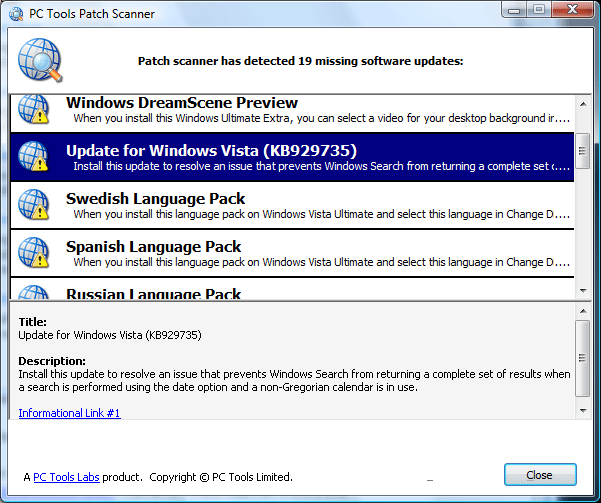
    Phần mềm đặc biệt của PC Tools sẽ quét qua máy bạn và tìm kiếm những bản vá bảo mật còn théếu của Windows rồi đưa ra một loạt kết quả trong một danh sách. Bạn có thể yêu cầu tìm kiếm một hoặc nhiều loại patch khác nhau. PC Tools Patch Scanner 1.0 tương thích các Windows 2k/XP/Vista 32 bit và 64 bit, dung lượng 659KB, tải và sử dụng miễn phí tại http://www.pctools.com/mirror/psinstall.exe.

Pocket Guardian 1.0 beta


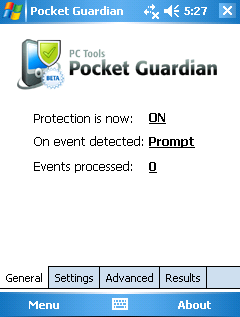
    Pocket Guardian là công cụ hữu hiệu cực nhẹ để bảo vệ và tiêu diệt nhiều loại spyware, virus trên các điện thoại di động và PDA sử dụng Windows Mobile. Pocket Guardian sẽ ngăn chặn mọi loại thiết lập tiêu cực thường được các spyware cài vào. Hoàn toàn không dựa vào các cơ sở dữ liệu cập nhật truyền thống mà sử dụng engine thông minh, giúp Pocket Guardian có khả năng tiêu diệt các loại mã độc chưa hề được biết đến. Với Pocket Guardian, thiết bị cầm tay của bạn sẽ luôn an toàn hơn bao giờ hết. Dung lượng 97KB, tải miễn phí tại http://www.pocketguardian.com/download/PocketGuardian.CAB

PC Tools iAntivirus 1.0 beta


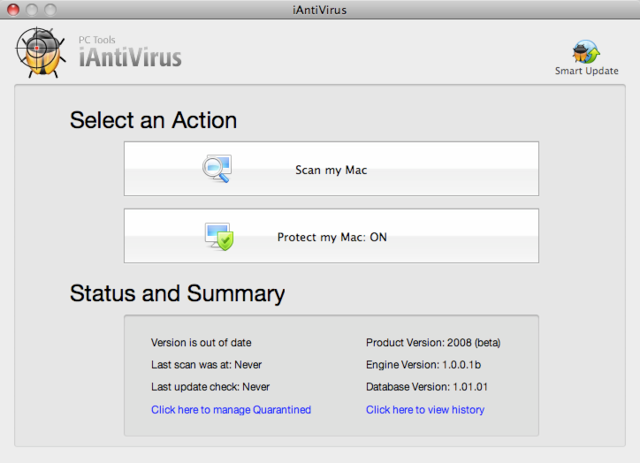
    Nếu là một người dùng máy Mac thì bạn hẳn sẽ rất đau đầu để chọn ra một trình diệt virus vừa mạnh mà lại miễn phí. PC Tools iAntivirus sẽ giải quyết khó khăn đó của bạn. Với tính năng tự cập nhật thông minh, cơ sở dữ liệu và engine hoạt động, iAntivirus sẽ nhận diện và tiêu diệt mọi loại virus hiện hữu trong Mac. Chương trình có dung lượng 4,5MB, được cung cấp hoàn toàn miễn phí tại www.iantivirus.com

    Vẫn còn những phần mềm đã, đang và sắp được giới thiệu đang chờ bạn khám phá tại www.pctools.com/labs

Hoàng Duy
LBVMVT - 267


[Bài viết do MiGoIT.com nhập liệu từ báo giấy, ghi rõ nguồn www.migoit.com khi sao chép]