Showing posts with label Internet - network Tools. Show all posts

EZ Intranet Messenger v1.02 - CHAT "tốc độ" trong mạng nội bộ

EZ Intranet Messenger v1.02 (Ezim) là tiện ích chat cực kỳ đơn giản và tiện dụng cho mạng Internet. Tiện ích có dung lượng siêu nhỏ khoảng 100KB, chạy siêu nhẹ và hoàn toàn miễn phí. Download tại địa chỉ http://tinyurl.com/pctips0204. Ezim được viết bằng java nên yêu cầu máy bạn phải cài đặt Java Runtime Environment v1.6 trở lên (download tại http://tinyurl.com/pctips0205). Việc sử dụng chương trình rất đơn giản với các chức năng chính như sau:

    Sau khi kích hoạt file ezim.jar để chạy chương trình, Ezim sẽ yêu cầu bạn nhập một tên đại diện bất kỳ (miễn sao bạn chat nhận ra bạn qua tên đó là được). Sau khi đặt tên xong, bạn sẽ thấy tên mình xuất hiện trên danh sách chat 2 lần. Đừng lo, đây chỉ là thiếu sót nhỏ của chương trình, bạn chỉ cần "lơ" nó đi là xong.
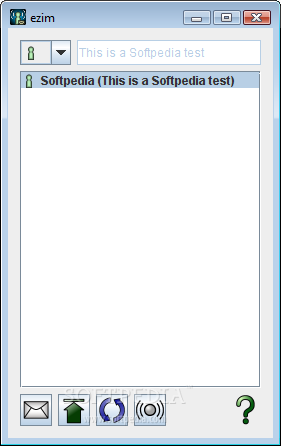

GỬI TIN NHẮN TỨC THÌ: Nếu có máy nào khác trong mạng nội bộ cũng đang chạy chương trình này, bạn sẽ thấy tên đại diện của máy đó xuất hiện trên danh sách. Nếu không thấy, hãy nhấn nút thứ 3 bên dưới từ trái qua của chương trình để cập nhật lại danh sách bạn chat. Khi thấy bạn chat, nhấp chọn tên trên danh sách rồi nhấn nút đầu tiên bên dưới chương trình để bắt đầu gửi tin nhắn. Hoặc đơn giản hơn, nhấp kép vào tên bạn chat để gửi tin nhắn.
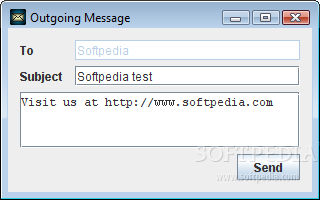

GỬI FILE TỨC THÌ: Nhấp vào tên bạn chat rồi nhấp nút thứ 2 bên dưới từ trái qua để gửi file ngay lập tức cho người đó. Sau khi chọn file cần gửi và nhấn nút Open, bạn chat của bạn sẽ nhận được thông báo nhận file và tùy chọn để hủy bỏ hoặc nhận file.

THAM GIA VÀO PHÒNG CHAT: Nhấp vào nút cuối bên dưới từ trái qua của chương trình để tham gia vào phòng chat chung. Đây là nơi nhiều người cùng "tám" chung với nhau tương tự như chat room của Yahoo! Messenger.

    Không cần đăng ký rườm rà, chạy lên là chat được ngay, gởi file trực tiếp cho người nhận. Vói những đặc điểm đó, Ezim rất thích hợp cho việc trao đổi tức thì trong nội bộ văn phòng hay công ty.

Pc tips - 30


[Bài viết do MiGoIT.com nhập liệu từ báo giấy, xin ghi rõ nguồn www.migoit.com khi sao chép]

Tạo ảnh ngộ nghĩnh với FanStudio.ru

    Công nghệ ảnh số ngày nay đang phát triển rất nhanh bởi tính năng đơn giản, dễ dùng, chụp xong có thể xem ngay mà không cần phải đợi sau khi rửa ảnh. Hơn thế, bạn còn có thể tùy chỉnh bức ảnh trông thật lạ mắt bởi nhiều công cụ xử lý ảnh, còn nếu bạn chưa quen sử dụng các công cụ này thì các dịch vụ xử lý ảnh trực tuyến là sự lựa chọn tốt nhất.


    Nắm bắt được nhu cầu thiết thực này, hiện nay có rất nhiều trang Web giúp bạn đơn giản hóa công việc chỉnh sửa ảnh số, trong đó www.fanstudio.ru với giao diện thân thiện và có nhiều chức năng giúp bạn chỉnh sửa, tạo hiệu ứng cho các bức ảnh. Tại Website này, bạn có thể thay đổi, giảm hiện tượng mắt đỏ, điều chỉnh ánh sáng, độ tương phản, chuyển ảnh màu sang trắng/đen, tạo ảnh ngộ nghĩnh... Đầu tiên, bạn nhấp nút Browse chọn bức hình cần đưa lên Website để xử lý.
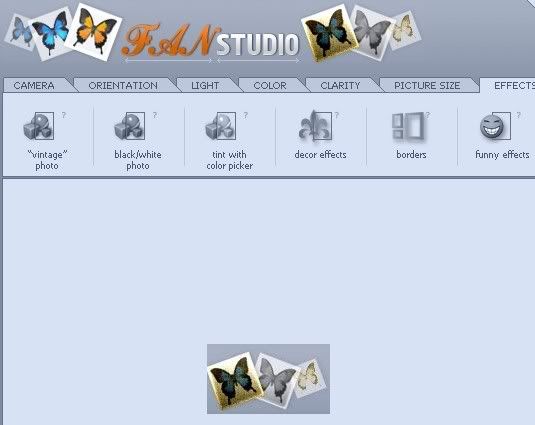
    Fanstudio.ru có 6 hiệu ứng chính là: Vintage photo (chuyển sang màu nâu đậm), Black/white photo (chuyển sang trắng đen), Tint with color picker (chuyển sang màu được chọn), Decor effects, Borders (lồng khung) và Funny effects (các hiệu ứng ngộ nghĩnh).


    Các quá trình của việc thêm hiệu ứng sẽ được lưu lại bảng bên phải, nếu không ưng ý hiệu ứng nào, bạn bỏ chọn và chờ giây lát để trang Web áp dụng lên hình. Kết hợp việc đánh dấu các hiệu ứng khác nhau, bạn có thể tạo ra những bức ảnh ngộ nghĩnh và đặc sắc. Cuối cùng, khi đã ưng ý, bạn chọn nút Save Photo phía dưới để lưu ảnh.


Lý Anh Quân
Pc tips - 30


[Bài viết do MiGoIT.com nhập liệu từ báo giấy, xin ghi rõ nguồn www.migoit.com khi sao chép]

Gọi điện thoại VOIP miễn phí cho người thân ở Mỹ

    Nếu bạn có người thân đang sống và làm việc ở Mỹ hoặc Canada, thỉnh thoảng muốn gọi điện sang cho họ để hỏi han sức khỏe nhưng lại muốn tiết kiệm chi phí. Có cách nào gọi điện thoại VOIP ra nước ngoài miễn phí và không giới hạn thời gian hay không? iCall chính là một câu trả lời cho thắc mắc của bạn!


    Kể từ khi ra đời từ năm 2005 đến nay, iCall luôn cho phép người dùng gọi điện thoại miễn phí đến bất cứ một số điện thoại nào ở Mỹ hoặc Canada, trong khi một số dịch vụ VOIP khác cho sử dụng miễn phí trong một thời gian ngắn rồi bắt bạn phải đóng phí.

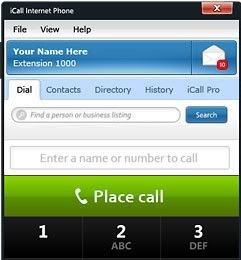
    Bạn tải phần mềm iCall tại địa chỉ http://tinyurl.com/pctips0206 (dung lượng 3MB), sau đó cài đặt và chạy chương trình.

    Trong cửa sổ đầu tiên mở ra, bạn nhấn chuột vào dòng chữ Sign up for a free account ở dòng dưới cùng để đăng ký một tài khoản. Sau khi đã đăng ký, bạn nhấn Log in để đăng nhập vào hệ thống.


    Giờ đây, muốn gọi số nào, bạn nhập 11 số điện thoai theo dạng 1-xxx-xxx-xxxx vào ô gọi ở trên cùng của thẻ Dial, sau đó ấn nút Call màu xanh bên phải để bắt đầu gọi điện miễn phí.

    Yêu cầu của chương trình: Windows 2000/XP/Vista, RAM 128MB trở lên, 10MB ổ cứng, 1 micophone và headphone, kết nối Internet.

Lưu ý: Vì iCall chỉ không tính phí với các cuộc gọi đến Mỹ và Canada nên nếu muốn gọi đến các quốc gia khác thì bạn phải dùng sản phẩm iCall Pro (có tính phí nhưng giá cũng khá rẻ).

- Đôi khi đã đăng nhập được mà sau đó lại bị ngắt (sign out) thì cần xem lại đường truyền hoặc có thể do mạng bị nghẽn, bạn đợi một lát, sau đó đăng nhập lại.

Nguyễn Minh Hiếu
Pc tips - 30


[Bài viết do MiGoIT.com nhập liệu từ báo giấy, xin ghi rõ nguồn www.migoit.com khi sao chép]
FREE MUSIC ZILLA: Tải nhạc từ quá trời site danh tiếng

| | | 0 nhận xét

    Không ngẫu nhiên khi Free Music Zilla (FMZ) được đánh giá là phần mềm tải nhạc hàng đầu hiện nay. Giao diện đơn giản, dễ sử dụng, hỗ trợ hầu hết các trình duyệt phổ biến như IE, Firefox, Opera, Maxthon và Netscape. Quan trọng hơn cả, FMZ có khả năng bắt link cực nhanh từ rất nhiều dịch vụ danh tiếng như: Imeem.com, Myspace.com, Esnips, Last.fm, Radio.blog.club, Pandora.com, Ijigg.com,...

    Trước hết, bạn tải miễn phí file cài đặt FMZ từ địa chỉ: http://tinyurl.com/3ntm2y (512 KB). Khởi động FMZ, cho chạy thường trú trên khay hệ thống. Kế đến, bạn truy cập vào một site bất kỳ mà FMZ hỗ trợ và tiến hành mở file nhạc muốn tải (với một số dịch vụ như Imeem.com, Myspace hay Esnips, bạn cần đăng ký thành viên trước).


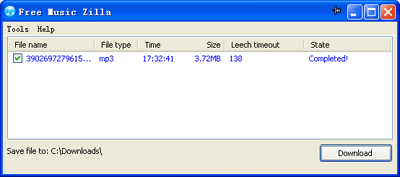
    Trong quá trình phát file, FMZ sẽ bắt link và hiển thị trong cửa sổ của nó. Trong số các link hiện ra, bạn quy định link nào sẽ được tải về, bằng cách đánh dấu kiểm trước tên link tương ứng. Thời gian chờ sẽ hiển thị ở mục Leech Time, quá thời hạn này xem như link không còn hiệu lực. Cuối cùng, bạn nhấn nút Download để tải file về. Mặc định, những file tải về sẽ lưu trong thư mục C:\Downloads.

Trần Lê Trung Hậu
Echip - 401


[Bài viết do Phương Trúc - MiGoIT.com nhập liệu từ báo giấy, xin ghi rõ nguồn www.migoit.com khi sao chép]

BitComet v1.04 - Tiện ích download "một cho tất cả"

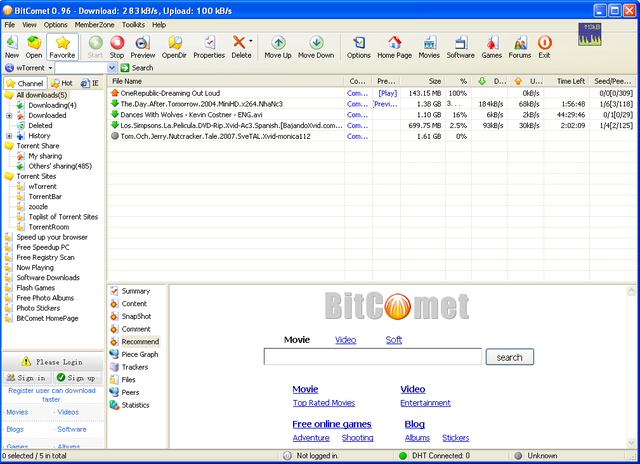
    Thật ra, chức năng chính của BitComet là để download các tải nguyên chia sẽ P2P theo giao thức BitTorrent. Tuy nhiên, theo thời gian phát triển, BitComet đã tích hợp thêm các giao thức download file khác như HTTP, FTP với công nghệ download không thua kém bất cứ chương trình tăng tốc download nào. Thậm chí, BitComet còn tích hợp cả chức năng bắt link phim, nhạc từ mọi Website chia sẻ nhạc, phim trực tuyến. Ví dụ, để tải video từ youtube.com, bạn thực hiện như sau:


1. Tải Bitcomet v1.04 (5.5MB) tại http://www.bitcomet.com/doc/download.htm và thực hiện quá trình cài đặt. Mặc định BitComet sẽ tự động cài đặt thêm Plugin cho Internet Explorer (IE) và extension cho Firefox để thuận tiện trong việc bắt link. Bài viết này sẽ dùng Firefox để duyệt Web do Plugin của BitComet trong IE hoạt động chưa ổn định.

2. Mở trang Web chứa video yêu thích trên YouTube. Nhấp phải chuột vào bất cứ khoảng trống thuận tiện nào trong trang Web để hiện menu ngữ cảnh. Duyệt đến lệnh Download Media Files.

3. Tại menu con của lệnh Download Media files, mặc định thiết lập Capture Video File được chọn để bắt link video. Nếu thích, bạn có thể chọn cả hai thiết lập còn lại là Capture Audio files và Capture Flash files để bắt link file nhạc và file Flash.
Chú ý: Nếu thay đổi các thiết lập này, bạn phải Refesh lại trang Web để cập nhật lại kết quả link bắt được. Ngay dưới ba tùy chọn vừa nêu là danh sách các link thỏa mãn thiết lập mà BitComet dò được.

4. Tại danh sách link tìm được, nhấp chọn link yêu thích để download. Tại hộp thoại Add download của BitComet, bạn có thể thiết lập các thông số cần thiết trước khi chương trình thực hiện download như: link torrent để chia sẻ (URL), nơi lưu (Save path), tên file (Save as)... Thường thì bạn chỉ cần để thiết lập mặc định rồi nhấn nút Start download để bắt đầu download.

PC tips - 29


[Bài viết do MiGoIT.com nhập liệu từ báo giấy, xin ghi rõ nguồn www.migoit.com khi sao chép]

DIGSBY: Chat cùng lúc nhiều tải khoản IM

| | | 0 nhận xét

Ứng dụng chat “tất cả trong một” với nhiều nick này còn có nhiều tính năng “không đụng hàng” khác, xứng đáng để bạn thử xài qua.


    Những ai sử dụng nhiều nick được tạo từ nhiều dịch vụ chat khác nhau (như Y!M. Google Talk, AIM)… sẽ thường xuyên phải chuyển đổi qua lại giữa các cửa sổ ứng dụng chat mỗi khi muốn đăng nhập vào nick của mình.

    Bạn có thể vượt qua những bất tiện ấy với Digsby - ứng dụng chat “tất cả trong một”. Đặc biệt, Digsby còn có nhiều tính năng “không đụng hàng” khác, rất thú vị để bạn “vọc” thử: quản lý cá tài khoản E-mail cùng lúc, tham gia và quản lý tài khoản trên các mạng xả hội ảo một cách dễ dàng ngay trong chương trình, cho phép cài đặt 1 widget vào blog hay website...


ĐĂNG KÝ TÀI KHOẢN DIGSBY

    Trước khi sử dụng Digsby, bạn cần đăng ký một tài khoản để có thể quản lý tất cả tài khoản IM của những dịch vụ khác:
- Hoặc đánh dấu trước lựa chọn New Digsby user, rồi hoàn thành những yêu cầu phía dưới (mục Create Digsby Account) trong quá trình cài đặt.
- Hoặc truy cập vào địa chỉ http://accounts.digsby.com/register.php, rồi đăng ký theo hướng dẫn trên trang web.


ĐĂNG NHẬP NHIỀU TẢI KHOẢN IM CÙNG LÚC

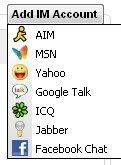
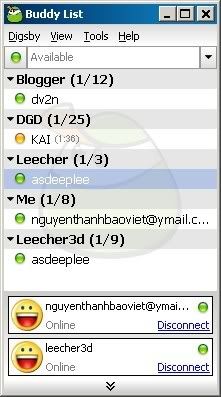
    Từ giao diện chính của Digsby, bạn vào menu Digsby > My Accounts. Trong hộp thoại Digsby Preferences > thẻ Accounts, bạn nhấn nút Add IM Account, rồi chọn dịch vụ cần đăng nhập (hỗ trợ AIM, MSM, Y!M, Google Talk, ICQ, Jabber, Facebook Chat).


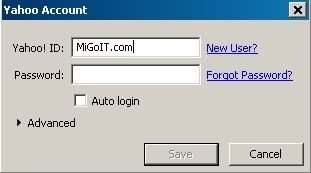
    Tiếp đến, bạn khai báo thông tin đăng nhập trong hộp thoại Account, rối nhấn nút Save. Để nhập thêm nick khác (cùng hoặc khác dịch vụ) vào danh sách đăng nhập, bạn thực hiện tương tự các bước trên. Sau cùng, bạn đánh dấu chọn trước những nick cần đăng nhập đồng thời trong danh sách IM Account, rồi nhấn Done.

    Quay trở lại giao diện chính, bạn sẽ thấy ứng với mỗi nick đăng nhập sẽ xuất hiện một tab riêng biệt (vùng phía dưới giao diện), giúp bạn quản lý các nick một cách dễ dàng.


    Muốn xem danh sách bạn cùng chat của nick nào, bạn chỉ việc nhấp lên tab tương ứng với nick đó. Trong trường hợp muốn ngắt kết nối (logout) một nick, bạn nhấn nút Disconnect trong tab tương ứng.

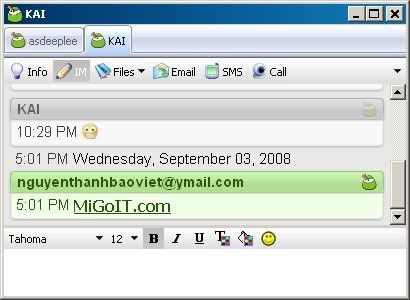
    Việc quản lý các cửa sổ tán gẫu trong Digsby cũng rất dễ dàng và tiện lợi; bạn có thể chuyển đổi qua lại giữa hai hình thức quản lý theo tab và quản lý theo cửa sổ bằng thao tác kéo/thả đơn giản (kéo ở cửa sổ thứ nhất “quăng” vào cửa sổ thứ hai và ngược lại).


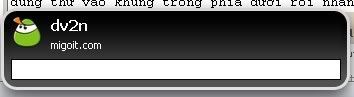
    Lúc đang duyệt web, nếu có ai đó gởi tin nhắn cho bạn, ngay lập tức, một hộp thoại nhỏ sẽ xuất hiện kém theo nội dung lời nhắn giúp bạn có thể theo dõi và phản hổi ngay. Đây là một trong những tính năng khá hữu ích với những ai thường kết hợp việc duyệt web với tán gẫu.


ĐĂNG NHẬP CÙNG LÚC NHIỀU TÀI KHOẢN EMAIL KHÁC NHAU

    Khi sử dụng tính năng này, bạn có thể quản lý tất cả hộp thư điện tử của mình theo cách tiện lợi nhất. Để thiết lập, bạn vào menu Digsby > My Accounts > chọn thẻ Account trong hộp thoại Digsby Preferences > nhấn nút Add Email Account > chọn dịch vụ email mà mình đang sử dụng > khai báo username và password trong hộp thoại Account > nhấn Save.

    Bạn thực hiện tương tự với các tài khoản email còn lại, sau đó đánh dấu chọn trước những email cần quản lý rồi nhấn nút Done.

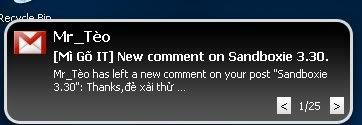
    Bạn theo dõi tình trạng email thông qua các tab nằm phía dưới giao diện chính của digsby hay qua các biểu tượng nằm trên khay hệ thống. Mỗi khi nhận được thư mới, một hộp thoại nhỏ sẽ hiện lên ở đáy góc trái màn hình để thông báo cho bạn biết.


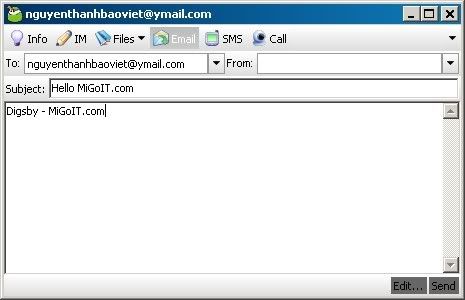
    Bạn cũng có thể soạn và gửi thư cho ai đó ngay trên cửa sổ chat. Chỉ cần nhấn nút Email, gõ địa chỉ email của người nhận vào khung From, gõ Subject (tiêu đề) và nội dung thư vào khung trống phía dưới rồi nhấn Send là xong.


CHÈN DIGSBY VÀO BLOG, WEBSITE

    Để giữ liên lạc với bạn bè mọi lúc mọi nơi, hay muốn blog của mình trở nên “pro” hơn, bạn cần mang Digsby vào blog hay vào website dưới dạng chatbox (hộp tán gẫu) thông qua widget sẵn có.


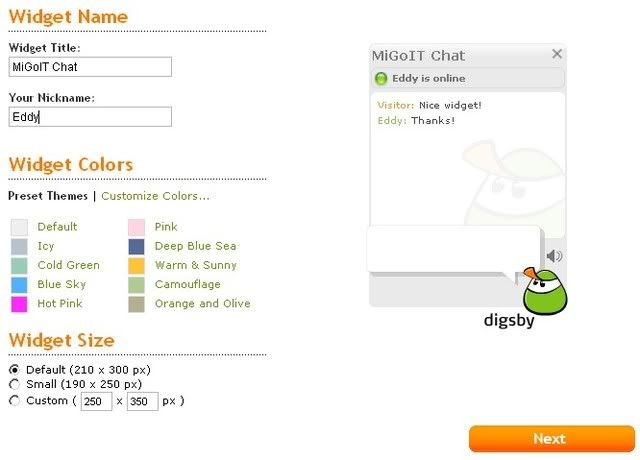
    Từ giao diện chính, bạn vào menu Tools > Preferences > chọn thẻ Widgets, nhấn nút New Widger. Trong trang web mở ra, bạn nhập vào tiêu đề nằm trên thanh titile (Widget Title), nick của bạn (Your Nickname), chọn màu cho giao diện (Widget Color), định kích thước ch hộp tán gẫu (Widget size). Xong, nhấn Next.


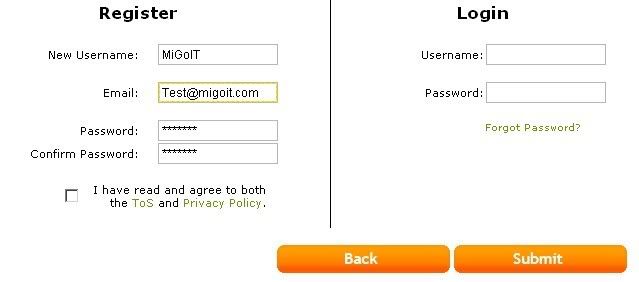
    Tiếp đó, bạn khai báo tài khoản đã đăng ký ở Digsby rồi nhấn nút Submit. Lúc này, chương trình sẽ cung cấp cho bạn một đoạn mã ( mục Embed Tag) để dán vị trí thích hợp trên blog.

    Digsby còn cho phép bạn kết nối với các mạng xã hội lớn như Facebook hay MySpace. Không những thế, bạn có thể xem, viết comment hay khởi tạo entry trực tiếp ngay từ giao diện chương trình mà không cần đăng nhập vào trang web tương ứng. Tốc độ truyền file đính kém của Digsby cũng vượt xa so với những đối thủ khác đặc biệt bạn còn được tặng kèm một tiện ích nhỏ giúp việc quản lý file được thuận tiện hơn.

    Bạn tải miển phí Digsby bản dành cho Windown tại http://update.digsby.com/digsby_setup.exe, có cả phiên bản cho Linux và Mac.

Nguyễn Như Thi
Echip - 400


[Bài viết do Đình Quân - MiGoIT.com nhập liệu từ báo giấy, xin ghi rõ nguồn www.migoit.com khi sao chép]
Internet Download Manager 5.14 build 3 + Portable Version + Hướng dẫn tải cả trang web bằng IDM

     Một chức năng rất hay trong IDM bản 5. trở lên đó là tải cả trang web về máy, bài viết này xin hướng dẫn bạn cách làm này.

     Bước 1: bạn bấm vào nút Grabber trên thanh công cụ chương trình.
    - Trong cửa sổ hiện ra, bạn nhập tên dự án tại phần Grabber Project Name, tên trang cần tải tại Start page/adress, bạn bấm vào phần Project template có một danh sách bao gồm:
     + Custom Settings: tùy chọn.
     + All picture of the Web site: tải hình ảnh từ một trang Web.
     + Audio files from the start page…: tải tập tin âm thanh từ một trang Web.
     + All video files of the website: tải tập tin phim ảnh từ một trang Web.
     + All files of the Web site except…: tải tất cả tập tin ngoại trừ trang Web và hình ảnh.
     + The whole website: toàn bộ trang Web
     + Complete start page with a picture…: tải toàn bộ trang bắt đầu của trang Web đó.
Bạn chọn phần mong muốn, ở phần này tôi chọn Custom Settings để có thể tùy biến nhiều hơn. Ngoài ra, nếu trang Web bạn cần tải phải đăng kí thành viên bạn hãy đánh dấu vào Use authorization và điền tên và mật khẩu đăng nhập vào hai ô Login và Password rổi bấm Next để tiếp tục.
      Bước 2: bạn đánh dấu vào All file to the following folder rồi chọn nơi lưu những gì tải được. Bạn nên đánh dấu chọn vào Use Original relative subfolder, Convert the links in downloaded… và Add checked files to IMD list and to…. Xong bạn bấm Next.
 
       Bước 3: Ở cửa sổ tiếp theo sẽ có thêm vài tùy chọn là:
     + Explore the whole site: tìm kiếm trong website chính.
     + Explore the specified number of link level: tìm kiếm theo một giới hạn nhất định, nếu đánh dấu chọn vào phần này bạn phải gõ thêm số lượng link vào hai ô levels within the base site (của trang Web chính) và level of other sites (các trang Web liên quan). Bạn có thể tham khảo sơ đồ bên dưới để biết thế nào là trang Web chính và trang Web liên quan và số link: 
     + Ignore popup windows: bỏ chọn nếu bạn muốn “mang” thêm cả popup.
     + Exlporer all sites within the main domain: tìm kiếm cả các trang Web liên quan với trang bạn chọn.
     + Process JavaScript: tải luôn các đoạn mã javascript. Hãy coi chùng các đoạn mã “độc” đấy!
Nếu bạn chỉ muốn tìm trong một số liên kết hay muốn loại bỏ một số liên kết hãy bấm vào Advanced rồi đánh dấu Explore Web pages within… (những trang muốn tìm kiếm) hoặc Don’t explore Web pages… (những trang không muốn tìm kiếm). Bạn gõ những liên kết mình muốn (hoặc không muốn) tìm kiếm, nếu nhiều bạn cách bằng dấu “chấm phẩy” (;). Xong bấm Next để tiếp tục.
      Bước 4: Ở cửa sổ tiếp theo, bạn chọn những tập tin mình muốn download (hoặc không muốn) tại danh sách Download the following… và Don’t download the…. Nếu tập tin bạn cần không có trong danh sách, bạn bấm vào nút Add Filter > bấm nút Add > tại cửa sổ tiếp theo bạn gõ tên và loại của tập tin cần tải, OK hai lần để đồng ý. Lưu ý: loại của tập tin phải có *., ví dụ là *.doc hay *.exe, nếu nhiều hãy cách bằng dấu phẩy (,). Phần dưới có thêm hai tùy chọn là:
     + Search files on this site only: chỉ tìm và tải trong một trang đã chọn
     + Start downloading all matched files at once: chỉ tải các tập tin đã chọn một lần.
Nếu bạn muốn giới hạn kích thước hay vùng tải, bạn bấm vào nút Advanced. Bạn đánh dấu vào phần Not less than và Not more than sau đó chọn kích thước tối thiểu và tối đa được tải. Còn phần giới hạn vùng tải bạn làm tương tự phần bước 3. Xong bạn bấm Next để chương trình bắt đầu làm việc.
Trong lúc tải chương trình sẽ hiển thị cửa sổ trạng thái tải. Nếu chương trình chưa chịu tải luôn mà chỉ tìm kiếm, bạn hãy bấm vào nút Check all files và bấm tiếp Start Downloading the cheked files (hai nút này trên thanh công cụ của cửa sổ trạng thái). 
 
       Lưu ý:
    - Nếu bạn gặp thông báo như sau thì có thể bạn chưa kết nối Internet hoặc bạn có tường lửa hoặc chương trình không tìm thấy địa chỉ trang Web bạn đã nhập. Cách khắc phục: hãy kết nối lại Internet, tắt tường lửa hoặc đóng cửa sổ báo lỗi lại, sau đó bấm nút Back vài lần và gõ lại địa chỉ trang Web muốn tải.
    - Nếu ở bước 1 bạn không chọn Custom Settings, thì các bước sau sẽ đơn giản hơn. Bạn chỉ cần chọn nơi lưu ở bước hai và bấm Next vài lần là xong.
    - Nếu bạn không muốn tải ngay mà muốn chờ hãy lưu lại Project sau đó bấm vào nút Schelduler the Project (hình đồng hồ). Việc này hãy thực hiện tại cửa sổ hiện ra ở bước 4.
_______________________
Bạn có thể tải IDM bản mới nhất tại đây Tải bản P@tch tại đây hoặc tại đây
Tải bản Portable tại đây  
______________
Lưu Nhật Nam
[Khi sử dụng bài viết này xin ghi nguồn là http://namln.blogspot.com]

Tube Hunter Ultra 2.3.2850

| | | 0 nhận xét


Tube Hunter Ultra là phần mềm giúp bạn download video và nhạc từ YouTube và các website dạng như Xtube và lưu lại trên PC hoặc iPOD / PSP / Zune / Cell Phone.

    Tất cả các video (FLV) có thể được Tube Hunter Ultra chuyển đổi sang các dạng video thông dụng khác như AVI, MPEG4, DivX, XviD, iPOD Video, iPhone format, MPEG, WMV, RM, MOV, Sony PSP, Zune Video, 3GP, 3G2, SWF, M4A, MP3, MP4, WAV, OGG, AAC and AC3. TubeHunter Ultra không chứa bất kỳ chương trình spyware hoặc adware nào.

    TubeHunter Media Center V2.2 là ứng dụng tất cả trong một hoàn hảo bao gồm:

- Chuyển đổi hàng loạt các file FLV sang AVI, MPEG, DivX, XviD, MPEG4, WMV, MP4, MP3, 3G2 and RM
- Chuyển đổi hàng loạt AVI, MPEG, DivX, XviD, MPEG4, WMV, MP4, MP3, 3G2 and DVD sang FLV
- Chuyển đổi hàng loạt bất kỳ file video nào sang định dạng của iPOD / PSP / Mobile / Zune.
- Chuyển đổi hàng loạt bất kỳ file video nào giữa các định dạng thông dụng ( WMV to MPEG; AVI to MP4; RMVB to MPEG v.v...; từ bất kỳ định dạng nào sang bất cứ định dạng nào )
- Chuyển đổi hàng loạt file DVD video sang các định dạng video/audio thông dụng khác hoặc sang định dạng của iPOD / PSP / Mobile / Zune.
- Chuyển đổi hàng loạt video từ LimeWire/ BearFlix/ BearShare/ iMesh sang iPOD/ PSP/ Mobile/ Zune hoặc các định dạng video khác.
- Trích xuất audio hàng loạt từ các file video (FLV sang MP3; MPEG sang MP3; AVI sang MP3 ...)

Download tại đây (6,6MB)

[Bài dịch của Asdeeplee - MiGoIT.com, xin ghi rõ nguồn www.migoit.com khi sao chép]

Upload tập tin lên 10 dịch vụ lưu trữ cùng lúc

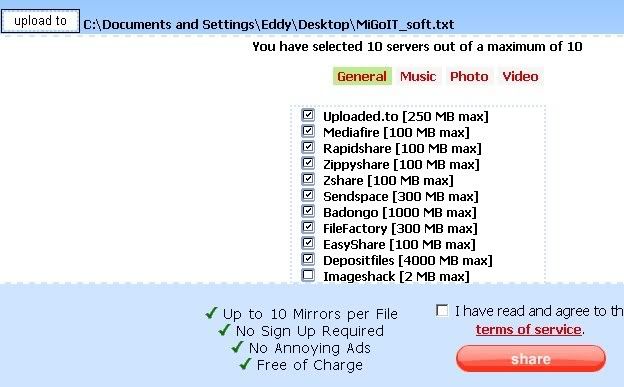
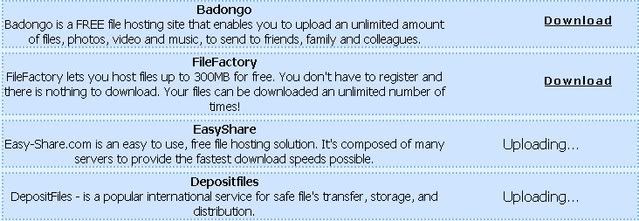
RapidSpread là dịch vụ miễn phí hỗ trợ người dùng upload (tải lên mạng) tập tin lên 10 dịch vụ lưu trữ cùng lúc. Do đó, việc chia sẻ tập tin của bạn sẽ trở nên bảo đảm hơn và cũng không phải mất công upload chúng nhiều lần. Các dịch vụ lưu trữ mà RapidSpread hỗ trợ bao gồm: Uploaded.to, Mediafire, Rapidshare, Zippyshare, Zshare, Sendspace, Badongo, FileFactory, EasyShare, Imageshack.


    Bạn truy cập vào địa chỉ www.rapidspread.com, dịch vụ này cho phép bạn sử dụng ngay mà không cần đăng ký. Bạn nhấp Browse để chọn tập tin cần upload, sau đó nhấp vào Upload to > đánh dấu chọn vào các dịch vụ lưu trữ mà bạn muốn upload (RapidSpread cho phép bạn upload nhiều tập tin cùng lúc). Sau khi đã chọn xong các tập tin, bạn đánh dấu chọn mục I have read and agree to the terms of service và nhấn Share để tiến hành tải lên.


    Sau khi đã tải lên xong, RapidSpread cung cấp cho bạn một đường link cho mỗi tập tin. Đường link này sẽ dẫn đến một trang cho phép download tập tin từ tất cả các dịch vụ lưu trữ mà RapidSpread đã upload. Bạn chỉ việc copy đường link này để chia sẻ với bạn bè và có thể yên tâm rằng họ sẽ download tập tin của bạn dễ dàng hơn vì có thể lựa chọn từ nhiều dịch vụ lưu trữ khác nhau.


Lê Kim Thoại
Pc tips - 28


[Bài viết do MiGoIT.com nhập liệu từ báo giấy, xin ghi rõ nguồn www.migoit.com khi sao chép]
Opera 9.6 - Trình duyệt tốc độ và nhẹ nhàng


Sau đây là các điểm mới của Opera 9.5:
1/ Một giao diện hoàn toàn mới: vẫn bóng bẩy nhưng rất trực quan, Opera 9.5 đã trình diễn một giao diện tuyệt đẹp có thể nói là hơn hẳn so với Firefox và Internet Explorer. Một điều lưu ý là thanh address của Opera nằm dưới các thẻ chứ không nằm trên như các trình duyệt thẻ khác. Khi truy cập trang Web, bạn còn có thể xem tốc độ tải trang và dung lượng trang khi đang tải, để thấy được thanh công cụ này bạn vào Tools > Appearance > Toolbars, tại mục Progress Bar bạn chọn Inside Address Bar.

2/ Tốc độ: tốc độ của Opera 9.5 được cải thiện hơn hẳn từ tốc độ truy cập Web cho đến tốc độ khởi động. Đặc biệt trong thử nghiệm về độ tương thích các chuẩn Web bằng Acid Test (http://acid3.acidtests.org/, đây là bài kiểm tra mà mọi nhà lập trình Web browser luôn cố vượt qua), Opera 9.5 đạt được đến 83 điểm, trong khi Firefox 3 được 71 điểm và IE 6, IE7 chỉ có 11 điểm.
3/ Độ bảo mật: tính năng Fraud Protection sẽ bảo vệ bạn khỏi các trang Web lừa đảo và nguy hiểm với CSDL từ NetCraft và PhishTank. Opera cũng có thể chặng các malware được ẩn trong trang Web, không cho xâm nhập vào máy tính. Khi vào trang Web nguy hiểm, bạn sẽ gặp thông báo, nếu vẫn muốn truy cập bạn bấm Ignore this warning.
4/ Speed Dial: Khi mở một thẻ mới, bạn sẽ thấy xuất hiện 6 khung nhỏ, với mỗi khung này bạn có thể truy cập vào một trang Web bằng cách bấm vào và gõ địa chỉ. Để mở một thẻ mới với trang Web này bạn chỉ cần bấm vào ảnh thu nhỏ của nó hoặc bấm Ctrl + số tương ứng.
5/ Quản lý download: trình hỗ trợ download mới của Opera có thể giúp bạn tải các tập tin Bit Torrent mà không cần thêm một client nào khác, và khi tải bạn có thể tạm dừng rồi tiếp tục vào lúc khác.
6/ Điều khiển lướt Web bằng chuột: với Opera 9.5, bạn có thể thực hiện các thao tác như lùi về trang trước, refresh… bằng cách rê chuột nhẹ nhàng. Bạn có thể điều chỉnh cho các thao tác này tại Tools > Preferences > Advanced > Shortcuts.
7/ Điều khiển Opera bằng giọng nói: bạn cần phải cài thêm một plugin dung lượng 10.5 MB bằng cách vào Tools > Preferences > Advanced > Voice đánh dấu vào Enable voice-controlled browsing. Sau khi Opera tải về, bạn bấm nút giữa chuột rồi đọc lệnh, bạn có thể xem lệnh bằng cách bấm vào nút Edit. Bạn có thể thêm lệnh mới bằng nút New.
8/ Các tính năng nhỏ: Opera 9.5 cũng cố gắng giúp bạn quen thuộc hơn khi bổ sung các tính năng tương tự Firefox, IE như bấm Ctrl + Shift + T để khôi phục thẻ vừa đóng, giữ Ctrl rồi cuộn chuột để phóng to, thu nhỏ chữ, v.v…
- Ngoài ra, Opera 9 cũng có một tính năng khá hay đó là khi bạn gõ vào thanh địa chỉ một từ khóa, Opera sẽ đưa ra tất cả trang Web đã truy cập có nội dung liên quan với từ khóa đó (chứ không chỉ có địa chỉ liên quan như trình duyệt khác).
- Nếu bất ngờ bị thoát khi đang truy cập Opera cũng hỗ trợ khôi phục lại tình trạng như cũ. Ngoài ra, khi đóng, Opera cũng tự lưu lại trạng thái truy cập để mở ra vào lần sau.
________________

Thế còn phiên bản 9.6:
- Opera Link: một search Engine tùy chỉnh, bạn có thể tìm trong history và hơn nữa.
- Feed Preview: Xem trước các feed mà không cần subscribe nó.
- Opera Mail: Low Bandwidth Mode: chế độ tải mail không dùng nhiều bandwith
- Opera Mail: Go To Thread: bạn có thể xem 1 bài viết mà không phải load toàn bộ trang web
__________________
Dung lượng 6.7 MB
Tải tại đây
_________________
LƯU NHẬT NAM
[KHI SỬ DỤNG BÀI VIẾT NÀY XIN GHI NGUỒN LÀ HTTP://NAMLN.BLOGSPOT.COM]