Showing posts with label Office. Show all posts

PS8: “thuốc giảm béo” cho file Word, Excel, PowerPoint

| | | 1 nhận xét

    Thông thường để giảm bớt dung lượng cho file Word, Excel, PowerPoint, chúng ta sẽ nén chúng lại với Winrar hoặc mở từng file riêng lẻ và giảm độ phân giải của các hình ảnh bên trong tập tin bằng công cụ Compress Pictures.

    Tuy nhiên, khi có số lượng file cần sử lý lớn thì cả hai cách trên đều lộ rõ khuyết điểm là khiến ta tiêu tốn nhiều thời gian. Để khắc phục khuyết điểm này, có thể sử dụng chương trình Powershirink 2008 (PS8) của TopByteLabs.


    Cơ chế làm việc của PS8 là nén hình và giảm lược các chi tiết “thừa” trong file. Ngoài tác vụ đặc thù này, PS8 còn “cõng” theo hai công cụ khác thú vị nữa: trích xuất hình ảnh và tìm kiếm tên file. Với giao diện tương tác đơn giản, tích hợp nhiều ngôn ngữ, khả năng xử lý nhiều file cùng lúc và tốc độ làm việc cực nhanh, PS8 hẳn sẽ làm bạn thực sự hài lòng ngay từ lần sử dụng đầu tiên.

    Chương trình hiện có phiên bản 3.5, dung lượng 3.9MB, tương thích với Windows NT/2000/XP/2003/Vista, hỗ trợ MS Office phiên bản 97 đến 2007, tải tại http://tinyurl.com/PShrink. Xem thông tin đăng ký tại http://tinypaste.com/2158068.

    Tại giao diện chính của PS8, bạn nhấn vào nút "Setting" để vào hộp thoại thiết lập các tùy chọn liên quan đến kết quả xử lý. Tại đây có tổng cộng bảy thẻ nhưng bạn chỉ cần lưu ý đến ba thẻ đầu tiên:

- Thẻ Shrink: Trường Shrink mode gồm bốn chế độ “giảm béo” cho dung lượng file, mặc định là Extra shrink (dung lượng được tối ưu ở mức cao nhất, thuận lợi cho việc lưu trữ và chia sẻ song hình ảnh chỉ phù hợp với độ phân giải 800x600), Normal shrink (tối ưu ở mức trung bình, hình ảnh phù hợp với độ phân giải 1024x768), high quality shrink (tối uu không đáng kể, hình ảnh phù hợp với độ phân giải 1920x1440) và Custom (tối ưu hóa tùy theo thiết lập của người dùng).

    Ngoài ra, tại trường Embedded objects còn có hai tùy chọn đến đối tượng được nhúng vào tài liệu là âm thanh và video. Nếu thấy không cần thiết phải loại bỏ những đối tượng này ra khỏi file (nếu có), bạn đánh dấu chọn trước hai mục: Keep sounds (giữ lại file âm thanh), Keep videos (giữ lại file video). Riêng mục Keep Excel books (giữ lại các sheet rỗng) và các mục trong hai trường còn lại (image compression – tỷ lệ nén và Image resolution – độ phân giải tối ưu hình ảnh, chỉ có tác dụng khi bạn chọn chế độ Custom), bạn nên giữ nguyên như mặc định.


- Thẻ Rename: Mặc định, cụm từ “(PowerShrink 2008)” sẽ nằm phía trước tên file kết quả. Nếu thích bạn cũng có thể thay bằng từ mình muốn bằng cách nhập vào ô Add this text to new file name, cũng như ấn định lại vị trí phía sau tên file. Bên cạnh đó, bạn còn có thể đưa vào tên file thời gian (add time) và ngày tháng (add date) xử lý. Có hoặc không có dấu gạch ngang (mục Separator).

- Thẻ Folders: Thư mục lưu file kết quả, mặc định là cùng thư mục chứa file xử lý. Nếu muốn, bạn có thể chọn lại: Desktop (lưu file ở màn hình nền), Remember latest (lưu tại vị trí đã lưu gần đây nhất) hay This folder (ấn định vị trí theo nhu cầu).
    Thiết lập xong, bạn bấn OK để trở lại giao diện chính.

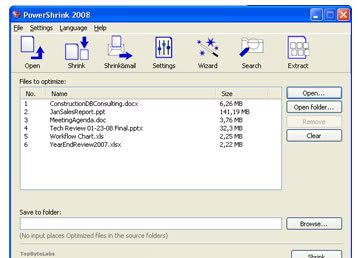
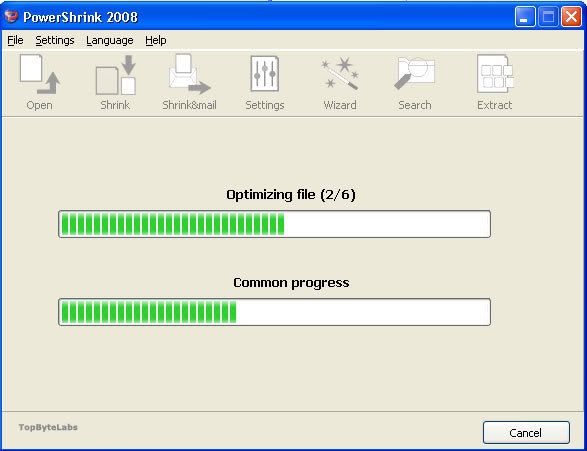
    Tiếp đó, nhấn nút (hay Ctrl + O) để chỉ định các file cần xử lý (dùng phím Ctrl hoặc Shift để chọn nhiều file cùng lúc), rồi nhấn nút để bắt đầu tiến trình "giảm béo".

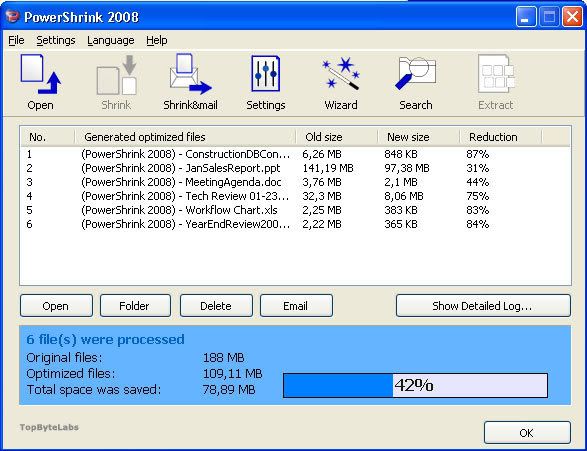
    Hoàn tất, bạn dùng nút Open để mở file được chọn bằng chương trình tương ứng, nút Folder để truy xuất đến thư mục lưu trữ, nút Email để mở cửa sổ soạn thư (Outlook Express) có đính kèm file được chọn, nút Delete để xóa file ra khỏi danh sách hoặc nút Show Detailed Log để xem lại toàn bộ thông tin sơ lược về quá trình xử lý.

    Như đã đề cập ở phần đầu, PS8 còn kèm theo 2 công cụ Search và Extract, khai tháo theo cách sau:

- Search: Bạn nhấn vào nút Search (hay F3). Trong cửa sổ xuất hiện, bạn đánh dấu chọn loại tập tin cần tìm vào các mục Powerpoint presentations, Word documents hay Excel books. Kế đến, bạn cần chỉ định vị trí tìm kiếm (Search in folders) thông qua nút Local Drives, hay Add Folder. Xong, bạn nhập tên file vào Search for file rồi nhấn Enter. Với kết quả tìm được, bạn có thể tối ưu hóa dung lượng (nếu muốn) bằng cách nhấn vào nút Shink Now.

- Extract: Đầu tiên, bạn cũng sử dụng nút để đưa các file cần trích xuất phần hình ảnh vào danh sách. Kế đến, bạn nhấn nút Extract nằm ở cuối thanh công cụ. Số lượng hình ảnh được trích xuất (định dạng JPG) biểu hiện bằng một con số ở cột Count, sẽ lưu trong thư mục cùng tên file xử lý nhưng có gắn thêm hậu tố “images”.

Lưu ý:
- Sau khi cài đặt, trong menu File của Word, Excel, Powerpoint đều có tích hợp thêm dòng lệnh PowerShrink với 7 lệnh liên quan.
- Ngoài các đưa file vào danh sách thông qua nút Open, chương trình còn hỗ trợ phương pháp kéo và thả.

Nguyễn Thái Vũ
Echip - 399


[Bài viết do Đinh Quân - MiGoIT.com nhập liệu từ báo giấy, ghi rõ nguồn www.migoit.com khi sao chép]

Tìm và thay thế định dạng văn bản trong Microsoft Word

| | | 1 nhận xét

Nếu thường dùng Microsoft Word để soạn thảo văn bản, thì chắc các bạn đã quá quen thuộc với chức năng tìm kiếm từ trong văn bản (dùng tổ hợp phím Ctrl + F), chức năng tìm kiếm và thay thế từ hoặc câu (dùng tổ hợp phím Ctrl + H).

    Nhưng có một chức năng cần thiết nhưng ít người biết đến đó là chức năng tìm và thay thế qua lại các loại định dạng trong văn bản như: canh lề, kiểu chữ...
    Ví dụ: Bạn có một văn bản dài, dùng nhiều loại định dạng và muốn thêm định dạng in đậm tất cả những từ, cụm từ đã được in nghiêng trong văn bản... thì thủ thuật này rất tiện lợi và tiết kiệm thời gian cho bạn.


CÁCH SỬ DỤNG CHỨC NĂNG NÀY NHƯ SAU:

    Bạn mở tập tin văn Word muốn thực hiện tìm và thay thế định dạng. Nhấp tổ hợp phím Ctrl + H để gọi hộp thoại tìm kiếm và thay thế.
    Trong hộp thoại Find and Replace hiện ra, sẽ thấy trường Find what là nơi bạn nhập từ cần tìm. Bạn nhắp con trỏ chuột vào nhưng không nhập từ và để trống trường này.

    Bạn nhắp các tổ hợp phím sau để tìm các từ hoặc đoạn văn bản có định dạng muốn thay thế bằng định dạng khác:
    - Ctrl + E để tìm các đoạn văn bản được canh giữa.
    - Ctrl + R để tìm các đoạn văn bản được canh lề phải.
    - Ctrl + L để tìm các đoạn văn bản được canh lề trái.
    - Ctrl + J để tìm các đoạn văn bản được canh lề đều hai bên.
    - Ctrl + B để tìm tất cả những từ in đậm.
    - Ctrl + I để tìm tất cả từ in nghiêng.
    - Ctrl + U để tìm tất cả từ được gạch dưới.
    - Ctrl + Shift + "=" để tìm tất cả từ dạng mũ.
    - Ctrl + "=" để tìm tất cả từ dạng công thức hóa học.

    Khi thực hiện nhắp một trong các tổ hợp phím trên, bạn sẽ thấy trong hộp thoại tìm kiếm và thay thế xuất hiện thêm dòng tìm định dạng. Bạn nhắp Find Next để thấy các đoạn văn bản có định dạng muốn tìm.
    Tiếp theo tại trường Replace with, bạn để dấu nhắc chuột vào trường này và nhắp các tổ hợp phím tắt ở trên tùy theo định dạng muốn thay thế.


    Khi đã chọn xong định dạng cần tìm và định dạng sẽ thay thế, bạn nhấp nút Replace hoặc Replace All để thay thế từ, cụm từ, đoạn văn bản theo định dạng bạn mong muốn.

Nguyễn Phi Trường
Pc tips - 26


[Bài viết do MiGoIT.com nhập liệu từ báo giấy, ghi rõ nguồn gốc khi sao chép]

Solid Converter PDF to Word 3.1 build 437

| | | 0 nhận xét


Solid Converter PDF to Word là chương trình chuyển đổi định dang PDF sang Word mà vẫn đảm bảo giữ nguyên cách trình bày như bản gốc của tài liệu như : định dạng chữ, font, cách bố trí văn bản và hình ảnh.

4 đặc điểm nổi bật của Solid Converter PDF to Word:
- Không cần cài thêm Adobe Acrobat Reader hay bất cứ chương trình đọc file PDF nào.
- Thêm chức năng vào menu ngữ cảnh khi click phải file PDF trong Explorer.
- Giao diện dòng lệnh.
- Là 1 plugin của Word, cho phép bạn mở file PDF trực tiếp từ Word.

Tính năng khác:
- Giữ nguyên ảnh bitmap hoặc vector.
- Chuyển đổi 1 lần tài liệu PDF bạn không phải chọn từng trang để chuyển đổi.
- Tự động tìm font thay thế phù hợp (nếu cần) khi chuyển đổi.
- Không thay đổi xắp xếp của các cột và trang trong tài liệu
- Chuyển đổi các bảng và trang một cách chính xác.
- Ghi nhớ và giữ lại font chữ.
- Cho phép xuất hình ảnh từ file PDF.
- Tạo file PDF từ Word.

Download:
Link từ trang chủ : tải tại đây.
Cr@ck : tải tại đây

Tuấn Anh

Tạo mục lục tự động có nhiều mục với Microsoft Word 2007

| | | 0 nhận xét

Hầu hết các tập tài liệu như bài luận văn, luận án tốt nghiệp, báo cáo thực tập hay bất cứ một quyển sách nào bạn đều thấy có Mục Lục. Mục Lục là một nội dung không thể thiếu của một tập dữ liệu bởi nó giúp bạn tìm kiếm nhanh một vấn đề khỏi mở nhiều trang giấy. Trên máy tính nếu có sẵn Mục Lục bạn chỉ cần click chuột tới bất cứ cái gì cần tìm trong tài liệu đó. Nếu như bạn có tới hàng trăm trang giấy mà ngồi gõ phần Mục lục thì thật mất công rê chuột nhiều lần, hơn nữa nhìn lại không như ý. Sau đây Ngọc Ân xin chia sẻ những thao tác đơn giản để bạn có một phần Mục Lục nhìn thật đẹp mắt và chuyên nghiệp.

Mặc định trong word 2007 hay bất cứ phiên bản nào cũng chỉ cung cấp cho bạn tới 3 mục để hiển thị MỤC LỤC nhưng để thực hiện nhiều mục hơn có thể là 4, 5, 6 hay nhiều mục hơn nữa bạn thực hiện các bước như sau :

Giả sử tôi có một bài tài liệu nhỏ như dưới với 4 mục cơ bản, nhiều mục hơn bạn làm tương tự:

CHƯƠNG I: MẠNG MÁY TÍNH
BÀI 1: GIỚI THIỆU VỀ MẠNG MÁY TÍNH


I: CÁC KIẾN THỨC CƠ SỞ.
1, Định nghĩa mạng máy tính và lợi ích cùa việc kết nối mạng.

.....

.....

Trước hết bạn đặt con trỏ đầu CHƯƠNG I, tại thẻ Home của cửa sổ Word bạn click vào Styles Heading 1.


Sau đó click chuột phải vào Heading 1 chọn Modify để định dạng Font, kích cỡ mà bạn muốn, tiếp theo bạn có thể cho Mục CHƯƠNG I… ra giữa trang cho đẹp, tương tự bạn đặt con trỏ tại đầu BÀI I và click Heading 2 rồi điều chỉnh lại Font và cỡ, làm tương tự cho Heading 3 với I: CÁC KIẾN THỨC CƠ SỞ, bây giờ tới Mục thứ 4 “1,Định nghĩa mạng máy tính…” bạn chưa thấy Heading 4 vậy hãy click chuột vào mũi tên đi xuống để hiển thị Heading 4 và làm giống như trên, nếu có nhiều mục nhỏ hơn nữa thì sẽ là Heading 5,6…,


Các thao tác tiếp theo của bạn sẽ là các bước theo thứ tự như vừa làm cho CHƯƠNG II, BÀI 2, II, III, 2, 3, 4….

    Cuối cùng bạn sẽ chọn ra một trang cuối văn bản để hiển thị MỤC LỤC, đặt con trỏ tại trang cần hiển thị, tiếp theo chọn thẻ References rồi click chuột vào nút hình trang giấy “Table of contents” đầu toolbar.


    Nếu tài liệu của bạn chỉ có 3 mục thì bạn chỉ cần chọn Automatic Table 1 hoặc Automatic Table 2 là đủ , còn nếu có nhiều mục hơn nữa bạn phải click Insert Table of Contents… (màu vàng như hình bên dưới), một cửa sổ hiện ra : Trong thẻ Table of Contents, tại mục General với thông số Show levels bạn gõ 4 hoặc nhiều hơn (nhiều nhất là 9), các mục khác để mặc định, sau đó OK
Vậy là Bạn đã có một Bảng Mục lục nhìn thật như ý và Mục lục của tôi sẽ như hình duới đây.


Ngọc Ân


[Xin cảm ơn anh Ngọc Ân đã cung cấp bài viết này cho IT.blogspotvn.com, xin mọi người ghi rõ nguồn khi sao chép]

Iceni Infix PDF Editor - Sửa nội dung file PDF dễ như trong Word

| | | 0 nhận xét


Iceni Infix PDF Editor (IPE) là công cụ giúp bạn chỉnh sửa file PDF thật dễ dàng như trong Word, qua việc cung cấp sẵn rất nhiều công cụ cần thiết như: cây thước, tìm kiếm và thay thế chứ, thay thế hình ảnh, gõ tiếng Việt trong file PDF...

    Với các file PDF được bảo vệ bằng mật khẩu, bạn phải gỡ bỏ mật mã bằng phần mềm PDF Password Remover (tải tại http://tinyurl.com/642ewww) trước khi chỉnh sửa nội dung với IPE.
    Bản full của IPE 3.08 có dung lượng 15,12MB, tải tại địa chỉ http://tinyurl.com/5pnnxe.
    Trong quá trình cài đặt, bạn sẽ được yêu cầu download và cài thêm gói ngôn ngữ cho IPE.
    Sau khi khởi động chương trình, bạn bấm vào biểu tượng Open trên thanh công cụ và tìm chọn file PDF cần chỉnh sửa. Tiếp đó, bạn bấm vào biểu tượng Text tool (chữ T), nhấp chuột trái vào vùng bất kỳ trong văn bản muốn chỉnh sửa. Nếu vùng cần sửa quá nhỏ, bạn hãy đưa chuột tới các ô vuông ở các cạnh và rê chuột để mở rộng khung chữ đã chọn, sau đó tiếp tục chỉnh sửa. Hoàn Thành bạn bấm vào biểu tượng Save để lưu lại những thay đổi trong file PDF.


CÁC CHỨC NĂNG CHÍNH CỦA IPE:
    - Thanh công cụ căn bản nằm dưới thanh menu gồm ba mục Open, Save và Print. Kế bên là ba nút View Fit 100%, Fit Page, Fit width (làm cho vừa với chiều ngang của màn hình).
    - Công cụ chỉnh sửa nội dung PDF với các nút: Hand Tool (kéo văn bản bằng tay), Zoom Tool (phóng to văn bản; khi muốn thu nhỏ văn bản thì giữ thêm phím Ctrl), Crop Tool (cắt xén một phần văn bản), Sticky Note Tool (thêm ghi chú), Hyperlink Tool (thêm liên kết), Selection Tool (chọn đối tượng), Rotate Object (xoay đối tượng), Text Tool (sử dụng khi muốn chỉnh sửa văn bản), Pipette Tools và Change Color (chỉnh lại màu sắc, hình ảnh trong file PDF).
    - Công cụ dùng để vẽ với các nut Pencil (bút chì vẽ tự do), Rectangle, Lines, Circles (vẽ các hình chữ nhật, đường thẳng, hay vòng tròn), Pen (bút vẽ hình đa giác nhiều góc).
    - Thanh định dạng tích hợp nhiều chức năng ý như Word như: thay đổi font chữ, kích thước font, canh hàng, gạch dưới, hay đưa chữ lên cao xuống thấp, canh khoảng cách giữa các dòng.
    - Thanh trạng thái nằm phía dưới cùng gồm: hai nút mũi tên qua lại có gạch đứng dùng để chuyển đến trang đầu hay về trang cuối, nút mũi tên qua lại từng trang, thứ tự số trang hiện tại và tổng số trang, tỷ lệ phóng đại, đi tới, trở lại khu vực chỉnh sửa trước đó, kích thước trang đang xem.
    - Ở thanh menu, mục File có phần Preferences > Save a backup every... để bạn tạo ra các bản sao chỉnh sửa PDF sau khoảng thời gian nhất định (tính theo phút). Menu Edit > Check Spelling sẽ giúp bạn kiểm tra chính tả khi gõ các từ của bốn thứ tiếng Anh, Đức, Ý và Tây Ban Nha (rất tiếc là chưa có tiếng Việt).
    Trong menu Edit còn có công cụ Replace để tìm và thay thế trong văn bản, với các tùy chọn như: tìm thay thế từng chữ, câu, đổi cả màu sắc font...

BS Dương Minh Hoàng
Echip - 397


[Bài viết do IT.blogspotvn.com nhập liệu từ báo giấy, ghi rõ nguồn gốc khi sao chép]

10 thủ thuật hữu ích cho Excel 2007 và Outlook 2007

| | | 0 nhận xét

Thủ thuật Microsoft Excel 2007

1/ Tùy chỉnh Quick Acess Toolbar (với các ứng dụng khác trong bộ Office 2007 cũng làm tương tự): Quick Acess Toolbar là một thanh công cụ nhỏ ở bên cạnh Office Button, thanh công cụ này rất hữu dụng nhưng ít ai dùng tới nó vì quá nhỏ, ít công cụ lại quá xa vùng soạn thảo. Thủ thuật này sẽ làm cho nó hữu dụng hơn.


- Đầu tiên bạn hãy bấm vào nút mũi tên bên cạnh Quick Access Toolbar rồi chọn More Commands.

- Trong cửa sổ Excel Options mới xuất hiện, tại combo box Choose Comand from bạn chọn All Command để thấy toàn bộ các nút lệnh, chọn một cái vừa ý ở khung bên trái rồi bấm nút Add để bổ sung thêm vào Quick Access Toolbar. Còn để xóa bớt một nút tại Quick Access Toolbar thì bạn chọn tại khung bên phải rồi bấm nút Remove. Sau khi làm xong bạn bấm OK là sẽ được một thanh công cụ với đầy đủ các chức năng cần thiết sẵn sàng để sử dụng.

- Tuy nhiên, để nó được gần vùng soạn thảo hơn thì bạn hãy bấm vào nút mũi tên bên cạnh Quick Access Toolbar rồi chọn Show below the Ribbon. Và bạn sẽ có một thanh công cụ y hệt trong các phiên bản Office trước.

2/ Làm một dòng (cột) luôn xuất hiện trên các dòng (cột) khác: giả sử trong danh sách bạn tạo một dòng đề mục có nội dung là Số thứ tự, Tên hàng, Mã hàng… và lần lượt nhập nội dung vào các cột tương ứng. Nếu danh sách này quá dài và khi bạn kéo xuống dòng 10, 11… thì dòng đề mục sẽ biến mất và mỗi khi bạn cần tra cứu dòng đề mục này lại phải kéo danh sách lên rất tốn thời gian. Thủ thuật này sẽ giúp bạn.

- Bạn bấm chọn toàn bộ dòng hoặc cột cần được luôn xuất hiện rồi chuyển qua Ribbon View, bạn bấm vào nút Freeze Panes và chọn một trong các mục:

+ Freeze Panes: làm cho dòng, cột bạn chọn luôn xuất hiện dù bạn kéo bản tính đến đâu, với lựa chọn này bạn cần phải chọn chính xác dòng hoặc cột.
+ Freeze Top Row: làm cho dòng cao nhất trong bản tính luôn xuất hiện
+ Freeze Firtst Column: làm cho cột đầu tiên trong bản tính luôn xuất hiện


3/ In cả đường kẻ trong bảng tính Excel: thông thường, khi bạn in một bảo tính Excel ra giấy thì chỉ thấy các giá trị có trong ô mà không hề thấy đường kẻ đâu cả, muốn thấy đường kẻ bạn buộc phải chọn màu cho nó. Nếu muốn mặc định luôn in ra đường kẻ thì bạn làm theo cách sau:
- Chuyển qua Ribbon Page Layout và vào bấm vào nút Page Setup Dialog Box Launcher (nút mũi tên rất nhỏ bên phải chữ Page Setup).

- Trong cửa sổ Page Setup hiện ra bạn chuyển qua thẻ Sheet, tại mục Print bạn đánh dấu chọn vào Gridlines rồi bấm OK.

- Cũng có một cách đơn giản hơn, đó là tại thẻ Page Layout, tại phần Gridlines của mục Sheet Options bạn đánh dấu chọn chữ tại Print.

4/ Lưu bảng tính thành file PDF: để làm được việc này, bạn chỉ cần tải thêm một add-in hỗ trợ tại trang Web http://r.office.microsoft.com/r/rlidMSAddinPDFXPS (934 KB). Sau khi tải về và cài đặt, khi bạn lưu lại một bảng tính, tại mục Save as type sẽ có thêm định dạng PDF.

Thủ thuật Microsoft Outlook 2007:

5/ Mở nhanh các tập tin đính kèm bằng phím tắt: với các bức thư được đính kèm nhiều tập tin, nhất là tập tin hình ảnh, để xem thử bạn phải nhấp chuột vào rất mất công. Thay vì vậy, bạn hãy nhấn phím tắt Shift + Tab, sau đó dùng các nút mũi tên để di chuyển vệt sáng đến tập tin cần xem rồi bấm Enter, trong hộp thoại cảnh báo hiện ra bạn chọn Open để mở hoặc Save để tải tập tin đính kèm này về.


6/ Tự động xóa các thư quá cũ: chức ăn AutoArchive của Outlook 2007 sẽ tự động giúp bạn xóa các thư quá cũ trong một khoảng thời gian nhất định. Nhờ thế, bạn sẽ ít tốn dung lượng ổ cứng hơn và cũng đỡ rối khi tìm kiếm lại thư. Để bật chức năng này, tại giao diện chính của Outlook 2007, bạn vào menu Tools > Options. Trong cửa sổ hiện ra bạn chuyển qua thẻ Orther và bấm vào nút AutoArchive, trong cửa sổ hiện ra bạn có những thiết lập sau:

- Run AutoArchive every: bạn đánh dấu chọn vào mục này và chọn số ngày để AutoArchive tự động chạy, ví dụ ở hình minh họa là mỗi 20 ngày.
- Prompt before AutoArchive runs: đánh dấu chọn nếu bạn muốn thấy thông báo trước khi AutoArchive chạy.
- Delete expired items, Archive or delete old items, Show archive folder in list: bạn đánh dấu chọn vào tất cả các lựa chọn này để AutoArchive xóa toàn bộ thư và thư mục quá cũ.
- Clean out items than: bạn chọn khoảng thời gian mà những thư lâu hơn khoảng thời gian này sẽ bị xóa. Như hình minh họa là thư nào cũ hơn 6 tháng sẽ bị xóa.

- Move old items to: nếu bạn muốn các thư này không xóa hẳn mà được chuyển vào một thư mục nào đó để sử dụng sau thì bạn đánh dấu vào mục này và bấm nút Browse để chọn thư mục.
- Permanently delete old items: chọn lựa chọn này nếu muốn xóa hẳn các thư.
Cuối cùng bạn bấm OK để lưu lại các thiết lập.

7/ Tự động thay đổi kích thước của ảnh đính kèm khi gửi thư: việc này rất hữu dụng khi bạn muốn gửi nhiều ảnh kích thước và dung lượng lớn nhưng lại không muốn tuốn thời gian để chuyển đổi nó. Với chức năng này, Outlook sẽ làm thay cho bạn ngay lúc gửi thư.
- Đầu tiên bạn bạn đính kèm trước các bức ảnh vào thư sắp gửi, sau khi đã đính kèm xong, bạn chuyển sang Ribbon Insert, bấm vào nút Include Dialog Box Launcher (biểu tượng mũi tên rất nhỏ bên phải chữ Include), sau đó tại khung Attachment Options mới xuất hiện ở bên phải giao diện, bạn đánh dấu vào Regular attachments và tại phần Select picture size bạn chọn kích thước muốn ảnh thay đổi. Bạn cũng nhớ đánh dấu vào Show when attaching files để khung này luôn xuất hiện khi bạn đính kèm thư.

8/ Tìm kiếm thư cực nhanh với chức năng Instant Search: đây là chức năng mới được bổ sung ở phiên bản Outlook 2007 này, bạn có thể tìm kiếm thư một cách nhanh nhất bằng các cú pháp tương tự trong các hộp thư của Gmail, kết quả sẽ hiển thị gần như ngay lập tức.
- Nếu bạn dùng Windows Vista, chức năng Instant Search sẽ mặc định được bật, bạn có thể thấy khung tìm kiếm nhanh Instant Search ngay bên dưới chữ Inbox tại giao diện chính, bạn nhập từ khóa và và bấm Enter là kết quả sẽ được hiển thị ngay. Nếu bạn dùng Windows XP, bạn cần phải cài thêm Windows Desktop Search – chương trình tìm kiếm trên desktop của Microsoft (Outlook sẽ đòi hỏi chương trình này khi khởi động, bạn có thể tự tải bằng cách vào http://www.microsoft.com/windows/desktopsearch/default.mspx, dung lượng 4.65 MB). Sau khi đã cài đặt, bạn hãy bấm vào dòng Click here to enable Instant Search ngay bên dưới khung tìm kiếm để kích hoạt Instant Search.


9/ Khắc phục hiện tượng Instant Search chậm chạp: sau thời gian dài, hộp thư của bạn sẽ có dung lượng khá lớn, các tập tin *.pst lưu trữ thư của Outlook sẽ lớn dần lên, bạn sẽ thấy Instant Search sẽ hoạt động khá ì ạch, bạn chỉ cần tải và cài đặt bản cập nhật cho Outlook 2007 (dung lượng 8.3 MB) tại http://www.microsoft.com/downloads/details.aspx?familyid=C262BCFD-1E09-49B6-9003-C4C47539DF66&displaylang=en. Tải về và chạy nó, Instant Seach sẽ hoạt động nhanh như bình thường.

10/ Sao lưu toàn bộ cho Outlook: bạn có thể dễ dàng sao lưu thư, sổ địa chỉ,… cho Outlook bằng cách sao chép toàn bộ tập tin và thư mục có trong đường dẫn C:\Documents and Settings\\Local Settings\Application Data\Microsoft\Outlook (đới với Windows XP) hoặc C:\Users\\AppData\Local\Microsoft\Outlook (đối với Vista). Khi cần phục hồi, bạn chỉ cần chép đè các tập tin đã sao lưu vào vị trí cũ.

Lưu Nhật Nam
[BÀI VIẾT CỦA HTTP://IT.BLOGSPOTVN.COM, MỌI SAO CHÉP PHẢI GHI RÕ NGUỒN GỐC]

Adobe AcrobatReader 9lite

| | | 0 nhận xét

Tuy phần mềm Acrobat Reader bị cho là quá nặng và chậm chạp nhưng vẫn có rất nhiều người sử dụng nó. Vừa qua, hãng Adobe đã cho ra đời phiên bản Acrobat Reader 9, với rất nhiều cải tiến.


Acrobat Reader 9 gồm 3 phiên bản là Standard, Pro và Pro Extended và có dung lượng khá lớn (từ 33MB đến 800MB). Nếu bạn vẫn muốn sử dụng phần mềm nổi tiếng này thì có thể sử dụng phiên bản rút gọn được "bào chế" lạ, dung lượng chỉ 16MB, tải tại http://rapidshare.com/files/126952242/Adove_Reader_Lite_9.0.rar. Ngoài ra, bạn cũng có thể tải phiên bản portable đầy đủ (không rút gọn) với dung lượng 26MB tại http://rapidshare.com/files/129151374/P._Adobe_Reader_9_by_yd.exe

Acrobat Reader 9 sẽ có một giao diện mới sáng sủa hơn, nhất là tốc độ khởi động được cải thiện rất đáng kể, chỉ mất vài giây để khởi động. Ngoài ra còn nhiều tính năng mới rất hay đang chờ bạn khám phá.

Theo LBVMVT - 264


[Bài viết này do http://it.blogspotvn.com nhập liệu từ báo giấy, yêu cầu bạn ghi rõ nguồn khi sao chép]