Showing posts with label Pc tips. Show all posts

EZ Intranet Messenger v1.02 - CHAT "tốc độ" trong mạng nội bộ

EZ Intranet Messenger v1.02 (Ezim) là tiện ích chat cực kỳ đơn giản và tiện dụng cho mạng Internet. Tiện ích có dung lượng siêu nhỏ khoảng 100KB, chạy siêu nhẹ và hoàn toàn miễn phí. Download tại địa chỉ http://tinyurl.com/pctips0204. Ezim được viết bằng java nên yêu cầu máy bạn phải cài đặt Java Runtime Environment v1.6 trở lên (download tại http://tinyurl.com/pctips0205). Việc sử dụng chương trình rất đơn giản với các chức năng chính như sau:

    Sau khi kích hoạt file ezim.jar để chạy chương trình, Ezim sẽ yêu cầu bạn nhập một tên đại diện bất kỳ (miễn sao bạn chat nhận ra bạn qua tên đó là được). Sau khi đặt tên xong, bạn sẽ thấy tên mình xuất hiện trên danh sách chat 2 lần. Đừng lo, đây chỉ là thiếu sót nhỏ của chương trình, bạn chỉ cần "lơ" nó đi là xong.
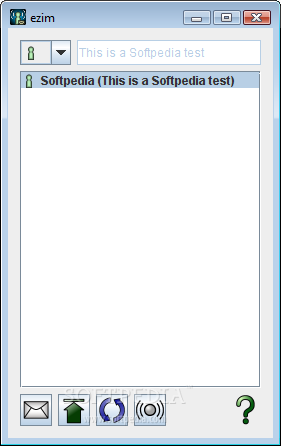

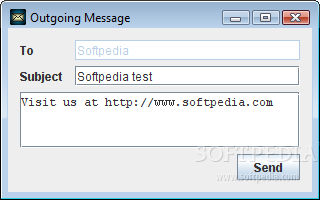
GỬI TIN NHẮN TỨC THÌ: Nếu có máy nào khác trong mạng nội bộ cũng đang chạy chương trình này, bạn sẽ thấy tên đại diện của máy đó xuất hiện trên danh sách. Nếu không thấy, hãy nhấn nút thứ 3 bên dưới từ trái qua của chương trình để cập nhật lại danh sách bạn chat. Khi thấy bạn chat, nhấp chọn tên trên danh sách rồi nhấn nút đầu tiên bên dưới chương trình để bắt đầu gửi tin nhắn. Hoặc đơn giản hơn, nhấp kép vào tên bạn chat để gửi tin nhắn.

GỬI FILE TỨC THÌ: Nhấp vào tên bạn chat rồi nhấp nút thứ 2 bên dưới từ trái qua để gửi file ngay lập tức cho người đó. Sau khi chọn file cần gửi và nhấn nút Open, bạn chat của bạn sẽ nhận được thông báo nhận file và tùy chọn để hủy bỏ hoặc nhận file.

THAM GIA VÀO PHÒNG CHAT: Nhấp vào nút cuối bên dưới từ trái qua của chương trình để tham gia vào phòng chat chung. Đây là nơi nhiều người cùng "tám" chung với nhau tương tự như chat room của Yahoo! Messenger.

    Không cần đăng ký rườm rà, chạy lên là chat được ngay, gởi file trực tiếp cho người nhận. Vói những đặc điểm đó, Ezim rất thích hợp cho việc trao đổi tức thì trong nội bộ văn phòng hay công ty.

Pc tips - 30


[Bài viết do MiGoIT.com nhập liệu từ báo giấy, xin ghi rõ nguồn www.migoit.com khi sao chép]

Dùng Webcam để quay phim kỹ thuật số

| | | 0 nhận xét

    Máy quay phim kỹ thuật số ư? Quá đắ và không dễ có đối với đa số người dùng Việt Nam. Nhưng nếu bạn chỉ đơn giản muốn quay một đoạn phim tự giới thiệu bản thân hay một hoạt cảnh vui gì đó thì đâu cần đến một máy quay phim. Chi cần một chiếc Webcam loại tốt (khoảng 400 nghìn đồng) là bạn có thể làm được điều đó rồi. Hãy làm như sau:

Bước 1: Gắn Webcam vào máy tính và cài đặt đầy đủ driver đi kèm máy. Cắm thêm một micro (có thể là dây thu của headphone có chức năng voice) vào cổng thu âm của soundcard máy tính.

Bước 2: Khởi động chương trình Moview Maker từ menu Start > All Program > Accessories > Windows Movie Maker. Đây là chương trình giúp bạn có thể biên tập các thước phim quay được từ Webcam. Chương trình này đi kèm với các phiên bản Windows XP Pro trở lên.


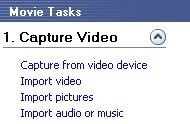
Bước 3: Trên thanh Movie Tasks ở bên trái màn hình, hãy chọn Capture from video device (quay video từ phần cứng). Ngay lập tức, hộp thoại Video Capture Wizard sẽ mở ra hiển thị các thiết bị phần cứng có thể quay phim được, ở đây, bạn chọn thiết bị là Webcam của mình. Trong mục Audio Device, hãy chọn thiết bị thu phát âm thanh có trên máy bạn. Mục Audio input source chỉ định nguồn nhận âm thanh, mặc đinh là micro mà bạn cắm ở bước 1 rồi kéo thanh trượt Input level lên mức cao nhất để âm thanh thu được rõ nhất. Nhấn Next để sang bước 4.

Bước 4: Mục Enter a file name for your captured video, bạn sẽ đặt tên cho file video quay được, mục còn lại (Choose a place to save your captured video) là nơi bạn lưu file video, nâấn Next.

Bước 5: Mục Video Settings giúp bạn thiết đặt chất lượng hình ảnh phim quay được. Bạn nên để ở chế độ quay với mức Best quality for playback on my computer (mức hình ảnh tốt nhất mà Webcam có thể đạt đến). Còn nếu bạn muốn quay phim để chuyển vào Pocket PC thì chọn mục Other settings và chọn các loại file tương ứng, nhấn Next.

Bước 6: Bạn chọn Start capture để Webcam bắt đầu quay, chỉnh Webcam để quay các hướng theo ý thích. Thời gian quay và dung lượng file phim sẽ hiển thị ngay bên dưới. Nhớ đánh dấu chọn vào mục Create clips when wizard finishes (tạo clip khi quay xong). Nếu muốn tạm tắt âm thanh, chọn Mute speakes. Nếu đã thấy vừa ý với đoạn phim quay dượ, nhấn Stop Capture để dừng lại và nhấn Finish để kết thúc.

    Sau đó, đoạn phim bạn quay được sẽ hiển thị lên màn hình làm việc của Windows Movie Maker, có thể tùy ý chỉnh sửa, cắt bỏ, thêm âm thanh... Bạn có thể chọn Send trên thanh công cụ để gởi cho bạn bè hay chọn Save Movie để lưu.

....
Các bạn thông cảm, nhà ko có wc nên không biết lấy hình minh họa ở đâu hết :)

Nguyễn Đình Đại Dương
Pc tips - 30


[Bài viết do MiGoIT.com nhập liệu từ báo giấy, xin ghi rõ nguồn www.migoit.com khi sao chép]
Không cho user chạy chương trình chỉ định

| | | 0 nhận xét

    Khi dùng chung máy với người khác, bạn có thể khóa một số ứng dụng không cho họ chạy bằng cách khai báo danh sách các phần mềm cấm sử dụng như sau:

    - Mở Start > chọn Run > gõ regedit, rồi bấm Enter để chạy Registry Editor.

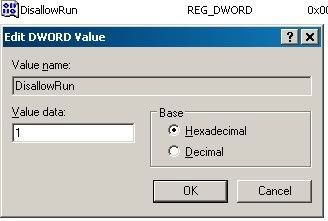
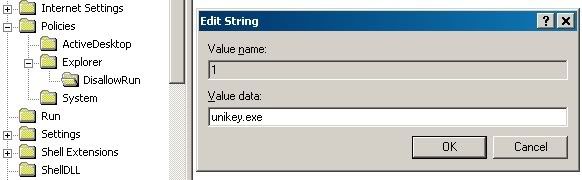
    - Trong khung bên trái cửa sổ Registry Editor, bạn tìm đến nhánh HKEY_CURRENTuser2_2291718\Software\Microsoft\Windows\CurrentVersion\Polices\Explorer rồi bấm phím phải chuột vào khóa Explorer > chọn New > DWORD Value trong menu ngữ cảnh. Đặt tên cho mục mới tạo trong khung bên phải là DisallowRun rồi bấm kép chuột vào mục này để nhập giá trị 1 vào ô Value Data củ hộp thoại Edit DWORD Value.


    - Bạn bấm tiếp phím phải chuột vào khóa Explorer lần nữa rồi chọn New > Key trong menu ngữ cảnh và đặt tên cho khóa mới là DisallowRun. Sau đó, bấm phím phải chuột vào khóa DisallowRun > chọn New > String Value trong menu ngữ cảnh. Đặt trên cho mục mới tạo trong khung bên phải là 1 rồi bấm kép chuột vào mục này để nhập giá trị là tên file chạy của chương trình mà bạn muốn cấm sử dụng vào o Value Data của họp thoại Edit String. Bạn lần lượt tạo các mục 2, 3, 4... theo cách này, với giá trị của mỗi mục cũng là tên chương trình mà mình muốn cấm sử dụng.


    - Bạn khởi động lại máy hoặc log off để thay đổi có hiệu lực.

Gia Khánh
Pc tips - 30


[Bài viết do MiGoIT.com nhập liệu từ báo giấy, xin ghi rõ nguồn www.migoit.com khi sao chép]
Tạo ảnh ngộ nghĩnh với FanStudio.ru

    Công nghệ ảnh số ngày nay đang phát triển rất nhanh bởi tính năng đơn giản, dễ dùng, chụp xong có thể xem ngay mà không cần phải đợi sau khi rửa ảnh. Hơn thế, bạn còn có thể tùy chỉnh bức ảnh trông thật lạ mắt bởi nhiều công cụ xử lý ảnh, còn nếu bạn chưa quen sử dụng các công cụ này thì các dịch vụ xử lý ảnh trực tuyến là sự lựa chọn tốt nhất.


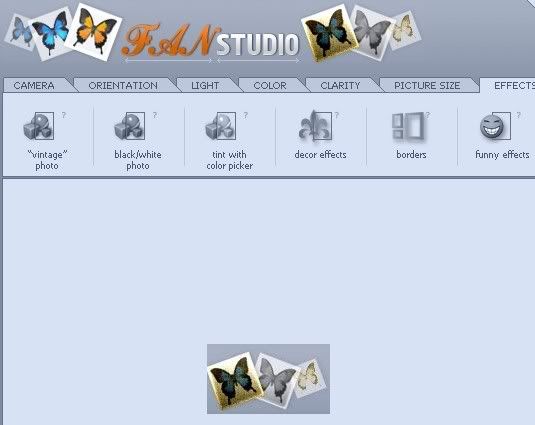
    Nắm bắt được nhu cầu thiết thực này, hiện nay có rất nhiều trang Web giúp bạn đơn giản hóa công việc chỉnh sửa ảnh số, trong đó www.fanstudio.ru với giao diện thân thiện và có nhiều chức năng giúp bạn chỉnh sửa, tạo hiệu ứng cho các bức ảnh. Tại Website này, bạn có thể thay đổi, giảm hiện tượng mắt đỏ, điều chỉnh ánh sáng, độ tương phản, chuyển ảnh màu sang trắng/đen, tạo ảnh ngộ nghĩnh... Đầu tiên, bạn nhấp nút Browse chọn bức hình cần đưa lên Website để xử lý.
    Fanstudio.ru có 6 hiệu ứng chính là: Vintage photo (chuyển sang màu nâu đậm), Black/white photo (chuyển sang trắng đen), Tint with color picker (chuyển sang màu được chọn), Decor effects, Borders (lồng khung) và Funny effects (các hiệu ứng ngộ nghĩnh).


    Các quá trình của việc thêm hiệu ứng sẽ được lưu lại bảng bên phải, nếu không ưng ý hiệu ứng nào, bạn bỏ chọn và chờ giây lát để trang Web áp dụng lên hình. Kết hợp việc đánh dấu các hiệu ứng khác nhau, bạn có thể tạo ra những bức ảnh ngộ nghĩnh và đặc sắc. Cuối cùng, khi đã ưng ý, bạn chọn nút Save Photo phía dưới để lưu ảnh.


Lý Anh Quân
Pc tips - 30


[Bài viết do MiGoIT.com nhập liệu từ báo giấy, xin ghi rõ nguồn www.migoit.com khi sao chép]
Kiểm tra các thông số của màn hình LCD/CRT

| | | 0 nhận xét

    Ngày nay LCD đã được sử dụng rất phổ biến. Thế nhưng, việc kiểm tra chất lượng của màn hình để chọn mua một chiếc màn hình tốt và phù hợp với nhu cầu không phải là chuyện dễ dàng. Chúng tôi khuyên bạn nên dùng CheckeMon, một tiện ích miễn phí nhưng rất mạnh trong việc kiểm tra các thông tin về màn hình LCD và CRT. Chương trình có dung lượng gọn nhẹ và chạy ngay trên USB mà không cần đòi hỏi phải cài đặt.

    Bạn tải chương trình CheckeMon tại địa chỉ http://tinyurl.com/pctips0201, giải nén và bấm kép chuột vào file CheckeMon.exe để kích hoạt chương trình.


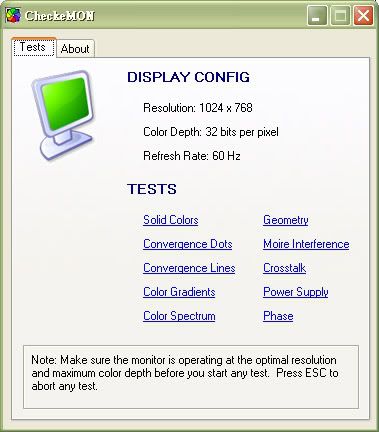
    Chương trình sẽ hiển thị 10 thông số chính yếu của màn hình, muốn kiểm tra thông số nào, bạn hãy nhấn chọn vào thông số đó.

    Solid Colors: Kiểm tra việc hiển thị các màu sắc đơn lẻ. Đây là chức năng bạn có thể tận dụng để kiếm tra các điểm chết (Death Pixel) của màn hình. Có tất cả 8 màu cơ bản cho bạn kiểm tra: trắng, đen, đỏ, xanh lá cây, xanh dương, vàng, xanh ngọc, hồng. Bạn nhấn chuột trái để chuyển sang màu kế tiếp.

    Convergence Dots: Kiểm tra điểm hội tụ. Bạn sẽ thấy các điểm trắng được xếp thành những ô vuông cách đều nhau trên màn hình đen, bạn xem khoảng cách giữa các ô vuông có đều nhau không và chú ý là không được có màu khác ngoài hai màu trắng và đen.

    Convergence Lines: Kiểm tra đường hội tụ, sẽ có 2 vòng tròn, 2 đường chéo và 16 ô vuông màu trắng, bạn xem độ cong của đường tròn có ôm sát và khít vào các ô vuông và các đường chéo có thẳng tắp với nhau không.

    Color Gradients: Kiểm tra độ dốc màu, sẽ có một bảng màu chuyển tiếp đi từ đậm tới nhạt, bạn chú ý các màu chuyển tiếp có đều và bị nhòe không.

    Color Spectrum: Kiểm tra quang phổ màu, sẽ có một bảng quang phổ màu để bạn kiểm tra màu có rõ và đều không.

    Geometry: Kiểm tra về phương diện hình học cũng như Convergence Dots, bạn kiểm tra xem các đường tròn có tròn và nằm khít vào các ô vuông hay không.

    Moire Interference: Kiểm tra tốc độ giao thoai, bạn kiểm tra xem các điểm có nhuyễn và đều khít với nhau.

    Crosstalk: Sẽ có 4 khung màu trắng đen, bạn kiểm tra ở các góc cạnh của hình vuông xem màu có đều và có bị nhòe không.

    Power Supply: Kiểm tra nguồn điện cung cấp cho màn hình có ổn định hay không.

    Phase: Chức năng này chỉ kiểm tra được cho màn hình LCD không có DVI, bạn xem khung hình có bị lêch không sau khi chớp.

Phạm Thế Danh
Pc tips - 30


[Bài viết do MiGoIT.com nhập liệu từ báo giấy, xin ghi rõ nguồn www.migoit.com khi sao chép]

Tạo màn hình logon chuyên nghiệp cho Windows XP/Vista

| | | 0 nhận xét

    Nếu đã quá nhàm chán màn hình Logon (đăng nhập) của Windows XP hay Vista, tại sao bạn không tạo riêng cho mình một Logon mang phong cách "Made in... tự tui" với hai công cụ hoàn toàn miễn phí là LogonStudio XP và LogonStudio Vista do hãng StartDock sản xuất.


LOGONSTUDIO XP (LSX)

    Đây là tiện ích chuyên dùng để chỉnh sửa hoặc tạo màn hình đăng nhập (logon) của Windows XP. Tải miễn phí tại http://tinyurl.com/pctips0198 (1,82MB).

    Sau khi cài đặt chương trình, bạn khởi động chương trình bằng cách vào menu Start > chọn Programs > chọn Wincustomize > chọn LogonStudio.


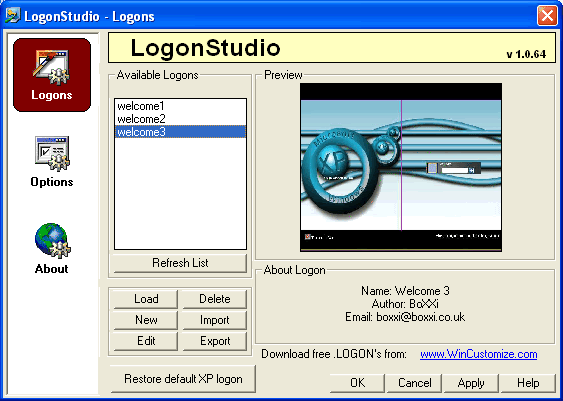
    Màn hình làm việc của LSX gồm hai phần chính: Một bên là các thẻ chức năng và một bên là những công cụ tạo và chỉnh sửa màn hình đăng nhập.

+ Thẻ Logons: Cung cấp cho bạn chức năng tạo và chỉnh sửa màn hình logon. Để sử dụng một màn hình logon có sẵn, bạn chọn nó trong mục Avaiable Logons rồi nhấn nút Apply. Nếu muốn sử dụng lại màn hình đăng nhập gốc của XP, bạn nhấn nút Restore default XP logon. Bận nhấn nút New khi muốn tạo màn hình logon mới hay nhấn nút Edit để chỉnh sửa. Nếu chọn nút New thì chương trình sẽ mở công cụ LogonStudio Editor.

+ Thẻ Options: Là nơi bạn thiết lập cách hiển thị của màn hình đăng nhập. Trong này có các thiết lập như sau:
    - Auto switch user when logon applied: nếu muốn kiểm tra xem màn hình đăng nhập đã thay đổi như thế náo thì bạn chọn mục này.
    - Display Author Name on the logon screen: xác lập hiển thị tên tác giả trên màn hình logon.
    - Display Copyright info: thiết lập các thông tin về bản quyền của màn hình logon.

    Nếu muốn mỗi lần khởi động hiển thị một màn hình đăng nhập khác nhau, bạn đánh dấu chọn vào hộp Randomize Logons each boot rồi lựa chọn các màn hình đăng nhập đưa vào danh sách Random Logons List.


LOGONSTUDIO VISTA (LSV)

    Đây là một tiện ích miễn phí có chức năng tương tự như chương trình LogonStudio Xp nhưng dành riêng cho Windows Vista. Tải về tại địa chỉ http://tinyurl.com/pctips0199.


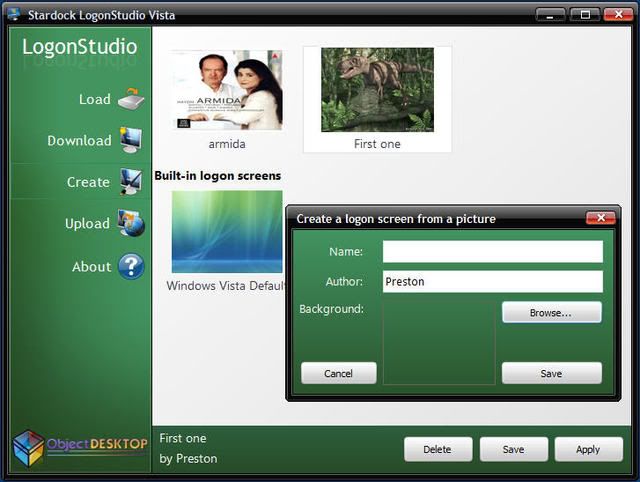
    Cách sử dụng LSV cũng tương tự như LSX. Chương trình cũng gồm hai phần chính mà chức năng chính là cột bên trái. Cột bên trái có hai mục chính là:
    + Get more logons: Để lấy thêm một số logon khác trên mạng khi bạn không thích những kiểu logon có sẵn được chương trình cung cấp.
    + Manager and share: Là nơi quản lý việc tạo và chia sẻ logon của bạn. Để tạo một logon mới, bạn chọn nút Create a new logon. Nếu không thích logon đó nữa thì bạn có thể xóa đi bằng cách nhấn vào nút lệnh Delete selected logon. Nếu muốn đưa vào danh sách lưu trữ logon, bạn nhấn vào nút Export logon package. Để chia sẻ logon lên mạng, bạn nhấn vào nút Upload a logon là xong (yêu cầu có kết nối Internet).

Quốc Trung
Pc tips - 30


[Bài viết do MiGoIT.com nhập liệu từ báo giấy, xin ghi rõ nguồn www.migoit.com khi sao chép]
Diệt Virus Autorun bằng Trojan Guader Gold

| | | 0 nhận xét

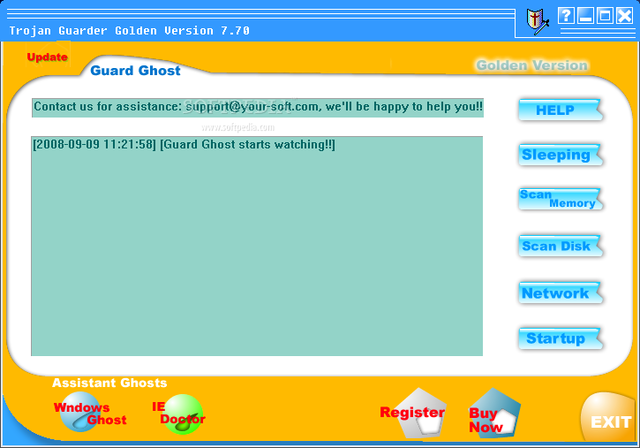
    Nếu thường đối mặt với nỗi sợ virus có trong những chiếc USB cắm vào máy tính, bạn hãy sử dụng Trojan Guarder Gold, một phần mềm diệt virus Autorun khá hay và có thể chạy trực tiếp trên USB.

    Đầu tiên, bạn tải bản full tại địa chỉ http://jin.vn/TGG hoặc bản portable tại địa chỉ http://jin.vn/PTGG.


    Sau khi chạy, bạn nhấn vào nút Scan Disk trên giao diện chính của chương trình rồi chọn ổ đĩa muốn quét. Sau đó, bạn nhấn nút Scan để bắt đầu quét. Quét xong, chương trình sẽ hiện danh sách các file bị nhiễm virus. Bạn nhấn nút Cleans để xóa chúng đi.

    Ngoài ra, bạn có thể nhấn vào nút Windows Ghost để xác lập các tùy chọn nâng cao của chương trình, đáng chú ý là:

- Speedup Computer: Tăng tốc máy tính.
- Speed Net: Tăng tốc độ lướt Web.
- Lock/Unlock Registry: Khóa/Mở việc truy cập vào Registry của Windows.
- Deny Hacker: Ngăn chặn hacker xâm nhập vào máy.
- Deny Anonymous: Chống bất cứ ai xâm nhập trái phép vào Windows.

    Sau khi thiết lập xong các tùy chọn này, bạn phải khởi động lại máy.

Dương Anh Thiện
Pc tips - 30


[Bài viết do MiGoIT.com nhập liệu từ báo giấy, xin ghi rõ nguồn www.migoit.com khi sao chép]

Chuyển nhà từ Yahoo! 360 sang Yahoo! 360 Plus

| | | 0 nhận xét

    Mới đây Yahoo! Việt Nam, nhà cung cấp dịch vụ Yahoo! 360 Plus đã tung ra công cụ cho phép blogger Việt Nam chuyển dữ liệu từ nhà cũ Yahoo! 360) sang nhà mới Yahoo! 360 Plus.


    Trước khi tiến hành chuyển nhà, bạn cần điều chỉnh blog của bạn trên Yahoo! 360 sang chế độ Public bằng cách: đăng nhập vào Yahoo! 360 rồi nhấp chọn liên kết My Blog > chọn Edit Blog Settings > chọn Public tại mục Who can see your blog > nhấn nút Save.


    Sau đó, bạn truy cập địa chỉ http://vn.blog.yahoo.com/chuyennha rồi nhấn vào nút Chuyển dữ liệu. Bạn sẽ phải đăng nhập vào dịch vụ bằng tài khoản "nhà mới" tại Yahoo! 360 Plus. Sau cùng nhấn nút Nhập ngay. Thời gian chuyển đổi nhanh hay chậm phụ thuộc vào lượng nội dung trên blog cũ của bạn và khi việc "chuyển nhà" hoàn tất, bạn sẽ nhận được email thông báo từ hệ thống Yahoo!

Nguyễn Như Thi
Pc tips - 30


[Bài viết do MiGoIT.com nhập liệu từ báo giấy, xin ghi rõ nguồn www.migoit.com khi sao chép]
Gọi điện thoại VOIP miễn phí cho người thân ở Mỹ

    Nếu bạn có người thân đang sống và làm việc ở Mỹ hoặc Canada, thỉnh thoảng muốn gọi điện sang cho họ để hỏi han sức khỏe nhưng lại muốn tiết kiệm chi phí. Có cách nào gọi điện thoại VOIP ra nước ngoài miễn phí và không giới hạn thời gian hay không? iCall chính là một câu trả lời cho thắc mắc của bạn!


    Kể từ khi ra đời từ năm 2005 đến nay, iCall luôn cho phép người dùng gọi điện thoại miễn phí đến bất cứ một số điện thoại nào ở Mỹ hoặc Canada, trong khi một số dịch vụ VOIP khác cho sử dụng miễn phí trong một thời gian ngắn rồi bắt bạn phải đóng phí.

    Bạn tải phần mềm iCall tại địa chỉ http://tinyurl.com/pctips0206 (dung lượng 3MB), sau đó cài đặt và chạy chương trình.

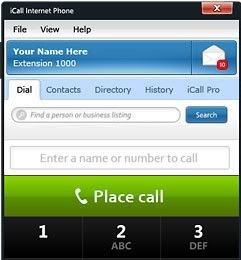
    Trong cửa sổ đầu tiên mở ra, bạn nhấn chuột vào dòng chữ Sign up for a free account ở dòng dưới cùng để đăng ký một tài khoản. Sau khi đã đăng ký, bạn nhấn Log in để đăng nhập vào hệ thống.


    Giờ đây, muốn gọi số nào, bạn nhập 11 số điện thoai theo dạng 1-xxx-xxx-xxxx vào ô gọi ở trên cùng của thẻ Dial, sau đó ấn nút Call màu xanh bên phải để bắt đầu gọi điện miễn phí.

    Yêu cầu của chương trình: Windows 2000/XP/Vista, RAM 128MB trở lên, 10MB ổ cứng, 1 micophone và headphone, kết nối Internet.

Lưu ý: Vì iCall chỉ không tính phí với các cuộc gọi đến Mỹ và Canada nên nếu muốn gọi đến các quốc gia khác thì bạn phải dùng sản phẩm iCall Pro (có tính phí nhưng giá cũng khá rẻ).

- Đôi khi đã đăng nhập được mà sau đó lại bị ngắt (sign out) thì cần xem lại đường truyền hoặc có thể do mạng bị nghẽn, bạn đợi một lát, sau đó đăng nhập lại.

Nguyễn Minh Hiếu
Pc tips - 30


[Bài viết do MiGoIT.com nhập liệu từ báo giấy, xin ghi rõ nguồn www.migoit.com khi sao chép]
Chống cài đặt phần mềm và xóa dữ liệu trong Windows

| | | 0 nhận xét

Dữ liệu trên máy tính là tài sản vô giá của mỗi cá nhân. Để bảo vệ an toàn dữ liệu, ngoài việc sử dụng các phần mềm tiện ích để khóa không cho xem, xóa dữ liệu thì việc ngăn không cho người khác cài đặt các phần mềm lạ vào máy tính cũng không kém phần quan trọng, nó sẽ giúp bạn ngăn chặn được virus, spyware, adware... Nếu bạn đang tìm cho mình một chương trình giúp thực hiện những công việc này thì Winlock (WL) sẽ là sự lựa chọn thích hợp.


    Bạn tải phiên bản Winlock Pro 4.63 tương thích mọi hệ điều hành Windows tại địa chỉ http://tinyurl.com/pctips0203 (4,3MB). Ngay sau khi cài đặt, biểu tượng của chương trình sẽ nằm thường trú ở khay hệ thống. Bạn nhấp đúp chuột lên biểu tượng để mở giao diện chính của chương trình.


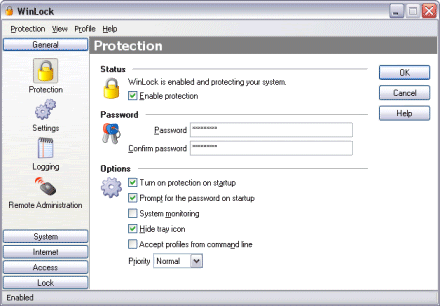
    Để WL hoạt động hiệu quả, bạn thực hiện cấu hình các thông số trong thẻ General như sau:
- Mục Protection, bạn đánh dấu chọn Enable protection để bật chức năng bảo vệ hệ thống.
- Tại trường Password, bạn nhập vào mật khẩu để ngăn không cho người khác thay đổi các thiết lập của WL.
- Chuyển sang mục Settings, bạn đánh dấu chọn các mục:
+ Turn on protection on startup (kích hoạt chức năng bảo vệ của chương trình cùng Windows).
+ Unload protection (tự động kích hoạt lại WL nếu ai đó cố ý sử dụng Task Manager để tắt tiến trình chạy nền của WL).
+ System monitoring (theo dõi hoạt động của người sử dụng, ngăn ngừa những thay đổi ảnh hưởng đến các tùy chọn của WL).


CHỐNG CÀI ĐẶT PHẦN MỀM

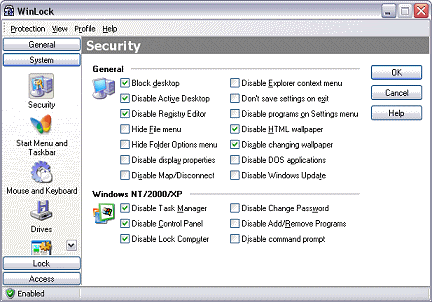
    Trên giao diện tương tác chính của WL, nhấp chọn thẻ Access rồi chọn mục Windows. Nhấn nút Add, hộp thoại Add item xuất hiện, bạn nhập các từ hay cụm từ thường xuất hiện trên thanh tiêu đề các cửa sổ cài đặt như: Install, Setup, License Agreement... vào ô Caption rồi nhấn Add. Tiếp đến, bạn đánh dấu chọn vào các từ vừa thêm vào danh sách và bấm OK. Kể từ lúc này, WL sẽ tự động chặn các cửa sổ có tiêu đề trung với các cụm từ nói trên.


KHÓA KHÔNG CHO XEM, XÓA DỮ LIỆU

    Chọn thẻ Access > chọn mục Files hay Folders rồi nhấn Add để thêm các tập tin hay thư mục cần được bảo vệ vào danh sách. Hộp thoại Add Item xuất hiện, nhấn biểu tượng [open] chỉ đường dẫn đến tập tin/thư mục muốn khóa rồi bấm Add. Xong, nhấn Close để đóng hộp thoại Add Item lại. Sau cùng, bạn đánh dấu chọn vào tất cả các mục trong danh sách rồi nhấn OK. Những dữ liệu được WL bảo vệ sẽ trở nên "bất di bất dịch" và "bất khả xâm phạm".

    Sau khi thiết lập, cấu hình xong các tùy chọn để chương trình phát huy tác dụng, bạn nhấp phải chuột lên biểu tượng trên khay hệ thống rồi chọn lệnh Enable trong menu ngữ cảnh.

THANHLUAN
Pc tips - 30


[Bài viết do MiGoIT.com nhập liệu từ báo giấy, xin ghi rõ nguồn gốc khi sao chép]