Showing posts with label Đồ họa - thiết kế. Show all posts

MS Research AutoCollage 2008: Tạo ảnh nghệ thuật “Trừu Tượng”

AutoCollage 2008 có khả năng tự động hòa lẫn nhiều bức ảnh vào nhau theo một phong các trừu tượng nhưng cũng thật lãng mạn, dể cho ra đời một tác phẩm khiến người xem phải trầm trồ.


    Vài tuần nay quả là thơi gian “bận rộn” với người dùng các sản phẩm của Microsoft vì Microsoft lại mới trình làng phiên bản đầu tiên của trình tạo ảnh nghệ thuật AutoCallage 2008 (AC8) sau khi vừa tung ra MS PhotoSynth (phần mềm tạo ảnh 3D trực tuyến) v2 trình duyệt web IE8 Beta 2.

    AC8 là một thành phẩm của bộ phận Microsoft research. Nếu bạn chưa có ý tưởng đột phá gì cho bộ sưu tập ảnh thật đẹp mà mình vừa hoàn thành, AC8 chắc chắn sẽ là công cụ đáng giá dành cho bạn.

    Không như những phần mềm miễn phí khác, hiện tại Microsoft chỉ cho phép xài thử AC8 trong vòng 30 ngày. Bạn tải AC8 (dung lượng 6,38MB tương thích với Windows XP/Vista) tại địa chỉ http://research.microsoft.com/autocollage/Download.aspx hay http://tinyurl.com/5q8qux.

    Yêu cầu máy cài sẵn .
NET Framework 3.0 (http://tinyurl.com/y8b5g7).

Lưu ý: ở hộp thoại Sign up for Microsoft Update hiện ra trong quá trình cài đặt AC8, bạn nên đánh dấu ở tùy chọn Download and Install updates from Microsoft Update when available (recommended) để bật tính năng tự cập nhật bản vá mới nhất cho Windows, giúp AC8 luôn làm việc ở trạng thái an toàn cũng như tự động cập nhật phiên bản mới ngay khi có thể. Xong bấm OK.

    1. Sau khi khởi động AC8 lần đầu tiên, một hộp thoại báo lỗi sẽ xuất hiện nếu trong thư mục ảnh nguồn mặc định My Documents\My Pictures có chứa những ảnh với kích thước quá nhỏ. Bạn bấm OK để bỏ qua.

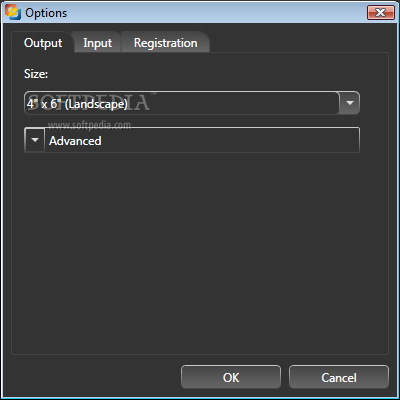
    Cách tạo ảnh nghệ thuật không quá phức tạp. Nhưng trước hết, bạn bấm vào biểu tượng Options phía phải mở cửa sổ thiết lập vài thông số nâng cao cho AC8.

- Tại thẻ Output, bạn xác lập lại thông số cho ảnh nghệ thuật được tạo ra. Dựa trên tính chất của những ảnh nguồn là ảnh chụp phong cảnh (langscape) hay ảnh chụp chân dung (portrait) mà chọn kích cỡ phú hợp cho ảnh đích tại trường Size. Làm vậy, sẽ giúp chương trình “bào chế” ra một tác phẩm hoàn hảo nhất. Nếu rảnh, bạn nên thử qua từng kích thước một, còn nếu muốn có một ảnh làm nền cho desktop, bạn chọn luôn mục Screen Relution (1024x768).


    Bấm nút xổ xuống cạnh trường Advanced, bạn sẽ biết thêm ba thông số khác cũng liên quan đến kích thước ảnh tạo ra: Top-ranked Image, Secound ranked image và Image Overlap. Bên cạnh đó là nút reset có chức năng khôi phục về giá trị ban đầu cho ba thông số nếu lỡ tay chỉnh thanh trượt lung tung.

    Chuyển sang thẻ Input, nếu muốn áp dụng tính năng tự động dò tìm và đánh dấu khuôn mặt trong các ảnh nguồn, bạn đánh dấu tùy chọn Display detected faces. Lúc này, phía dưới cũng “lòi” ra thêm tùy chọn Allow manual face detection, cho phép bạn tự tay khoanh vùng chọn khuôn mặt trong ảnh bằng cách kết hợp phím Ctrl + nút chuột trái. Mục đích của việc khoanh vùng khuôn mặt nào đó trong ảnh lả để cho khuôn mặt này luôn chiếm một vị trí nổi bật trong tác phẩm tạo thành.
- Xong, bạn bấm OK để xách nhận.


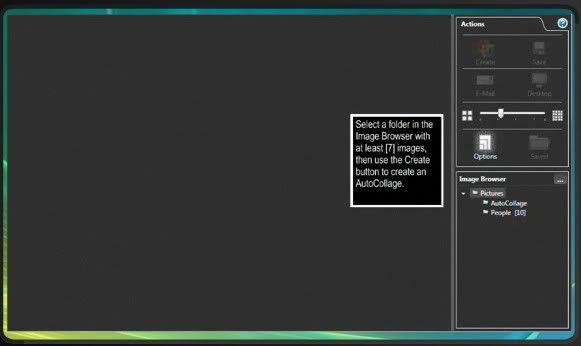
    2. Tiếp theo, bạn bấm vào nút dấu ba chấm nằm bên phải trường Image Browse và tìm chọn thư mục chứa bộ sưu tập ảnh của mình (tối thiểu là 7 ảnh). Tất cả ảnh được chọn sẽ được sắp xếp ngẩu nhiên trong khung bên trái. Khi muốn khoanh vùng một khuôn mặt dễ thương trên ảnh bất kỳ, bạn nhấn chuột vào ảnh để phóng to nó, giữ phín Ctrl và rê chuột trái quanh vị trí khuôn mặt rồi thả ra là được.

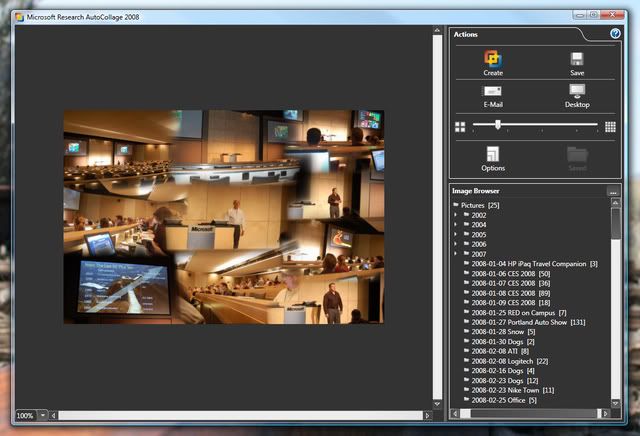
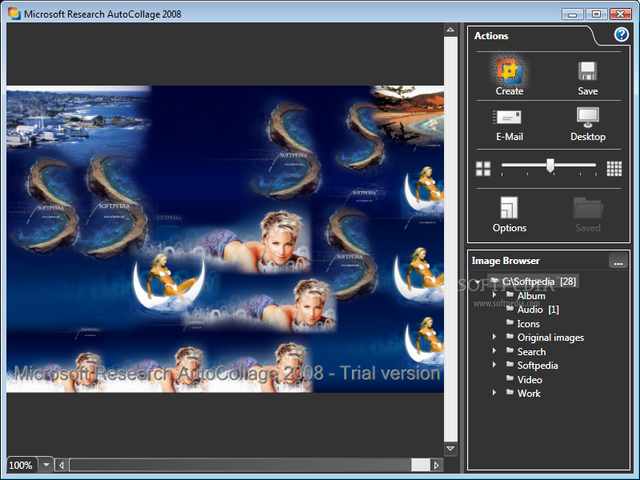
    Sau cùng, bạn bấm vào biểu tượng Create để chương trình bắt đầu tạo ảnh nghệ thuật. Tiến trình này diễn ra rất nhanh, vài giây hay vài chục giây tùy vào số lượng ảnh mà bạn chọn. Lúc hoàn tất, bạn sẽ nhận được một bức ảnh nghệ thuật thất ấn tượng.


    Nếu đã vừa ý, bạn bấm vào biểu tượng Save và chọn thư mục để lưu lại “tuyệt tác” của mình (mặc định là My Documents\My pictures\AutoCollagr). Trong hộp thoại Save As Type, bạn thấy AC8 chỉ hỗ trợ định dạng .jpeg song vẫn lưu được thành định dạng khác: gõ thêm phẩn mở rộng của định dạng tương ứng vào sau tên ảnh (chẳng hạn 1.png).

    Hai biểu tượng còn lại là e-mail (gửi ảnh nghệ thuật q-ua e-mail cho người khác với Outlook Express), và Desktop (thiết lập ảnh nghệ thuật làm nền cho desktop).


    Với bản dùng thử của AC8 ảnh tạo ra sẽ bị đóng mộc với chữ Microsoft Research AutoCollage 2008 màu nâu. Tuy nhiên, bạn có thể loại bỏ chi tiết này một cách dễ dàng nhờ sự trợ giúp của tiện ích Inpaint Image Mender hay Photowipe.

S.V.Q.Y
Echip - 402


[Bài viết do Đình Quân - MiGoIT.com nhập liệu từ báo giấy, xin ghi rõ nguồn www.migoit.com khi sao chép]

PLUGIN GALAXY 1.5: 20 công cụ hiệu ứng “pro” cho Photoshop

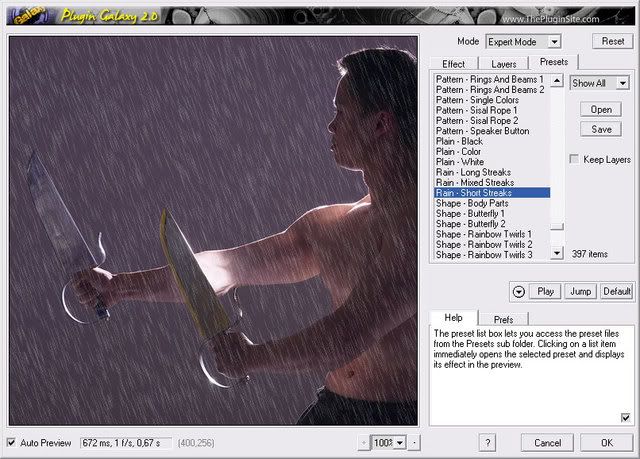
Plugin cực hay này của hãng Harard Helm sẽ giúp những người chưa rành Photoshop có thể dễ dàng tạo được các hiệu ứng chuyên nghiệp cho ảnh, còn dân chuyên nghiệp cũng tiết kiệm được nhiều thời gian khi xử lý ảnh.

Plugin Galaxy 1.5 có dung lượng 3.73MB, tải bản full tại: http://www.mediafire.com/?dn9eqskfzc5 (hoặc http://www.mediafire.com/?clm0ysdwnci)


    Với plugin Galaxy, bạn sẽ được sở hữu 20 công cụ với hơn 120 hiệu ứng chuyên nghiệp để áp dụng cho ảnh. Không riêng Adobe Photoshop, Plugin Galaxy còn hỗ trợ rất nhiều ứng dụng đồ hoạ khác. Xem danh sách các ứng dụng được hỗ trợ tại http://thepluginsite.com/products/plugingalaxy/win/index.html

20 công cụ của Plugin Galaxy bao gồm:

- Alpha Tool: Chỉnh sửa các hiệu ứng cho các kênh ảnh (Alpha Channel).
- Blur: Tạo các hiệu ứng mờ ảo cho ảnh.
- Breakfast: Tạo các texture cho ảnh.
- Colorize: Chỉnh sửa màu sắc cho ảnh.
- Cryptology: Cho phép bạn mã hoá, hoặc giải mã nội dung file ảnh theo kiểu 64 bit.
- Feedback: Tạo các hiệu ứng dạng sóng điện từ (radial) cho ảnh.
- Fusion: Tạo các hiệu ứng kim loại, mạ vàng, hay đèn Neon cho ảnh.
- Glass: Tạo hiệu ứng nhìn qua màn kính cho ảnh.
- Grid: Tạo hiệu ứng khung lưới cho ảnh.
- Instant Mirror: Tạo hiệu ứng mặt nước, gương soi cho ảnh.
- Noise: Tạo các hiệu ứng nhiều tạp cho ảnh.
- Page Curl: Tạo hiệu ứng cuốn góc cho ảnh.
- Pop Art: Tạo các hiệu ứng màu sắc theo phong cách truyền thống.
- Rainbow: Tạo các hiệu ứng màu sắc cầu vồng.
- Star: Tạo các hiệu ứng ngôi sao.
- Sunshine: Tạo các hiệu ứng ánh sáng mặt trời.
- Synthesizer: Tạo các pattern với màu sắc nhân tạo.
- Warp 1&2: Tạo các hiệu ứng lệch (warp) cho hình ảnh.
- Zoom: Tạo các hiệu ứng phóng to ảnh.

Võ Xuân Vỹ
Echip - 401


[Bài viết do Phương Trúc - MiGoIT.com nhập liệu từ báo giấy, xin ghi rõ nguồn www.migoit.com khi sao chép]

Tạo và biên tập các file hướng dẫn với Help & Manual

Nếu bạn đang muốn tạo một file hướng dẫn cho phần mềm của mình hoặc chỉ đơn giản muốn tạo một cuốn sách hay sổ tay dưới dạng file Help... Các công việc trên sẽ được thực hiện rất dễ dàng bằng chương trình Help & Manual. Chương trình này giúp bạn tạo mới một file hướng dẫn hoặc biên tập một file Help có sẵn.


KHỞI TẠO MỘT PROJECT (FILE HƯỚNG DẪN) MỚI

    Sau khi kích hoạt chương trình, bạn chọn menu File > chọn New để khởi tạo một file hướng dẫn mới. Cửa sổ Create New Help Project hiện ra, bạn chọn mục Create a new help project để tạo một project mới hoàn toàn. Sau đó nhấn Next và chỉ đường dẫn đến nơi lưu tập tin sẽ được tạo ra, tên tiêu đề file Help cần tạo và cách canh chỉnh vị trí hiển thị của mẫu tạo sẵn. Các công việc trên, bạn cũng có thể thực hiện tại menu Project > Project Properties.


THAO TÁC VỚI PROJECT ĐÃ TẠO

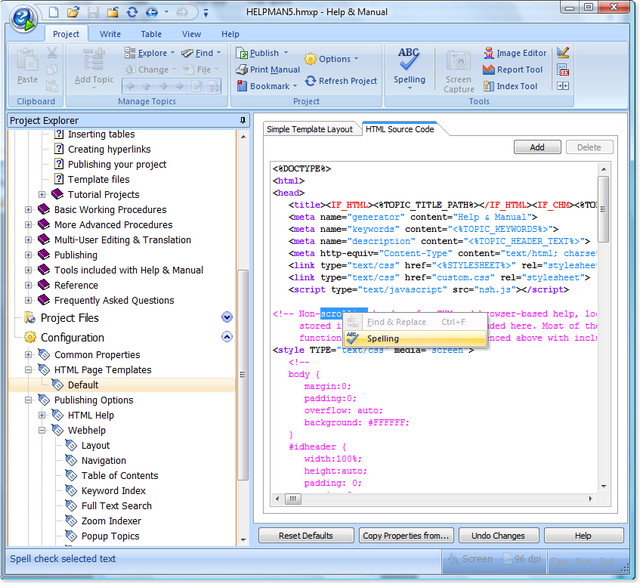
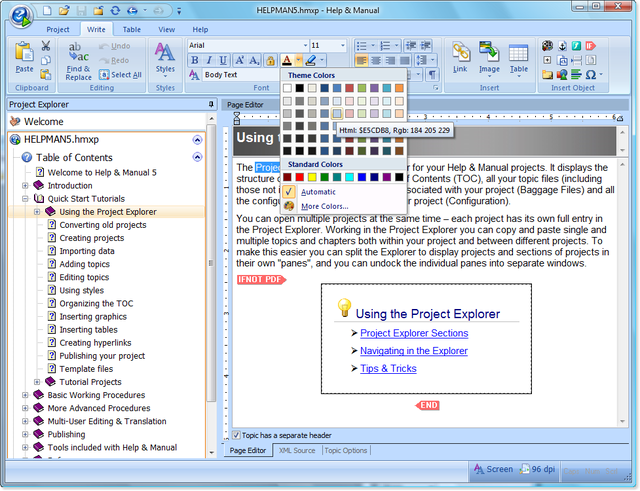
    Sau khi hoàn tất tạo project, bạn bắt đầu công việc soạn thảo file. Đầu tiên, phải xác định xem file Help mà bạn định tạo ra có bao nhiêu mục, mỗi mục có bao nhiêu mục con... để từ đó, bạn bố cục nội dung một cách rõ ràng. Tại nhóm công cụ Navigator, bạn nhấp vào dấu + và - để tiến hành thêm, bớt các mục và nhóm mục nội dung. Bạn cũng nhấp vào các dấu mũi tên lên, xuống để điều chỉnh thứ tự hiển thị của các nhóm mục, các dấu mũi tên trái, phải để canh chỉnh cấp độ của chúng. Các nhóm mục sẽ được hiển thị tại thẻ Table of Contents. Để thuận tiện cho việc thao tác, bạn nên chọn thẻ Page Editor ở khung bên phải chương trình và tiến hành điều chỉnh, thêm nội dung cho mỗi nhóm mục đã khởi tạo ở trên. Nếu quá trình tạo những trang trợ giúp, muốn ngắt trang tại vị trí nào, bạn chỉ việc đặt con trỏ tại vị trí ấy và nhấn vào menu Insert chọn Manual Page break. Ngược lại, nếu bạn muốn bỏ ngắt trang thì chọn Remove Page Break.


    Để góp phần sinh động và dễ diễn đạt hơn trong file hướng dẫn của mình, bạn có thể chèn vào bên trong nội dung những đoạn text, những hình ảnh hay thậm chí các đoạn video nhỏ. Để chèn ảnh vào nội dung, bạn nhấp chuột phải tại vị trí cần chèn ảnh, sau đó nhấn vào menu Insert > chọn Picture. Tại cửa sổ Open Image, bạn có thể đặt các thuộc tính về Tooltip, tên nhãn cho file ảnh chèn vào để làm phong phú thêm nội dung bài viết hướng dẫn của bạn. Tương tự, để chèn các file video và âm thanh, trong menu Insert, bạn chọn Movie. Chương trình hỗ trợ bạn khá đầy đủ các định dạng thông dụng: SWF, AVI, MPG, WMV, MOV...


KHÁM PHÁ HAI TÍNH NĂNG HỮU ÍCH CỦA CHƯƠNG TRÌNH

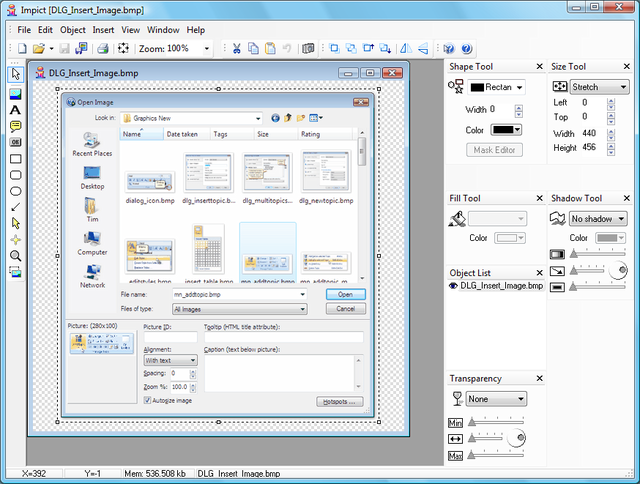
    Ngoài những tính năng trên, chương trình còn cung cáp cho bạn công cụ chỉnh sửa các ảnh cần chèn vào. Để thao tác với các ảnh, bạn vào menu Tools > chọn Image Editor. Khi đó, chương trình sẽ gọi công cụ Impict cho bạn thao tác chỉnh sửa ảnh. Với chức năng này, bạn có thể dễ dàng chèn thêm các ghi chú, nút ấn vào ảnh hoặc thực hiện các tinh chỉnh về độ sáng, độ tương phản hay canh chỉnh vị trí, màu ảnh...


    Nếu muốn chèn vào file Help những ảnh chụp trực tiếp từ màn hình, bạn có thể sử dụng chức năng capture của chương trình. Bạn vào menu Tool, chọn Screen Capture, một vùng chọn màu đỏ sẽ xuất hiện để bạn có thể chọn vị trí cần chụp lại trên màn hình và nhấp chuột trái kết hợp + Ctrl khi chụp. Sau đó, chương trình sẽ tự động chèn ảnh chụp vào file Help tại vị trí con trỏ chuột.


TẠO PROJECT TỪ NHỮNG FILE SẴN CÓ

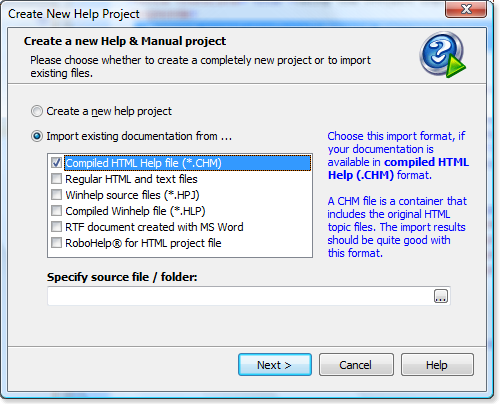
    Nếu không có nhiều thời gian để tạo các đề mục chính cho file Help của mình hay đơn giản là cần nhập các thông tin của những file có phần mở rộng CHM, HPJ, HPL, RTF..., bạn hãy chọn chức năng Create New Help Project, sau đó, chọn tiếp tùy chọn Import Existing documentation from... và chọn file tương ứng với phần mở rộng được liệt kê.


TRÍCH XUẤT

    Sau khi đã hoàn tất các điều chỉnh, bạn có thể trích xuất project thành các file trợ giúp. Chương trình cho phép bạn xuất thành các file CHM, HPJ, HPL, RTF. Nếu muốn tạo ebook dạng PDF, bạn chọn biểu tượng Compile help file and PDF manual trên thanh công cụ.

    Bạn tải chương trình tại http://tinyurl.com/pctips0154 và tải file hướng dẫn cài đặt tại http://tinyurl.com/pctips0155.

Nguyễn Trọng Thuận
Pc tips - 29


[Bài viết do MiGoIT.com nhập liệu từ báo giấy, xin ghi rõ nguồn www.migoit.com khi sao chép]
ANVSOFT Flash Slide Show Maker - Tạo album ảnh flash cực đẹp dễ dàng

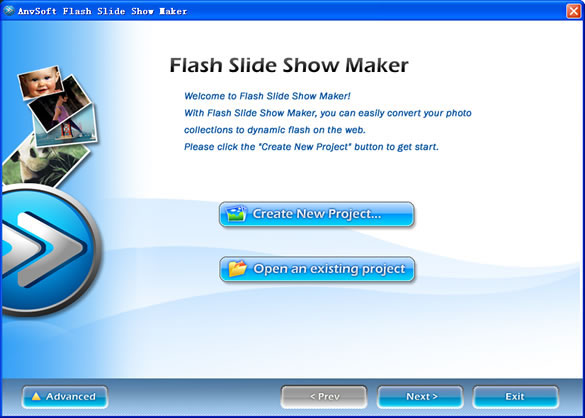
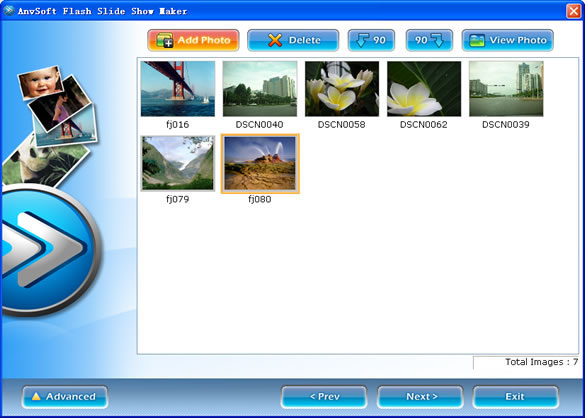
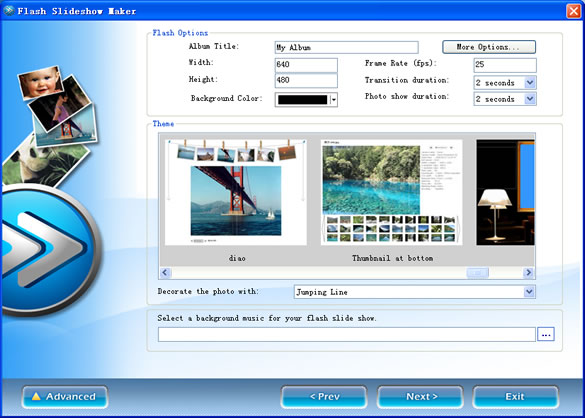
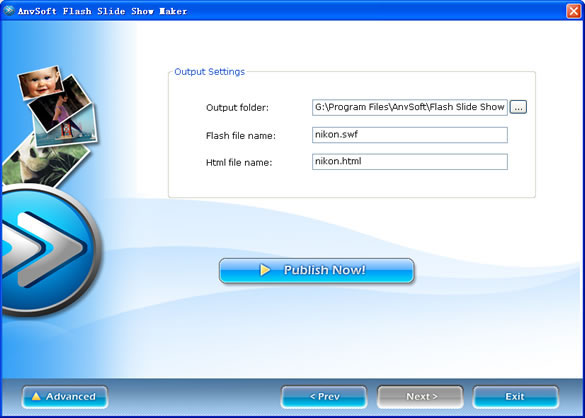
Chương trình giúp bạn tạo album ảnh với nhiều hiệu ứng, hình ảnh đẹp chỉ qua 4 bước đơn giản:
- Khởi động chương trình
- Thêm hình ảnh, ngoài ra bạn còn có thể thêm các hiệu ứng, các ảnh nhỏ vào để slideshow được đẹp hơn
- Chọn một giao diện
- Tạo slideshow với định dạng swf hoặc html
 
    Dung lượng: 15.97 MB
_____________
[KHI SỬ DỤNG BÀI VIẾT NÀY XIN GHI NGUỒN LÀ HTTP://NAMLN.BLOGSPOT.COM]

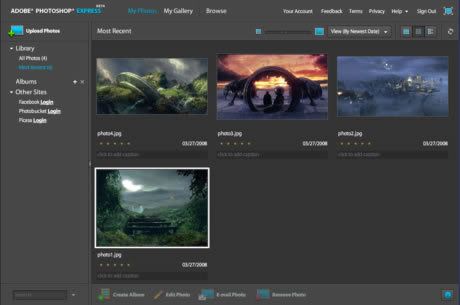
Photoshop Express beta 4: Nhiều cải tiến thú vị

Truy cập nhanh hơn, upload ảnh dễ dàng hơn với Adobe Photoshop Express Uploader (AU), thay đổi kích thước ảnh, chèn nhạc nền khi trình diễn Slideshow… là các cải tiến rất đáng chú ý.


UPLOAD ẢNH VỚI AU

    Khi chọn hình thức upload từ AU thay vì từ giao diện web trước đây, bạn sẽ hưởng lợi với nhiều ưu điểm như: có thể kéo/thả ảnh, upload tốc độ nhanh, xem trước ảnh cần upload dưới dạng thumbnail, gửi ảnh trực tiếp đến các tài khoản Flickr, Facebook, Photobucket hay Picasa một cách dễ dàng…

    Để cài đặt AU, máy bạn phải cài sẵn Adobe Air. Bạn tải bản Adobe Air cho Windows (dung lượng 12,8 MB) tại http://tinyurl.com/6gf4lo. Tiếp đến, tải AU (dung lượng 995KB) tại http://tinyurl.com/5nqw4s, rồi cài đặt tương tự như những phần mềm khác.

    Trong lần đầu tiên sử dụng chương trình, bạn cần đánh dấu trước tùy chọn “I agree to the teams…” rồi nhấn OK. Sau đó, gõ địa chỉ email và mật khẩu để đăng nhập vào tài khoản của bạn trên Photoshop Express (PE) rồi nhấn Sign In.

    Để upload ảnh lên PE, bạn chỉ việc kéo và thả file ảnh vào giao diện chính của AU. Lúc này, ảnh sẽ được hiển thị dưới dạng thumbnail để bạn tiện quả lý. Tiếp theo, bạn nhấn nút upload để bắt đầu quá trình tải ảnh lên máy chủ của PE.

Lưu ý: Ngoài hình thức kéo/thả, bạn cũng có thể upload theo hình thức truyền thống (nhấn nút Browse và chọn file ảnh cần upload). Để tạo 1 album mới, bạn chỉ việc nhấn chuột lên biểu tượng New Album, gõ tên album muốn tạo vào khung trống, sau đó đưa ảnh vào album dễ dàng bằng thao tác kéo/thả tương tự như trên.

PHÂN LOẠI ẢNH

Tags cũng là một tính năng mới được bổ sung, bên cạnh tính năng Caption đã có trước đây. Lợi ích khi sử dụng Tags: nhanh chóng phân loại cũng như tìm kiếm ảnh nào đó qua từ khóa liên quan.

    Đặt tag cho ảnh, bạn duyệt đến My Photos > chọn ảnh cần đặt tag > gõ từ khóa vào khung trống bên dưới mục Caption > nhấn Enter.

    Để tìm kiếm ảnh theo tag, bạn nhấn chuột lên biễu tượng mũi tên bên cạnh khung Search > chọn Search từ danh mục hiện ra > gõ từ khóa cần tìm vào khung Search và nhấn Enter.


CLICK 1 CÁI THAY NGAY KÍCH THƯỚC ẢNH

Trong My Photos, bạn nhấn chuột lên file ảnh cần đổi kích thướng rồi chọn Edit Photo. Quan sát đến nhóm Basic tại thanh công cụ nằm bên trái màn hình, bạn sẽ dễ dàng nhận ra tính năng Resize. Khi nhấp chọn, bạn sẽ được cung cấp 4 kích thước ảnh định sẵn - ứng với 4 mục đích riêng: Profile (ảnh dùng làm hồ sơ), Mobile (ảnh lưu trữ trên điện thoại di động), Email (ảnh đính kèm qua email), Website (ảnh chèn vào site). Ngoài ra, bạn có thể tự định nghĩa kích thước cho ảnh bằng cách chọn mục Custom rồi gõ chiều dài (Withd) và chiều rộng (Height) cho ảnh.

CHÈN NHẠC NỀN VÀO SLIDESHOW

    Bạn chỉ việc chọn mục Setting trong khi đang trình diễn ảnh, rồi chọn bản nhạc yêu thích từ panel xuất hiện bên phải giao diện chính.

Chú ý: Qua thử nghiệm thực tế, tính năng này hoạt động chưa được hiệu quả như mong muốn. Hy vọng trong phiên bản tiếp theo, Adobe sẽ hoàn thiện tính năng này.

Nguyễn Như Thi
Echip - 399


(Bài viết còn thiếu một số image mình họa, mong các bạn thông cảm)
[Bài viết do Đinh Quân - MiGoIT.com nhập liệu từ báo giấy, ghi rõ nguồn www.migoit.com khi sao chép]

ACDSee Photo Manager 10.0.238 - Quản lý và chỉnh sửa ảnh chuyên nghiệp

     ACD See Photo Manager từ lâu đã là chương trình quản lý ảnh được ưa chuộng và tin tưởng nhất. Với ưu điểm là dễ sử dụng, và nhiều tính năng hữu ích như bảo mật ảnh, duyệt ảnh, chuyển đổi định dạng, chỉnh sửa ảnh cơ bản…


     Các tính năng nổi trội của ACD See 10:

     1/ Giao diện duyệt ảnh được đổi mới, tính năng được tăng cường: với giao diện mới này, bạn có thể dễ dàng chỉnh sửa kích thước ảnh thumbnail bằng thanh trượt ở trên góc phải màn hình, để xem ảnh với kích thước lớn hơn, bạn hãy rê chuột lên bức ảnh đó và chờ giây, hình ảnh phóng to sẽ hiện ra.


     - Ngoài ra, với thanh phân loại ảnh ở bên phải bạn sẽ dễ dàng quản lý kho ảnh số của mình hơn nữa. Với thanh này, bạn có thể phân loại ảnh theo chủ đề (Categories), đánh giá (Ratings) và phân loại tự động (Auto Categories), bạn chỉ cần chọn bức ảnh và bấm vào mục cần phân loại. Để xem ảnh theo một thể loại nào đó, bạn bấm vàno menu Filter By... chọn Rating để xem các ảnh phân loại theo đánh giá hoặc chọn Categories để xem các ảnh phân loại theo chủ đề.


     2/ Nhanh chóng upload hình ảnh lên các dịch vụ trực tuyến Flickr và Smugmug: với tính năng này, bạn sẽ không phải tốn thời gian truy cập Web để upload các ảnh. Để tiến hành upload, bạn bấm chuột phải vào ảnh cần upload, chọn Upload To, trong cửa sổ hiện ra bạn chọn dịch vụ cần upload ảnh lên rồi bấm Next. Tại cửa sổ tiếp theo, bạn bấm nút Authorize, một trang Web mở ra bạn hãy đăng nhập vào tài khoản của mình để ACD See có quyền upload ảnh lên tài khoản này (các lần upload sau bạn sẽ không phải làm thao tác này nữa), sau đó quá trình upload ảnh sẽ được bắt đầu.


     3/ Khả năng tìm kiếm hình ảnh được nâng cao: thanh tìm kiếm được tính hợp ngay tại giao diện chính, bên cạnh thanh menu sẽ giúp bạn nhanh chóng tìm các ảnh cần thiết theo tên, chủ đề và cả theo nội dung của folder chứa ảnh. Ngoài ra, ACD See có thể giúp bạn tìm các ảnh theo ngày, bạn hãy vào menu View > Calendar để thấy chức năng này, các ngày có ảnh mới sẽ được tô đen, nhờ đó bạn có thể dễ dàng xác định và phân loại ảnh.


     4/ Giải nén các tập tin nén: ACD See có thể dễ dàng làm việc này mà không cần bất cứ chương trình hỗ trợ nào (hộ trợ các định dạng nén thông dụng như zip, rar…). Bạn chỉ cần bấm chọn tập tin nén, bấm nút Extract to Folder trên thanh công cụ, cuồi cùng chọn nơi lưu các tập tin giải nén và bấm OK là xong.


     5/ Thanh trình diễn ảnh Photo Widget tại blog hoặc website: với sự hỗ trợ của dịch vụ SendPix của ACD, bạn có thể đưa các bức ảnh của mình lên mạng, tạo thành một thanh trình diễn ảnh trên blog hoặc website. Để làm được việc này, bạn hãy bấm chuột phải vào các bức ảnh cần đưa lên mạng > Send > SendPix Album rồi tiếp tục làm theo các bước hướng dẫn gồm tạo tài khoản, sắp xếp ảnh… Sau khi làm xong bạn sẽ nhận được đoạn mã để dán vào website hoặc blog.


    6/ Tạo slide trình diễn ảnh Power Point: ở phiên bản trước, ACD See có khả năng tạo screensaver (*.scr hoặc *.exe), tạo album dạng Web, file PDF, ghi video trình diễn ảnh vào CD thì tại phiên bản 10 ACD See được bổ sung thêm tính năng tạo trình diễn Power Point và nén file ảnh. Để làm việc này, bạn hãy vào menu Create, chọn Create PPT (tạo trình diễn Powerpoint) hoặc Create Archive (tạo file nén).

     7/ Khả năng chỉnh sửa ảnh chuyên nghiệp: tại phiên bản 10, khả năng chỉnh sửa của ACD See chuyên nghiệp hẳn lên với rất nhiều tính năng mới. Để tiến hành chỉnh sửa, bạn bấm chuột phải vào ảnh > chọn Edit.

     - Công cụ chọn vùng thông minh: không cần kiến thức đồ họa, với công cụ Selection của ACD See, bạn có thể dễ dàng chọn một đối tượng trên ảnh, từ đó có thể làm các thao tác tiếp theo như chỉnh sửa, hoặc thậm chí là tách nền. Để bắt đầu, tại giao diện chỉnh sửa chính, bạn bấm vào mục Selection, trong cửa sổ tiếp theo hiện ra, tại phần Selection Tool bạn bấm chọn vào Magic Wand, sau đó bạn chỉ cần bấm chọn vào một điểm của vùng là ACD See sẽ tự động chọn toàn bộ các vùng liên quan. Ví dụ nếu bạn bấm vào một điểm của chiếc xe hơi thì ACD See sẽ chọn toàn bộ chiếc xe hơi, vùng được chọn sẽ có viền màu trắng. Tuy nhiên, để kết quả chọn được chính xác hơn bạn cần phải điều chỉnh thông số ở thanh trược Threshold của phần Tools Options, nếu thông số này càng lớn vùng chọn sẽ càng lớn, tốc độ chọn sẽ nhanh hơn nhưng độ chính xác sẽ giảm xuống. Sau khi đã chọn được vùng ưng ý, bạn bấm nút Done để trở về giao diện chỉnh sửa phần đã được chọn, nếu chưa vưa ý bạn bấm Cancel.

     - Thêm nhiều hiệu ứng: với chức năng Effects trong ACD See 10, ban sẽ có thêm nhiều hiệu ứng đẹp. Muốn áp dụng hiệu ứng nào bạn chỉ cần bấm đúp vào nó.

     - Tính năng sửa ảnh mắt đỏ được hoàn thiện: với ACD See 10, bạn sẽ có thể chọn màu cho mắt như xanh, nâu, đen… để có một bức ảnh thật hơn.
_____________
    Dung lượng 33.92 MB. Download tại đây
    Đăng kí:
 D6JDVH-334DJ-3NH8C3-3KYPY76
     Hoặc
DFKDVH-334DJ-3N9KPZ-GB5XZ3T
____________
Lưu Nhật Nam
[Khi sử dụng bài viết này xin ghi nguồn là http://namln.blogspot.com]

Greenbox Logo Maker 2.0 - Thiết kế logo cực đẹp và dễ dàng


   Logo Maker (LM) 2.0 là một công cụ thông minh, sáng tạo giúp bạn dễ dàng tạo được một logo chuyên nghiệp cho công ty, trang web hay để quảng cáo. LM có một trình chỉnh sửa rất dễ sử dụng nhưng cũng khá chuyên nghiệp. Ngoài ra, các đặc điểm chỉ mình LM có:

   - Thư viện mẫu với hơn 500 logo đã được tạo sẵn cho bạn chỉnh sửa
   - 2500 hình mẫu để bạn thêm vào logo
   - Chỉnh sửa trên nền ảnh vector nên cho ra ảnh chất lượng rất cao và sắc nét
   - Nhiều font chữ đẹp và nhiều hiệu ứng cho chữ.
   - Ngoài ra có thể tải về từ Internet hơn 40.000 font, 100.000 hình ảnh v.v...


   Sử dụng LM qua 4 bước: Chọn mẫu, Thêm hình ảnh, thêm chữ và cuối cùng lưu lại với định dạng png, jpg, tiff... hay cả pdf.

Một vài mẫu logo của LM:

_____________
LM có dung lượng 72.3 MB, có thể chạy trên các máy tính yếu.
Tải tại đây
Tải Patch tại đây
_____________
Lưu Nhật Nam
[Bài viết của http://MiGoIT.com, mọi sao chép phải ghi rõ nguồn gốc]

Photo! Web Album 1.1 - Tự tạo trang Web Album ảnh để chia sẻ trực tuyến

| | | 0 nhận xét

    Để chia sẻ album ảnh của mình với bạn bè, người thân qua mạng hiện có rất nhiều dịch vụ giúp bạn làm điều này, trong đó nổi tiếng phải nói đến là http://www.slide.com, cũng có thể sử dụng các dịch vụ lưu trữ và chia sẻ ảnh như flickr.com, photobucket.com, imagehack.us, imagehost.biz… và ngay trong blog cá nhân cũng được trang bị một bộ Album giới thiệu tới mọi người.

    Nhưng, để upload ảnh lên các dịch vụ này là cả một quá trình chờ đợi lại còn phải load từng hình một. Chính vì thế mà Photo! Web Album (PWA) đã ra đời giúp bạn rút ngắn thời gian để tạo ra một album ảnh như ý gửi tặng bạn bè. PWA sẽ gom tất cả các ảnh vào một khung duy nhất rồi tự động nén xuống khi bạn thực hiện upload lên trang chủ, không những thế bạn còn có thể chèn một đoạn mã HTML, JAVASCRIPT để thay lời giới thiệu hay quảng cáo về Album của mình.


    Phần mềm hoàn toàn miễn phí được cung cấp tại trang web http://pho.to/webalbum/download.php

    Sau khi hoàn thành các bước duyệt ảnh và chọn mẫu bạn có thể xuất toàn bộ ra một thư mục trên máy tính hoặc đưa lên trang web của mình, trang web riêng để chia sẻ ở đây sẽ có địa chỉ http://nickname.pho.to.


CÁCH SỬ DỤNG

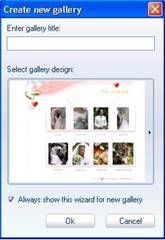
    Lần đầu tiên khởi động PWA bạn sẽ gặp một cửa sổ nhỏ “Create new gallery”, nhập một tên bất kỳ làm tựa đề cho Album, và mục Select gellery design bạn có thể click chuột để chọn một mẫu ưa thích (chương trình cung cấp rất nhiều template như Beach, Blank, Baby, Frosty, Wedding, Happy Birthday, Spring, Sport…..).


Tiếp đến giao diện chính, khung Album Settings bên trái, bạn chọn biểu tượng Add Image (thêm từng file ảnh vào album) hoặc Add Folder (chọn cả một thư mục chứa các file ảnh, khi chọn kiểu này nhớ nhấn No khi có bảng thông báo), trong mục Link to home page, bạn gõ một địa chỉ http://nickname.pho.to, đây là trang chủ của bạn sẽ bao gồm nhiều Album khác nhau, nickname này bạn sẽ dùng để đăng ký ở bước sau, các mục còn lại bạn để mặc định.

    Trên Toolbar bạn có thấy một số biểu tượng đặc trưng như Settings (thiết lập), Template (đổi mẫu), Customize (chèn mã HTML vào Web Album), Publish (chia sẻ Album), Pho.To (đăng ký tài khoản).

    Công việc tới đây là bạn hãy click chọn biểu tượng Pho.to để đăng ký, chọn dòng chữ “ Have no account yet? Click here to register” một cửa sổ đăng ký xuất hiện, bạn nhập các thông tin như tên nickname, địa chỉ E-mail, password, và các ký tự đặc biêt cho sẵn , OK và chờ chút xíu để hoàn thành, sau đó dùng nickname đã đăng ký và pass để đăng nhập chương trình. Như vậy là bạn đã sở hữu một trang Album riêng có địa chỉ là http://nickname.pho.to/albums/tên-album/index.htm, sau này bạn sẽ dùng địa chỉ này để gửi cho bạn bè, ngoài ra bạn có thể copy đoạn mã HTML để chèn vào blog hay website của bạn.


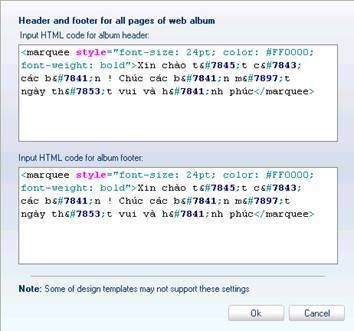
    Quay lại biểu tượng Settings, khi biểu tượng Customize đã sáng, hãy chọn nó để chèn một đoạn mã HTML do bạn tự thiết kế vào Header và Footer của trang Album.


    Bước cuối cùng là bạn sẽ xuất Album của mình vào máy tính hay lên mạng bằng cách chọn biểu tượng Publish, sẽ có 2 lựa chọn và cái chúng ta cần làm ở đây là chọn “Upload to Pho.to”, đăng nhập bằng nickname và pass sau đó gõ các ký tự đặc biệt, nhấn Next để chương trình tự nén và upload lên trang album của bạn.

Lưu ý: Khi truy cập vào trang chủ http://pho.to bạn sẽ được tham khảo rất nhiều các chương trình Photo khác như Photo! 3D Widget, Photo! 3D Album, Photo! Editor…

Ngọc Ân


[Xin cảm ơn anh Ngọc Ân đã gửi bài viết cho MiGoIT.com, ghi rõ nguồn gốc khi sao chép]

Wondershare Flash Slideshow Builder: Tạo Slide trình diễn ảnh chuyên nghiệp

| | | 0 nhận xét

Khi cần làm Slide Show từ những tấm hình ưu thích, có lẽ bạn sẽ nghĩ ngay tới “ông lớn” Proshow Gold với hệ thống công cụ cực mạnh cho việc tạo Slide Show. Tuy nhiên chất lượng file Video xuất ra cũng không làm bạn hài lòng vì hình ảnh quá mờ và bị nổi hạt khi xem ở chế độ toàn màn hình. Những lúc như vậy, hãy nghĩ đến Wondershare Flash Slideshow Builder, một phần mềm có tính năng tương tự nhưng chất lượng Video xuất ra thì hơn hẳn ProShow Gold.


FSB hơn Proshow Gold trước hết ở giao diện khá đơn giản nhưng rất trực quan gồm 4 thẻ chính:


Thẻ Browse

Khung số 1, bạn sẽ chỉ ra nơi lưu trữ hình ảnh mà bạn muốn tạo Slide trên đĩa cứng. Tất cả ảnh sẽ xuất hiện ở khung thứ 2 dưới dạng Thumbnail để bạn dễ dàng chọn lựa. Sau khi chọn được hình ưng ý bạn chỉ cần DobbleClick vào hình để đưa nó vào Slide (hoặc bạn có thể kéo hình và thả vào khung số 3). Tất cả hình bạn chọn sẽ xuất hiện ở số 3.

    Bạn có thể chọn một lúc nhiều hình bằng cách dùng thêm phím Shift và Ctrl giống như cách chọn file trong Windows. Mặc định thì thời gian xuất hiện của mỗi hình là 4 giây, bạn cũng có thể thay đổi thời gian này bằng cách Dobble Click vào phần thời gian hiển thị trên mỗi trong khung thứ 3 và chỉnh sửa theo ý của bạn.

Trên khung số 3 có một menu nhỏ giúp bạn truy xuất nhanh bao gồm:

    - Add Photo: Bạn chọn Add All Photos để thêm tất cả ảnh trong thu mục bạn vừa chọn vào Slide và Add Blank Slide để chèn 1 trang trắng vào lúc mở đầu hoặc bất cứ vị trí nào trong Slide để thêm những lời “bình luận” của mình.

    - Add Music: để thêm nhạc cho slide. Ba định dạng được hỗ trợ là mp3, wav và wma. Sau khi chọn bạn sẽ thấy các bản nhạc xuất hiện cùng với thời gian, thứ tự các bản nhạc trong khung số 3 bên dưới phần dành cho hình ảnh.

    - Edit Photo: trong hộp thoại Edit Photo, bạn có sẽ thay đổi kích thước, độ sáng, độ tương phản, hiệu ứng ánh sáng, xoay hình, lật hình cũng như cắt hình.

    - Edit Music: hộp thoại Edit music hiện ra bạn có thể thêm, xóa, đổi thứ tự các bài nhạc. Nếu bạn chỉ muốn phát một đoạn trong bài nhạc thêm vào mà không muốn dùng thêm một phần mềm nào để cắt nhạc thì trong hộp thoại Edit music tại ô có hình hai chiếc kéo, bạn nhấn giữ chuột và kéo đến vị trí mà bạn muốn phát, để xem thử kết quả, bạn nhấn nút hình tam giác để Play.


Thẻ Template: có 3 tùy chọn cho bạn lựa chọn.


    - Simple: trình diễn ảnh ở chế độ toán mà hình. Nếu bạn thích sự đơn giản thì nên chọn Template ở trong thẻ này.

    - Advanced: trình diễn ảnh theo dạng Gallery Photos.

    - Theme: trình diễn ảnh trong một khung ảnh có sẵn. Khi bạn chọn một Template trong thẻ này thì bạn sẽ thấy ở khung thứ ba có thêm một khoảng trống giữa hai hình và có thêm một ngôi sao trên mỗi hình. Đó hiệu ứng chuyển đổi giữa 2 hình (Transition) và hiệu ứng động (Motion) cho từng hình. Để thay đổi Transition cũng như Motion, bạn chỉ cần Click chuột vào khoảng trống hay ngôi sao để thay đổi.

Thẻ Decorate

    - Text Để thêm text cho slide, bạn bấm vào nút New Text và nhập vào khung bên dưới. Sau khi nhập bạn chọn hiệu ứng xuất hiện của Text tại ô Effect, khi bạn chọn từng hiệu ứng sẽ lần lượt xuất hiện bên khung Preview.

    - Clipart Chèn những biểu tượng ngộ nghĩnh cho Slide của bạn. Ngoài ra bạn còn có thể chèn thêm liên kết (Hyperlink) cho từng biểu tượng hoặc cho từng hình ảnh. Để chèn liên kết, bạn nhấn chuột chọn biểu tượng hoặc hình ảnh cần thêm liên kết và chọn Set Hyperlink. Hộp thoại set Hyperlink hiện ra, bạn nhập link vào ô Go to >>> OK.

    - Sound: chèn âm thanh cho Slide. Lưu ý là âm thanh này sẽ phát song song với những bài hát mà bạn đã chọn trước đó cho nên bạn cần lưu ý khi chọn âm thanh để không phát trùng lên nhau.

    - Effect: chèn những hiệu ứng như trái tim rơi, nốt nhạc, bong bóng bay…. Hiệu ứng này sẽ xuất hiện trong lúc bạn trình diễn ảnh, tạo nên những hình ảnh rất đẹp mắt. Bạn có thể thêm hiệu ứng cho từng hình hoặc cho toàn Slide bằng cách “kéo” những hiệu ứng này dài ra hoặc nhỏ lại dưới khung số 3.


Thẻ Publish

    Đến đây coi như bạn đã hoàn thành, công việc cuối cùng chỉ là “xuất bản” mà thôi. Bạn có thể xuất ra thành file Flash Movie (.swf), thành một file HTML trình diễn, file tự chạy (.exe), tạo ScreenSaver, gửi Slide qua Email hoặc chia sẻ trên mạng Internet. Bạn có thể thiết lập các thông số khác như Loop (lặp), khung hình trình diễn, chất lượng Video xuất ra và hình nền trong phần Publosh Settings.

    Tuy FSB không hỗ trợ ghi Slide của bạn lên CD/DVD nhưng chất lượng Slide tạo ra thì không thể phủ nhận. Không ngoa khi cho rằng FSB có thể thay thế xuất sắc nhiệm vụ của Proshow trong việc tạo ra SlideShow từ hình ảnh của bạn. Bạn có thể tải FSB phiên bản mới nhất tại http://www.mediafire.com/?unk4amavt2r.

Đinh Quân


[Bài viết độc quyền của MiGoIT.com, ghi rõ nguồn gốc khi sao chép]

____________

Xin cảm ơn bạn Đinh Quân đã cung cấp bài viết cho MiGoIT.com. Bài viết này Đinh Quân đã gửi báo nhưng không được đăng vì bị trùng. Các bạn có bài viết gửi báo nhưng không được đăng, có thể ủng hộ cho MiGoIT.com để chia sẻ kiến thức đến cộng đồng. MiGoIT.com sẽ ghi rõ nguồn gốc, tên tác giả khi đăng.
Xin cảm ơn các bạn đã ghé thăm blog!

Toon Boom Studio 4.5 - Tạo ảnh động hoặc phim hoạt hình dễ dàng

Toon Boom Studio hỗ trợ bạn tạo các ảnh động theo kiểu đừng khung hình với rất nhiều hiệu ứng cho bạn lựa chọn.


Khi làm xong bạn có thể xuất ra file gif hoặc các định dạng phim như avi, swf, quick time v.v...


Tải bản full tại:

Hoặc
Hoặc