Showing posts with label LBVMVT. Show all posts

Docstoc - Một "My Documents" trên Internet

| | | 1 nhận xét

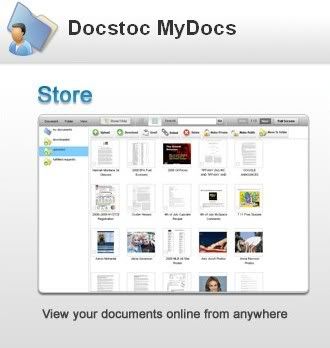
Docstoc vốn là một dịch vụ lưu trữ tài liệu trực tuyến cho phép người dùng upload và chia sẻ tập tin cùa mình với những người khác, hỗ trợ các định dạng tập tin thông dụng như Word – DOC, excel – XLA, PowerPoint – PPT và PDF. Nói cách khác, Docstoc đóng vai trò như thư mục “my documents” trên Internet đối với người dùng, cho phép họ truy cập vào tài liệu của mình mọi lúc, mọi nơi thông qua trình duyệt web. Một ưu điểm nữa của dịch vụ này là Docstoc có khả năng cho bạn xem trực tiếp trên trình duyệt mà ko phải tải chúng về máy cũng như cài đặt bất cứ ứng dụng nào khác. Docstoc còn cung cấp những đoạn mã để bạn nhúng những tài liệu này vào website hoặc blog và phổ biến với khách viếng thăm.


    Mới đây, docstoc còn bổ sung thêm một chức năng mới là Docstoc Sync. Người dùng sẽ tải về một ứng dụng Client để thực hiện đồng bộ hóa tài liệu từ trên website Docstoc về máy tính cũng như cho phép người dùng upload trực tiếp tài liệu của mình lên bằng cách kéo thả. Sau khi được cài đặt, Docstoc Sync sẽ tự động theo dõi những thay đổi trong thư mục My Documents của máy tính (đối với hệ điều hành windows) hoặc những thư mục chứa tài liệu khác do bạn thiết lập và tự động đồng bộ hóa với kho lưu trữ tài liệu trực tuyến của bạn tại Docstoc khi thấy có bất kỳ sự thay đổi nào. Bạn có thể giữ những tài liệu này cho riêng mình (Private) hoặc chia sẽ rộng rãi đến mọi người (Public). Theo mặc định, những tập tin trên thư mục My documents sẽ đặt ở chế độ Private và tập tin nằm trong thư mục Docstoc Public Documents trên desktop, vốn được tạo sẵn khi cài đặt Docstoc, khi upload hoàn tất, sẽ có chế độ Public.


    Docstoc Sync là công cụ miễn phí, tương thích với windows và MAC, có thể tải về từ địa chỉ http://www.docstoc.com/Sync/download.ashx, yêu cầu máy tính phải có Java Runtime Environment phiên bản từ 1.5 trở lên. Để sử dụng, bạn cần đăng ký cho mình một tài khoản trên website www.docstoc.com. Công việc này không mất của bạn bao nhiêu thời gian, nhưng bù lại, với một tài khoản miễn phí của Docstoc, bạn sẽ nhận được một kho lưu trữ không giới hạn để giữ gìn những tài liệu quan trọng của mình.

Dương Vì Phát
LBVMVT - 271


[Bài viết do Xuân Hùng - MiGoIT.com nhập liệu từ báo giấy, xin ghi rõ nguồn www.migoit.com khi sao chép]

CMC Internet Security - Phần mềm chống virus mới của Việt Nam

| | | 0 nhận xét

CMC Internet Security do một nhóm gồm 30 người Việt phát triển trên nền Moon Secure AV, được phân phối miễn phí tại địa chỉ : http://www.cmcinfosec.com/download/setupCMCIS.exe or http://tinyurl.com/58aj5z


MỘT SỐ ƯU ĐIỂM:
- Dung lượng nhỏ (10MB download, 25MB sau khi cài đặt), chạy nhanh, nhẹ, chiếm dụng ít tài nguyên.
- Yêu cầu cấu hình máy cực kỳ nhẹ (P II, 64MB RAM, 40 MB ổ cứng còn trống)
- Giao diện Tiếng Việt, có thể chuyển đổi sang tiếng Anh.
- Cơ chế bảo vệ theo dõi thời gian thực, quét virus khi lướt web, check mail, khi đọc hay khi chạy tập tin.
- Chạy song song với Bitdefender, Kaspersky, TrendMicro, Symantec, AntiVir, AVG, Nod32… trơn tru, ít có va chạm hệ thống.

CÁC CHỨC NĂNG CHÍNH

1. Quét virus:
    Cung cấp tùy chọn về vùng quét trên máy tính như quét toàn bộ, quét theo vùng, chọn một thư mục hay tập tin để quét… Có thể đặt lịch quét định kỳ (chức năng này chưa hoàn thiện).

2. Cập nhật trực tuyến:
    Chức năng update được đánh giá cao, sử dụng cơ chế incremental (không download toàn bộ mà chỉ các phần cần thiết) nên giảm thời gian cũng như dung lượng các file update tải về, đây là cơ chế mà các hãng lớn vẫn thường sử dụng.

3. Bảo vệ:
    Chương trình cung cấp 3 hệ thống bảo vệ:
- Bảo vệ tập tin: quét tất cả tập tin trước khi bạn sử dụng, tự động phát hiện và tiêu diệt virus nếu có khi bạn cắm thiết bị lưu trữ (chức năng này có thể làm chậm tốc độ của máy).
- Bảo vệ mail: Quét bảo vệ mỗi khi bạn nhận hoặc gửi mail, tương thích mọi trình thư điện tử.
- Bảo vệ web: Kiểm tra đánh giá mức độ an toàn của các trang web, tự động phát hiện và tiêu diệt virus giữ cho máy tính được an toàn, tương thích mọi trình duyệt.

    Với 2 chức năng bảo vệ mail và web, các bạn có thể lựa chọn mức độ an toàn từ thấp đến cao.

    CMC Internet Security có khả năng đánh dấu file nghi ngờ, bấm phải vào file và chọn Properties, bạn sẽ được cung cấp nhiều thông tin….

    Về cách sử dụng, do giao diện tiếng Việt rất rõ ràng và dễ hiểu nên thiết tưởng không cần phải nêu ra ở đây.

    Tuy chương trình còn đang ở dạng thử nghiệm, nhưng với nhiều ưu điểm nói trên cùng với sự góp ý của người dùng, CMC internet Security hứa hẹn sẽ trở thành sự chọn lựa phổ biến trong tương lai không xa.

NAEVOL
LBVMVT - 271


[Bài viết do Xuân Hùng - MiGoIT.com nhập liệu từ báo giấy, xin ghi rõ nguồn www.migoit.com khi sao chép]

Soft-Mì gõ LBVMVT số 271 (23/9/08)

| | | 4 nhận xét

Mời bà con thưởng thức món Mì Gõ LBVMVT số 271, tuy ra lò hơi muộn vì nhiều lý do.
Mong bà con thông cảm và xin cảm ơn Phương Trúc đã chế biến món mì gõ này.


1. Goolag Scanner 1.0.41 - - Phát hiện các lỗ hổng nguy hiểm của website.
- Cần có .NetFramework 2.0
- Phần mềm có chức năng tương tự: SiteDigger 2.0

2. Activation Backup and Restore 1.0 - Sao lưu và phục hồi bản quyền cho máy tính sử dụng Windows Vista.

3. 2 screensaver tuyệt đẹp cho Windows.
- Astrogemini Exotic Aquarium 3D
- 3PlanSoft Zodiac Clock 3D

4. Unetbootin - Đơn giản hoá việc cài Ubuntu lên flash USB.

5. BusinessCards MX 3.93 - Tạo & in danh thiếp chuyên nghiệp:
http://www.mediafire.com/?jwgtzpdwjyc và http://www.mediafire.com/?zunsmsad4gu.

6. Microsoft Photo Story 3.0 - Tạo slideshow ảnh ghi ra DVD/VCD và các thiết bị di động.

7. CMC Internet Security - Phần mềm chống virus mới của Việt Nam

8. Write Express 3001 Business & Sales Letters - 3001 mẫu thư tiếng Anh về kinh doanh, buôn bán.

9. Docstoc Sync - Một “My Documents” trên Internet.

10. Aleo Flash MP3 Player Builder 2.9.20 - Thiết kế trình chơi nhạc flash chuyên nghiệp cho trang web.


MiGoIT.com sẽ cố gắng cập nhật các bài viết đầy đủ.
[Bài viết do Phương Trúc - MiGoIT.com thực hiện, xin ghi rõ nguồn www.migoit.com khi sao chép]

Kiếm tiền từ dịch vụ chia sẻ ảnh Shareapic.net

| | | 1 nhận xét

Shareapic.net là một dịch vụ chia sẻ ảnh nhanh chóng, tiện lợi. Ở đây có một điều lý thú là chẳng những miễn phí mà bạn còn được trả một khoản tiền nhỏ một khi có người xem ảnh của bạn. Bài viết sau đây sẽ hướng dẫn các bạn đăng ký và sử dụng dịch vụ này một cách hiệu quả.


ĐĂNG KÝ:

    Bạn truy cập vào đường link sau để đăng ký một tài khoản: http://www.shareapic.net/signup/signup.php. Việc đăng ký khá dễ dàng và không cần phải kích hoạt email. Sau khi đăng ký xong, bạn truy cập vào link sau để đăng nhập: http://www.shareapic.net/login.php.


SỬ DỤNG:

    Sau khi đăng nhập, Shareapic cung cấp cho bạn 8 thẻ chính để quản lý tài khoản, chi tiết từng thẻ này như sau:


- My Stat: theo dõi số tiền mà mình đã kiếm được, ngoài ra thẻ này còn có chức năng cập nhật những tin tức mới về Shareapic.

- My Galleries: cho phép bạn tạo một album ảnh, mỗi album bạn được upload tối đa 6 ảnh. Tốc độ upload khá nhanh và không giới hạn dung lượng cũng như băng thông nên bạn có thể upload ảnh và chia sẻ ảnh thoải mái mà không cần phải lo lắng. Việc upload và tạo album ảnh khá dễ dàng. Sau khi upload ảnh xong, bạn có thể lấy link một hoặc nhiều ảnh để chèn vào blog, website, forum để bắt đầu chia sẻ và kiếm tiền.

- My Profile: thêm hoặc sửa các thông tin về bản thân.

- Request Payments: khi đủ số tiền 20$, bạn có thể vào thẻ này để yêu cầu trả tiền qua tài khoản Paypal. Nhưng bạn cũng nên biết rằng Paypal chỉ cho người dùng từ Việt Nam trả tiền chứ chưa cho nhận tiền. Muốn nhận tiền, bạn phải nhận qua trung gian, cụ thể là Bidvertiser (cách dùng được ghi ở thẻ Bidvertiser nói sau).

- Payment History: thông kê chi tiết về các lần nhận tiền và theo dõi quá trình nhận tiền.

- Bidvertiser: cho phép bạn nhận tiền (rút) về Việt Nam thông qua check (séc). Thực chất thẻ này dùng để chèn quảng cáo của Bidvertiser vào ảnh nhằm mục đích giúp bạn kiếm thêm tiền. Để có thể chèn quảng cáo vào ảnh bạn cần đăng ký một tài khoản Bidvertiser, hãy truy cập vào http://www.bidvertiser.com/bdv/bidvertiser/, rê chuột vào menu PUBLISHERS, để hiện một menu con, bấm vào JOIN FREE để vào trang đăng ký. Bạn điền đầy đủ các thông tin vào mẫu đăng ký, lưu ý là chỗ Preferred payment method bạn chọn Check ($50 minimum). Chọn Vietnam ở ô Country. Điền thật chính xác, chi tiết địa chỉ (không dấu) vào ô Street Address (như thế bạn mới có thể nhận được check). Sau khi đủ 20$ ở Shareapic, bạn có thể yêu cầu họ chuyển vào tài khoản Bidvertiser và từ Bidvertiser bạn có thể rút tiền về Việt Nam bằng check. Các bước tạo và chèn quảng cáo bạn xem hướng dẫn chi tiết (bằng hình ảnh) trong thẻ Bidvertiser ở Shareapic.

- Referral: thống kê chi tiết về những người dưới cấp của bạn, bạn kiếm được 10% từ số tiền dưới cấp của bạn mãi mãi. Để lấy link mời đăng ký, bạn truy cập vào thẻ My Stats.

- Logout: đăng xuất tài khoản.

NHẬN XÉT:

    Nhìn chung thì Shareapic là một dịch vụ chia sẻ ảnh khá nhanh và khá hào phóng khi không giới hạn dung lượng và băng thông cho người sử dụng. Không những vậy, nếu kết hợp cả Bidvertiser thì số tiền bạn kiếm được cũng có thể gọi là đáng kể.

Phạm Huy Tùng
LBVMVT - 270


[Bài viết do Phương Trúc - MiGoIT.com nhập liệu từ báo giấy, xin ghi rõ nguồn www.migoit.com khi sao chép]

Update Bios Mainboard Asus & Gigabyte

| | | 0 nhận xét

    Hiện nay có nhiều loại mainboard trên thị trường như: Asus, Gigabyte, Intel, MSI, ECS… nhưng có thể nói Asus và Gigabyte là thông dụng hơn cả. Do vậy bài viết này xin hướng dẫn cách cập nhật cho 2 loại main Asus và Gigabyte, còn những loại khác bạn có thể nghiên cứu thêm trong sách hướng dẫn đi kèm ( lưu ý khi cập nhật bạn nên tiến hành sử dụng một UPS nhằm tránh trường hợp mất điện giữa chừng làm ảnh hưởng đến việc cập nhật).

Đối với mainboard của hãng Asus

    Khi mua main loại này bạn sẽ được bán kèm những thiết bị như: cáp nối ổ cứng, ổ mềm, sách hướng dẫn, đĩa Driver, và đĩa Driver này cũng cung cấp cho bạn một phần mềm chuyên update cho Asus trong Windows (thông thường có tên là AsusUpdate hoặc AsusUpd), bạn hãy chạy file cài đặt vào máy tính. Nếu không có đĩa đi kèm thì bạn có thể tải phần mềm này tại http://dlsvr01.asus.com/pub/ASUS/misc/utils/AsusUpdt_V71005.rar rồi tiến hành cài đặt bình thường. Bạn có thể vào trang chủ hỗ trợ nhân sự của Asus tại http://support.asus.com/download/download.aspx?SLanguage=en-us, sau đó điền model của bạn vào để tải đùng file cập nhật BIOS về.


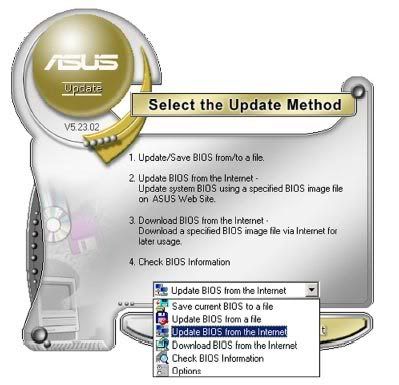
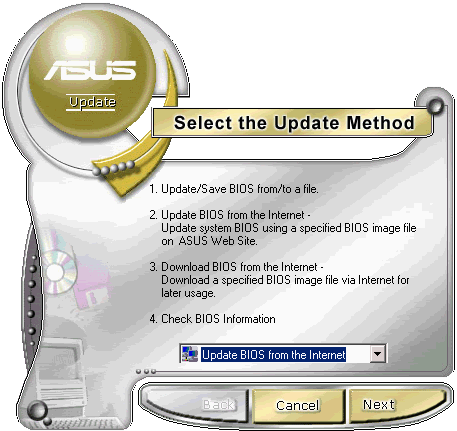
    Bước tiếp theo bạn thực hiện chạy file update như sau: vào Start > Programs > AsusUtilite > WINFLASH > WINFLASH V2.11. Một cửa sổ hiện ra, bạn bấm vào menu xổ xuống sẽ thấy xuất hiện các lụa chọn như sau:

- Save current BIOS to a file: lưu cấu hình BIOS hiện tại (nên tiến hành việc này trước khi tiến hành update BIOS).

- Update BIOS from a file: nếu tải được file cập nhật cho BIOS tại trang chủ thì bạn hãy tìm đến file này để cập nhật. Lưu ý: thông thường Asus cung cấp cho bạn sẵn một file cập nhật BIOS trong đĩa CD đi kèm theo main, bạn có thể lấy file này để cập nhật (file dạng ROM).

- Update BIOS from the Internet: nếu có kết nối Internet thì bạn có thể thực hiện việc này, tuy nhiên khi thực hiện bạn phải đảm bảo kết nối được xuyên suốt vì khi cập nhật nó sẽ kết nối tới trang chủ của Asus để cập nhật cho bạn.


- Download BIOS from the Internet: vào trang chủ của hãng để tải file cập nhật cho BIOS.

- Check BIOS Information: kiểm tra thông tin về BIOS.

- Options: một số thiết đặt cho việc cập nhật.

    Chờ khoảng 20 giây sau là xong, một hộp thoại thông báo việc cập nhật thành công và bạn khởi động lại máy để hoàn tất. Lưu ý: tuyệt đối không cập nhật phiên bãn BIOS của model khác vào model của mình vì rất có thề làm hư BIOS của bạn.

    Nếu muốn update ngoài DOS thì bạn có thể sử dụng một đĩa mềm khởi động vào DOS (cò thề dùng đĩa Hiren’s Boot cũng được), sau đó nhập dòng lệnh sau để cập nhật:
X:\afudos /i[tên file bios cập nhật] rồi Enter, đợi một lúc (trong đó X là ổ đĩa chứa file cập nhật, ví dụ ở tôi là F:\afudos /iP5GV0801.ROM). Khởi động lại máy tính để hoàn tất việc cập nhật.


Đối với mainboard của hãng Gigabyte

    Cũng tương tự như Asus, bạn cũng được cung cấp một số thiết bị đi kèm mainboard và đĩa đi kèm mainboard cũng sẽ chứa file để cập nhật BIOS cho main. Nếu chưa có, bạn có thể tìm và tải về từ trang chủ của Gigabyte tại http://www.gigabyte.com.tw. Cũng như Asus, sau khi tải về file cập nhật từ trang chủ, bạn chạy file cài đặt phần mềm hỗ trợ cập nhật cho main Gigabyte (phần mềm update cho Gigabyte có tên là Gigabute @Bios Writer, có thể tải trực tiếp về từ địa chỉ http://asia.giga-byte.com/FileList/Utility/motherboard_utility_gbttools_gbt_atbios.exe).


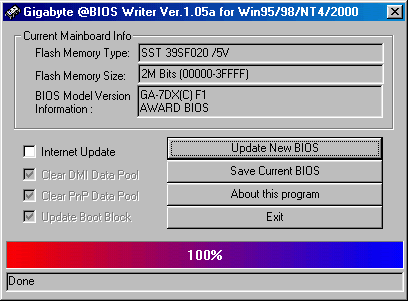
    Sau khi cài đặt xong, mở file thực thi của Gigabyte @Bios Writer. Để tiến hành cập nhật cho BIOS, bạn chọn mục Update New BIOS rồi tìm đến file cập nhật BIOS vừa tải về và chọn file Rom, hộp thoại thông báo “Do you want to Update BIOS”, bấm OK đế chấp nhận. Điểm khác biệt của Gigabyte so với Asus là nếu bạn chọn sai tên tập tin cập nhật thì sẽ xuất hiện thông báo với nội dung “Can not load ROM image BIN file. Maybe BIN file size not match” để cảnh báo. Đến khi xuất hiện “BIOS update completed. You must restart your computer to take new change”, việc cập nhật đã hoàn tất một cách thành công, bấm OK để khởi động lại máy tính là xong. Chú ý: cũng như Asus, bạn nên tiến hành sao lưu BIOS trước khi tiến hành cập nhật bằng cách chọn mục Save Current BIOS để thực hiện.

    Nếu muộn cập nhật từ internet thì bạn phải đánh dấu chọn trước mục Internet Update rồi thực hiện như sau:

- Cửa sổ hiện ra, bấm vào nút Check out Download Centre!! trong bảng Welcome to GIGABYTE Download Centre!, rồi bấm Go khi trang web xuất hiện.

- Tiếp tục bấm Yes khi cửa sổ Security Warning xuất hiện.

- Đợi một lúc để chương trình dò tìm các thiết bị phần cứng trên máy của bạn. Sau đó đợi hộp thoại Download Centre in now analyzing your computer xuất hiện. Bạn bấm nút Click to Load Alll Drivers.

- Tiếp theo, chọn thiết bị cần cập nhật trong ô bên dưới rồi nhấn nút Install.

- Sau khi quá trình cập nhật thành công, bạn sẽ nhận biết được sự thay đổi bằng cách xem phiên bản của BIOS trong mục BIOS Model Version Information trong giao diện chính của tiệc ích Gigabyte @BIOS Writer.

Lưu ý:
Trong khi cập nhật bạn cũng phải đánh dấu chọn tước 2 trường: Clear DMI Data pool và Clear PnP Data Pool. Nếu không muốn update từ DOS, bạn có thể tham khảo sách hướng dẫn với cách làm tương tự như main Asus.

Quốc Trung
LBVMVT - 270


[Bài viết do Đình Quân - MiGoIT.com nhập liệu từ báo giấy, xin ghi rõ nguồn www.migoit.com khi sao chép]

Quarkbase.com - Nơi có mọi thông tin cần biết về một website

| | | 1 nhận xét

    Không phải download, cũng chẳng phải cài đặt gì cả, đến với dịch vụ thông tin Quarkbase.com tất cả những gì bạn muốn biết về một website sẽ hiển thị đầy đủ và chi tiết.


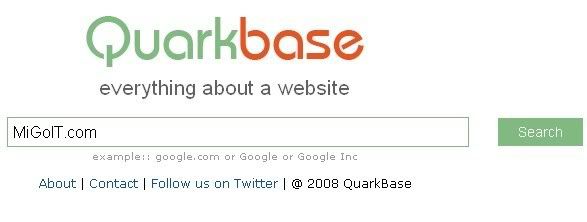
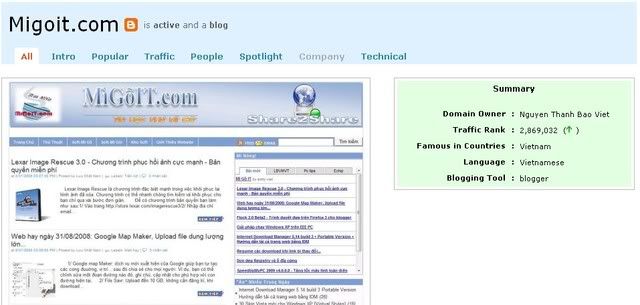
    Những gì bạn cần làm ở đây là truy cập vào trang web www.quarkbase.com, sau đó nhập địa chỉ website vào ô trống rồi bấm nút Search, và chờ một chút để dịch vụ load thông tin. Kết quả nhận được sẽ là một hình ảnh về nội dung trang web và khung thông tin tổng hợp bên phải.


    Tất cả những thông tin được liệt kê theo tab:

- All: đây là tất cả những gì quan trọng nhất cần biết về một website như Title Web, Domain Owner (người sở hữu trên miền), Traffic Rank, Famous in Countries (tên quốc gia thường truy cập), Tags (nhãn), Language (ngôn ngữ web), Subdomains (tên miền con), Technology (ngôn ngữ lập trình)...

- Intro: lời giới thiệu về website, gồm cả những site liên quan và tương tự.

- Popular: sự phổ biến của website, tính chất quan trọng nhất là số lượng bookmark.

- Traffic: chỉ số Rank của website trung bình 1 tháng, 3 tháng..., số lượng truy cập và đánh giá chung của một số quốc gia.

- Spotlight: sự nổi bật của một website trong các website khác, nghĩa là khi tao nói về website thì những địa chỉ nào đặt link và lấy thông tin nhiều nhất về website đó.

- Technical: bao gồm Development (Programing language, Webserver, Flash...) và Hosting (Hosting server, IP address, IP Location, Nameserver).

Ngọc Ân
LBVMVT - 270


[Bài viết do MiGoIT.com nhập liệu từ báo giấy, xin ghi rõ nguồn www.migoit.com khi sao chép]

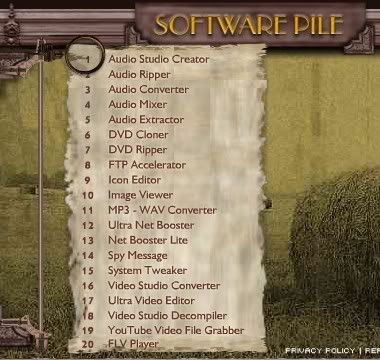
10 công cụ Audio-Video miễn phí của Pile Software

| | | 0 nhận xét


Free audio Studio Creator
- Link download http://www.softwarepile.com/download/sias.exe
- Dung lượng 8,59MB
- Đây là chương trỉnh giúp tạo audio CD một cách đơn giản và nhanh chóng (hỗ trợ mp3, wma, wav, ogg) mà không tốn một byte dung lượng bộ nhớ tạm nào.

Free Audio Ripper
- Link download: http://www.softwarepile.com/download/siar.exe
- Công cụ trích xuất các track trong audio CD thành các file âm thanh wav, mp3, wma, ogg.

Free Audio Converter
- Link download: http://www.softwarepile.com/download/siac.exe
- Phần mềm chuyển đổi qua lại các định dạng âm thanh thông dụng như wav, pcm, wma, cda, adpcm, gsm, dsp, a-law, u-law và ogg Vorbis.

Free Audio Mixer
- Link download: http://www.softwarepile.com/download/siam.exe
- Đây là chương trình có khả năng chơi nhiều file âm thanh cùng một lúc, lồng ghép để tạo hiệu ứng đặc biệt, có thể thu âm trực tiếp từ microphone.

Free Audio Extractor
- Link download: http://www.softwarepile.com/download/siax.exe
- Với Audio Extractor, bạn có thể trích xuất âm thanh từ file video ra một file âm thanh riêng biệt với nhiều định dạng thông dụng như wav, pcm, mp3, wma, cda, alf2, adpcm, gsm, dsp, u-law, a-law và ogg Vorbis.

Free MP3-Wav Converter
- Link download: http://www.softwarepile.com/download/simw.exe
- Chương trình cứu hộ file mp3 bị lỗi corruprt và chuyển đổi chúng thành dạng wav.

Free DVD Ripper
- Link download: http://www.softwarepile.com/download/sidr.exe
- FDR sẽ giúp bạn 3 công việc:
    + Rip DVD thành file video với các định dạng avi, mpeg, mpg, asf,wmv,mpe, mow, mp4…
    + Chuyển đổi qua lại các định dạng file Video (tùy theo số codec bạn có).
    + Tinh chỉnh thông số như độ phân giải, bitrate….

Free DVD Ripper Burner
- Link download : http://www.softwarepile.com/download/sirn.exe
- Giống như Free DVD Ripper nhưng có thêm chức năng ghi đĩa CD/DVD.

Free Ultra Video Editor
- Link download http://www.softwarepile.com/download/sive.exe
- Cắt nhỏ file Video và lưu vào đĩa cứng, lưu một frame video bất kỳ thành file ảnh.

Free YouTube Video File Grabber
- Link download http://www.softwarepile.com/download/sivg.exe
- Theo dõi, bắt link và download file video tại YouTube.

LBVMVT - 270


[Bài viết do Đình Quân - MiGoIT.com nhập liệu từ báo giấy, xin ghi rõ nguồn www.migoit.com khi sao chép]

NVT Internet Privacy Cleaner 1.0.0 – Lau nhanh trình duyệt sau khi lướt web

| | | 0 nhận xét

    Sau những lần phải đi thuê máy tính công cộng để dùng tạm, tôi có một nhận xét cá nhân đó là dường như hầu hết ở các nơi này, các thiết lập mặc định trên PC, dù vô tình hay hữu ý, đều rất kém an toàn. Điều này sẽ ảnh hưởng không nhỏ đến sự riêng tư của khách hàng. Cụ thể là bạn có thể bị đánh cắp mật khẩu hay bị theo dõi nội dung đã xem trên Internet. Vậy làm thế nào để hạn chế được rủi ro này? Cách tốt nhất và nhanh nhất vẫn là đừng quên “làm vệ sinh” trình duyệt web trước khi bạn đứng dậy trả tiền thuê máy tính để ra về!

    Hiện nay, có rất nhiều công cụ miễn phí giúp bạn thực hiện công việc này. Nhưng dễ dùng nhất, nhanh nhất và cũng hiệu quả nhất có lẽ chính là Internet Privacy Cleaner. Với “chiếc chổi quét” mini nói trên, bạn sẽ dễ dàng xoá sạch mọi vết chân mà bạn đã để lại trong suốt thời gian sử dụng máy tính để lướt web. Ngoài ra, Internet Privacy Cleaner còn cho phép bạn lựa chọn loại “rác trình duyệt” cần được quét sạch, thay vì xoá đi tất cả như cách mà nhiều tiện ích vệ sinh khác đã từng áp dụng!

    Internet Privacy Cleaner có dung lượng chỉ 623 KB, tương thích với hầu hết các hệ điều hành Microsoft Windows và đang được cung cấp hoàn toàn miễn phí tại địa chỉ http://novirusthanks.org/dl.php?get=nvtprivacy_cleaner_setup.exe. Sau đây là phần hướng dẫn chi tiết cách khai thác Internet Privacy Cleaner.


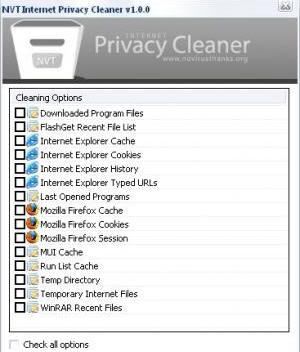
    Cài đặt và kích hoạt Internet Privacy Cleaner; đánh dấu kiểm trước những loại rác trình duyệt mà bạn muốn lau sạch (đánh dấu kiểm trước tuỳ chọn Check all options nếu như bạn muốn chọn nhanh tất cả những loại rác trình duyệt), bao gồm:

- các tập tin mà bạn đã tải về máy tính (sử dụng tính năng download của trình duyệt web, mục Downloaded Program Files)
- danh sách các tập tin được mở gần đây nhất của trình quản lý download FlashGet (FlashGet Recent File List)
- các tập tin lưu tạm của trình duyệt web Internet Explorer (Internet Explorer Cache)
- cookies của trình duyệt web Internet Explorer (Internet Explorer Cookies)
- lược sử khai thác trình duyệt web Internet Explorer (Internet Explorer History)
- những địa chỉ URL mà bạn đã nhập vào thanh địa chỉ của trình duyệt web Internet Explorer (Internet Explorer Typed URLs)
- những chương trình mà bạn đã mở trên máy tính (Last Opened Programs)
- các tập tin lưu tạm của trình duyệt web Mozilla Firefox (Mozilla Firefox Cache)
- cookies của trình duyệt web Mozilla Firefox (Mozilla Firefox Cookies)
- các phiên làm việc của trình duyệt web Mozilla Firefox (Mozilla Firefox Session)
- các tập tin lưu tạm bởi một số chương trình thường mở (MUI Cache)
- danh sách các câu lệnh mà bạn đã nhập vào hộp thoại Run (Run List Cache)
- thư mục chứa tất cả các tập tin lưu tạm (Temp Directory)
- tất cả các tập tin do trình duyệt web lưu tạm (Temporary Internet Files) - danh sách các tập tin được mở gần nhất bằng trình nén WinRAR (WinRAR Recent Files)

    Nhắp chuột lên nút Start rồi xem kết quả vệ sinh trình duyệt web được thể hiện trong vùng Output.

Huỳnh Thị Thanh Tuyền
LBVMVT - 270


[Bài viết do Phương Trúc - MiGoIT.com nhập liệu từ báo giấy, xin ghi rõ nguồn www.migoit.com khi sao chép]

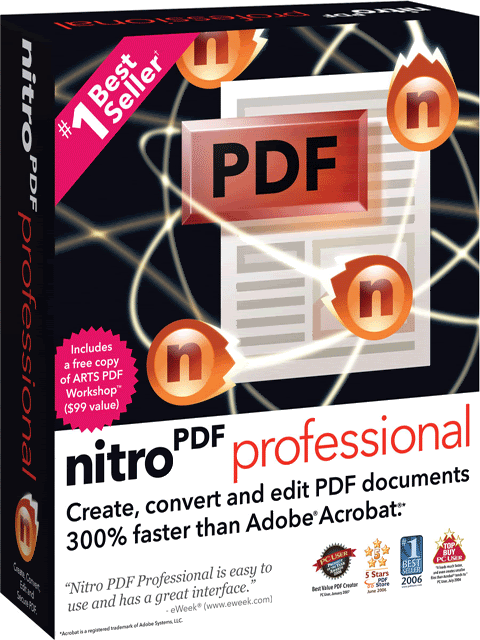
Nitro PDF Professional 5.4 – Phần mềm tạo file PDF bán chạy nhất

| | | 1 nhận xét

Nitro PDF Professional là phần mềm chuyên nghiệp cung cấp đầy đủ các chức năng cần thiết, hợp lý và dễ sử dụng, các công cụ để biên tập tài liệu pdf chất lượng cao. Phần mềm đoạt giải #1 Best Seller (phần mềm của năm và là một trong những phần mềm bán chạy nhất do Art PDF công bố). Chương trình có dung lượng 28.8 MB, giá bán 99USD.


CÁC CHỨC NĂNG CHÍNH:

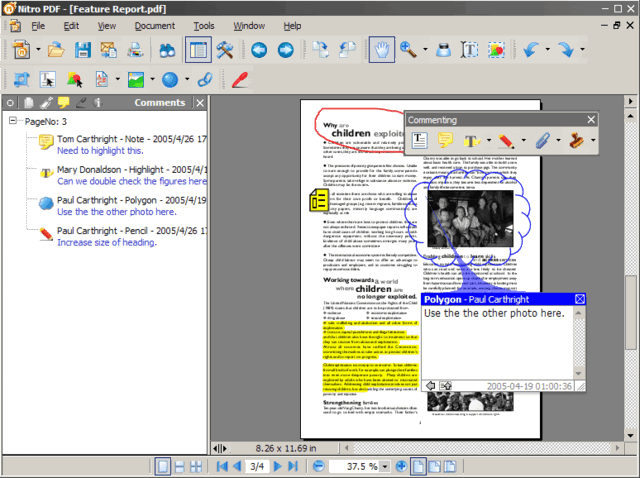
- Nitro PDF Professional có khả năng chuyển đổi thành file PDF từ hơn 300 định dạng tài liệu khác, bao gồm những định dạng file thông thường của Microsoft Word, Excel, PowerPoint, Wordperfect và nhiều định dạng khác nữa. Tất cả các file PDF được tạo thành bởi Nitro PDF Professional tương thích 100% với các chương trình soạn thảo hay trình diễn các file dạng này như Adobe Reader, Adobe Acrobat,…


- Bạn có thể soạn thảo nội dung file PDF, sửa lỗi chữ, loại bỏ hay thay đổi đoạn văn bản dễ dàng. Bạn cũng có thể thực hiện các tác vụ chỉnh sửa ảnh như là đưa ảnh mới vào, thay thế, cắt bỏ, trả về kích thước ban đầu, lấy mẫu, sửa đổi thông tin về file (Document Properties), thêm tiêu đề trên dưới (headers anh footers), xoá bỏ những nội dung không cần thiết để tạo thành một tài liệu PDF mới.

- Bạn có thể copy nội dung hoặc chụp toàn bộ nội dung các trang PDF (snapshot) và dán nội dung đó vào một phần mềm văn phòng khác, trích toàn bộ phần chữ và hình ảnh chỉ với một thao tác.

- Phần mềm còn cho phép thiết lập giới hạn dành cho người khác khi xem tài liệu của bãn như quyền in, soạn thảo, sao chép, lấy mẫu… bằng mật khẩu (password) và những chứng chỉ (certificates), sử dụng chữ ký điện tử (digital signatures) và chứng chỉ đảm bảo chống trộm bản quyền cho tài liệu của bạn.

- Ngoài ra, Nitro PDF Professional còn cung cấp cho bạn những mẫu có sẵn để tiện sử dụng tuỳ từng mục đích. Bạn cũng có thể lưu giữ lại các mẫu để dùng cho những lần sau.

NHẬN XÉT:

    Nitro PDF Professional là phần mềm PDF hoàn hảo cho các cá nhân cũng như doanh nghiệp. đây là lựa chọn tốt hơn nếu bạn so sánh về giá cả và dung lượng khổng lồ của Adobe Acrobat Professional (vài trăm MB) mà ta vẫn thường dùng.

    Địa chỉ download Nitro PDF Professional 5.4.1.7: http://tinyurl.com/59wb5g

(Link trên báo đã die, các bạn dùng tạm bản Nitro PDF 5.3.3.6 http://www.mediafire.com/?ietbkqlbhd6. Khi nào có link bản mới mình sẽ update ngay).

Tuấn Anh
LBVMVT - 270


[Bài viết do Phương Trúc - MiGoIT.com nhập liệu từ báo giấy, xin ghi rõ nguồn www.migoit.com khi sao chép]

Soft-Mì Gõ LBVMVT số 270 (16/9/08)

| | | 0 nhận xét

Đầu bếp Phương Trúc lại đem đến cho chúng ta một món mì, Mì Gõ LBVMVT số 270.
Thưởng thức trình độ nấu mì của Phương Trúc ngay nào bà con ui!


1. Nitro PDF Professional 5.4.1.7 – Phần mềm tạo file PDF bán chạy nhất.

2. Chính tả 2008 – Phần mềm kiểm tra lỗi chính tả tiếng Việt.
Cần cài đặt .NET Framwork 2.0.

3. Update BIOS Mainboard:
– Asus Update – http://dlsvr01.asus.com/pub/ASUS/misc/utils/AsusUpDt_V71005.rar
– Gigabyte @Bios – http://asia.giga-byte.com/FileList/Utility/motherboard_utility_gbttools_gbt_atbios.exe

4. Blu-ray to DVD Pro 1.10 – Chuyển đĩa blu-ray sang DVD.

5. Internet Privacy Cleaner 1.0.0 – Lau nhanh trình duyệt sau khi lướt web.

6. Vista Boot Pro 3.3 - Cài thêm WinXP vào máy đã có Vista.
(Cần có NetFramework 2.0)

7. 10 công cụ AV miễn phí của PileSoftware:
- Free Audio Studio Creator
- Free Audio Ripper
- Free Audio Conveter
- Free Audio Mixer
- Free Audio Extractor
- Free MP3 - Wav Converter
- Free DVD Ripper
- Free DVD Ripper Burner
- Free Ultra Video Editor
- Free YouTube Video File Grabber


MiGoIT.com sẽ liên tục cập nhật các bài viết đầy đủ. Các bạn nhớ đón đọc nhé.
(Vui lòng báo cho mình biết nếu link die)

[Bài viết do Phương Trúc - MiGoIT.com thực hiện, xin ghi rõ nguồn www.migoit.com khi sao chép]

500.000 icon miễn phí

| | | 0 nhận xét

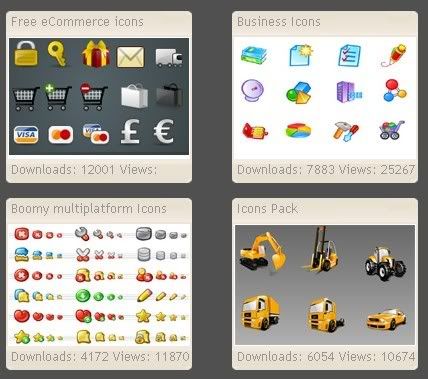
    Bạn muốn tìm kiếm những icon đẹp để trang trí cho máy tính của mình hoặc dùng vào việc thiết kế? Địa chỉ www.freeiconsdownload.com sẽ là nơi đáp ứng được nhu cầu này cho bạn. Đây là bộ sưu tập icon khổng lồ với hơn 500.000 icon cực đẹp, hoàn toàn miễn phí, và bộ sưu tập này vẫn tiếp tục được bổ sung hàng ngày.


    Các icon tại đây được sắp xếp theo chủ đề rất thuận tiện cho việc lựa chọn download, các chủ đề rất đa dạng như: nghệ thuật, động vật, hoạt hình, thể thao, máy tính... Khi chọn được icon ưng ý, bạn bấm vào biểu tượng hệ điều hành Windows hoặc Mac để tải gói icon phù hợp với hệ điều hành đang dùng. Mỗi gói icon tải về có 3 định dạng gồm gif, png, ico và nhiều kích thước, từ 16 x 16 đến 64 x 64, để bạn có thể lựa chọn thích hợp với nhu cầu sử dụng của mình.


    Một địa chỉ khác cũng cung cấp nhiều icon miễn phí rất đẹp là FastIcon.com.

Nguyễn Phi Trường
LBVMVT - 269


[Bài viết do MiGoIT.com nhập liệu từ báo giấy, xin ghi rõ nguồn www.migoit.com khi sao chép]

10 dòng lệnh hay nhất chạy trong Windows

| | | 0 nhận xét

    Đối với nhiểu người dùng Microsoft Windows, các công cụ chạy bằng dòng lệnh (command line) quả thật chẳng hấp dẫn tí nào bởi lẽ để được sử dụng chúng, bạn phải nhớ chính xác cú pháp và các tham số có liên quan. Hơn nữa diễn tiến của quá trình thực thi lại thể hiện trong một cửa sổ chỉ với màu đen chữ trắng trông thật buồn tẻ! Tuy nhiên, đối với dân quản trị mạng và giới hacker thì các công cụ dòng lệnh lại là những viên ngọc vô giá, bởi tính năng sẵn sàng đáp ứng và các tùy chọn cao cấp. Vì vậy muốn khám phá và làm chủ chiếc máy tính của mình theo cách chuyên nghiệp, bạn cũng nên biết ít ra là 10 dòng lệnh dưới đây.
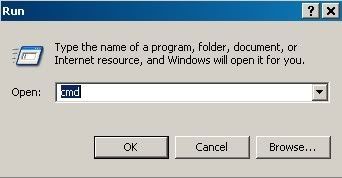

    Để chạy được chúng, trước tiên bạn cần chuyển sang làm việec với chế độ dòng lệnh. Từ màn hình desktop, bạn hãy bấm lên nút Start, chọn mục Run…. Nhập vào câu lệnh cmd trong ô Open của hộp thoại Run rồi gõ phím Enter. Cửa sổ Command Line sẽ xuất hiện và sẵn sàng chờ bạn nhập lệnh.
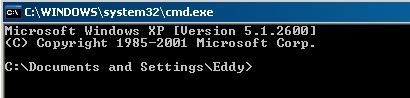


1. SYSTEMINFO

    Bạn muốn xem nhanh cấu hình chi tiết của cả phần cứng lẫn phần mềm trên máy tính? Vậy thì Systeminfo chính là một công cụ mà bạn có thể tin dùng. Ngoài ra, bạn cũng chạy câu lệnh nói trên ngay từ trước khi làm việc với một chiếc máy tính lạ. Điều đó sẽ giúp bạn vận hành PC một cách chủ động, thông minh và hiệu quả hơn.
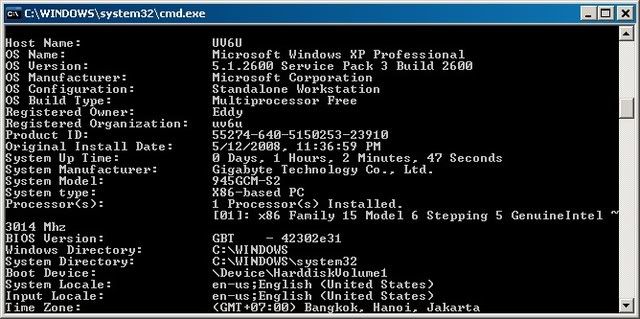

    Để khai thác công cụ này trên máy tính cục bộ (Local machine), từ dấu nhắc DOS của cửa sổ Command line, bạn hãy nhập vào câu lệnh với cú pháp systeminfo rồi gõ phím enter. Nếu muốn xem thông tin hệ thống của một máy tính ở xa (remote machine), thì bạn sử dụng câu lệnh này với tham số là /s tên hệ thống, và/u tên người dùng: systeminfo /s /u.


    Kết thúc quá trình phân tích, bạn sẽ biết ngay những thông tin hữu ích có liên quan đến hệ thống máy tính bao gồm : tên máy tính (Host name), tên hệ điều hành (OS name), phiên bản (OS version), tên hãng phần mềm (OS Manufacturer), cấu hình hệ điều hành (OS configuration), loại (OS build type), tên người dùng đã được cấp phép sử dụng hệ điều hành (Registered Owner), tên tổ chức đã được cấp phép hệ điều hành (Registered Organization), chứng thực sản phẩm (product ID), ngày giờ cài đặt lần đầu tiên (Original Install date), thời gian hoạt động của máy tính được tính từ thời điểm hiện tại (System Up time), tên nhà chế tạo bộ vi xử lí (System manufacturer), mẫu sản phẩm (System model), loại (System type), tổng số bộ vi xử lí của máy tính và các thông số kĩ thuật có liên quan (Processor
<s>
), phiên bản của BIOS, thư mục cài đặt hệ điều hành Windows (Windows directory), thư mục hệ thống (System directory), thiết bị khởi động máy (Boot deveice), thiết lập bản địa hóa (System locale và Input locale), múi giờ (Time zone), tổng dung lượng bộ nhớ vật lý (bộ nhớ ram) (Total Physical memory), dung lượng bộ nhớ còn trống (Available physical memory), dung lượng cực đại của bộ nhớ ảo (Virtual memory: Max size), dung lượng còn trống của bộ nhớ ảo (Virtual memory: available), dung lượng hiện dùng của bộ nhớ ảo (Virtual memory: in use), thư mục lữu trữ tập tin trang nhớ (Page file lacation<s>), tên miền (mạng máy tính) (domain), máy chủ đăng nhập (logon sever), các bản vá lỗ bảo mật và những thông tin có liên quan (hotfix<s>) và tổng số card mạng và các thông số kỹ thuật (network card<s>).


2. IPCONFIG

    Đây có lẽ chính là công cụ hữu dụng nhất để phát hiện và giải quyết mọi sự cố có liên quan đến giao thức TCP/IP. Nó sẽ giúp bạn “phóng thích” hoặc làm mới địa chỉ Internet; hiển thị và xóa sạch bộ nhớ tạm của hệ thống tên miền –DNS, tái đăng kí tên hệ thống trong DNS, .v.v. Ở hệ điều hành Microsoft Windows Vista và một số phiên bản dành cho máy chủ, ipconfig còn hỗ trợ giao thức IPv6.

    Bạn có thể sử dụng công cụ nói trên để xem nhanh mọi thông tin về giao thức TCP/IP (nhất là tên card mạng, địa chỉ IP hiện dùng của máy tính, địa chỉ mạng cấp dưới (subnet mask), cổng nối mặc định (default gateway), địa chỉ máy chủ sử dụng giao thức cấu hình host động DHCP và địa chỉ máy chủ DNS (nhập câu lệnh với cú pháp và tham số là ipconfig /all), để xem bộ nhớ tạm của DNS cục bộ bao gồm danh sách các trang web mà bạn vừa mở và địa chỉ IP của chúng (nhập câu lệnh với cú pháp và tham số là ipconfig /displaydns), để xóa toàn bộ nội dung trong bộ nhớ tạm của DNS cục bộ (nhập câu lệnh với cú pháp và tham số là ipconfig /flushdns).


3. TASKLIST và TASKILL

    Trình quản lý tác vụ Windows Task Manager (kích hoạt bằng cách bấm tổ hợp phím Ctrl + Alt + Del) là một ứng dụng phổ biến, giúp bạn xem nhanh mọi tiến trình (process) đang mở trên mọi máy tính để có thể phát hiện và kịp thời “tống cổ” những chương trình mà bạn tình nghi là phần mềm độc hại (mailware). Đây là một tiện ích có giao diện đồ họa người dùng (GUI). Hệ điều hành Windows cũng có 2 công cụ chạy bằng dòng lệnh với tính năng tương đương đó là tasklist và taskill. So với Windows Task Manager, Tasklist và Taskill tỏ ra nhỉnh hơn một chút ở khả năng “cưỡng chế” một tiến trình bất kỳ buộc phải ngưng hoạt động ngay.

    Với công cụ Tasklist, bạn sẽ biết nhanh mọi thông tin hữu ích về các tiến trình đang mở trên máy tính, đặc biệt là tên tiến trình (Image name) chứng thực tiến trình (PID) và dung lượng bộ nhớ hiện dùng (menu usage).

    Để kết thúc nhanh một tiến trình dạng mở, bạn hãy sử dụng công cụ Taskkill với cú pháp và tham số là taskkill /F /PID chứng thực tiến trình cần được kết thúc, chẳng hạn như taskkill /F /PID 1516 hoặc taskkill /F /IM tên tiến trình cần được kết thúc, chẳng hạn như taskkill /F /IM ymsr_tray.exe.


4. NETSTAT

    Bạn muốn biết dữ liệu có ai đó hoặc website nào đó đang âm thầm kết nối với máy tính mình? Vậy thì hãy dùng ngay công cụ netstat. Nó sẽ cung cấp đến bạn mọi thông tin quý giá có liên quan đến tất cả các kết nối và các cổng đang mở trên máy tính kể cả trạng thái của chúng.
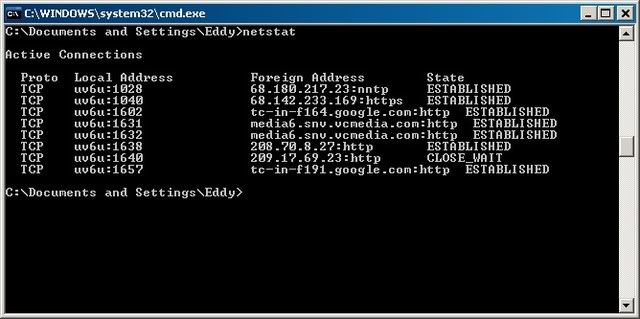

    Với câu lệnh và tham số là netstat-a bạn sẽ được xem tất cả những thông tin trên. Nếu muốn sắp xếp kết quả theo trật tự địa chỉ IP, thì bạn sử dụng tham số -n. Còn như muốn xem cả tên các chương trình đang khai thác các kết nối này, thì bạn cần sử dụng tham số -b.


5. TYPE

    Đối với những ai không thật sự “mặn nồng” với command line, thì công cụ này nghe có vẻ rất lạ. Nhưng trong mắt của các nhà quản trị thì type lại là một ứng dụng tuyệt vời để đọc các tập tin văn bản toàn chữ (text file). Có một chi tiết hấp dẫn mà nhiều người dùng vẫn chưa biết về type, đó là khả năng mở cùng lúc hơn một tập tin .txt ví dụ: để mở đồng thời 2 tập tin văn bản có tên và đường dẫn là C:/list_1.txt và C:/list_2.txt, bạn hãy sử dụng câu lệnh với tham số là type list_1.txt list_2.txt.


6. NET

    Không chỉ dừng lại ở chức năng của một công cụ command line thuần túy, net còn được xem là chiếc “chìa khóa vạn năng” giúp bạn mở toang hầu như mọi bí ẩn có liên quan đến network, chẳng hạn như cập nhật, sửa lỗi hoặc giám sát mạng và các thiết lập mạng.

    Ứng dụng phổ biến nhất của net có lẽ chính là việc dùng để xem nhanh những dịch vụ đang mở của hệ điều hành (Windows services), tắt hoặc tái khởi động chúng. Để khai thác tính năng này, bạn hãy sử dụng câu lệnh với cú pháp và tham số là net start. Nếu muốn tắt một số dịch vụ bất kì đang mở, thì bạn hãy sử dụng tham số net stop tên dịch vụ cần tắt, chẳng hạn như net stop workstation. Còn như muốn khởi động lại dịch vụ này, bạn chỉ cần nhập vào câu lệnh net start workstation.

    Khi cần kết nối (ánh xạ) hoặc tắt kết nối với các ổ đĩa mạng đang chia sẽ (shares network drives) bạn hãy sử dụng câu lệnh net use. Những tính năng khác cũng khá hay của công cụ net, đó là để quản lý các tài khoản người dùng (sử dụng với tham số accounts) quản lý in ấn, (sử dụng với tham số print), kiểm soát mọi thiết bị đang được chia sẽ (sử dụng với tham số share) .v.v Để biết tất cả các tính năng cùa công cụ net, bạn hãy nhập vào câu lệnh với tham số net help use.


7. NSLOOKUP

    Đối với Internet, hệ thống tên miền DNS là một bộ phận trọng yếu, giúp bạn có thể sử dụng những địa chỉ trang web dạng chữ thân thiện hơn khi lướt web (chẳng hạn như http://www.khoahocphothong.com.vn), thay vì là những địa chỉ IP dạng số khó nhớ (ví dụ như 210.2445.124.143) nhưng khi phải gặp những rắc rối có liên quan đến Internet, thì công cụ nslookup sẽ trở nên đáng giá hơn bao giở hết.

    Công cụ nói trên có thể được thực thi ở 2 chế độ, đó là tương tác (noninteractive) và phi tương tác (noninteractive). Chế độ phi tương tác chỉ hữu dụng khi chỉ có một mẫu nhỏ dữ liệu được trả về trong suốt quá trình truy vấn thông tin. Nslookup rất dễ sử dụng. Ví dụ: để xem nhanh mọi thông tin có liên quan đến quá trình giải tên miền hoặc một địa chỉ IP nào đấy, bạn chỉ cần sử dụng câu lệnh với cú pháp và tham số là set ds. Hãy nhập vào câu lệnh exit rồi gõ phím Enter để kết thúc chế độ tương tác.


8. PING và TRACERT

    Hai công cụ này có thể vận dụng mỗi khi bạn muốn chuẩn đoán hiện trạng kết nối mạng. Ping được dùng để kiểm tra xem một máy chủ (host) nào đấy liệu có tiếp cận được một mạng IP hay không. Còn tracert thì dùng để xác định lộ trình của các gói dữ liệu đang lưu thông trong mạng IP.
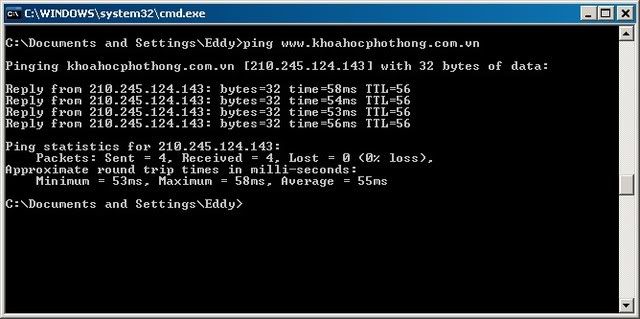

    Để ping một hệ thống, bạn chỉ cần sử dụng câu lệnh với cú pháp và tham số là ping địa chỉ ping (chẳng hạn như ping www.migoit.com). Ở chế độ mặc định, ping sẽ gửi đi 4 yêu cầu ICMP (giao thức tạo thông điệp điều khiển internet) đến máy chủ (host), và lắng nghe tiếng vang phản hồi về. kết quả này sẽ giúp bạn biết được hiện trạng và chất lượng kết nối giữa máy tính của bạn với host ấy. Để dò tuyến (trace route) một địa chỉ cụ thể, bạn hãy sử dụng câu lệnh với cú pháp và tham số là tracert địa chỉ cần dò tuyến (chẳng hạn như tracert www.migoit.com) kết quả trả về sẽ giúp bạn biết được toàn bộ lộ trình của các gói dữ liệu vừa lưu thông giữa máy tính của bạn với website MiGoIT.com).


9. GPRESULT

    Công cụ này thường được sử dụng trong những môi trường mà các chính sách về nhóm làm việc trong mạng máy tính luôn được đặt lên hàng đầu. Gpresult sẽ xác thực mọi thiết lập về Group Policy trên một máy tính cụ thể. Để khai thác tính năng này, bạn chỉ cần sử dụng câu lệnh gpresult.


10. NETSH

    Chắc chắn đây chính là công cụ command line hùng mạnh nhất của hệ điều hành windowns. Netsh là một con dao đa năng dùng để cấu hình và quản lý mạng máy tính ngay từ dấu nhắc MS DOS. Nó có thể giúp bạn thiết lập các giao diện, các giao thức định tuyến, thiết lập các bộ lọc, cấu hình bộ định tuyến, xác lập hành vi của các bộ định tuyến ở xa sử dụng giao thức RRAS …..

    Những ứng dụng tiêu biểu có thể kể ra đây của công cụ này là:
- Cho phép bạn bật hay tắt tường lửa của Windows: sử dụng câu lệnh với cú pháp và tham số là netsh firewall set opmode enable hoặc netsh firewall set opmode disable.
- Bật hay tắt giao thức ICMP vốn được sử dụng khi ping: sử dụng câu lệnh với cú pháp và tham số là netsh firewall set icmp setting 8 enable hoặc netsh firewall set icmp setting 8 disable.
- Cấu hình tính năng tự động cấp địa chỉ IP cho máy tính: sử dụng câu lệnh với cú pháp và tham số là netsh interface ip set address “local area connection” dhcp (local area connection là tên NIC mặc định của mạng máy tính, hãy sử dụng câu lệnh với cú pháp và tham số là netsh interface ip show config để kiểm tra lại tên thật của NIC)

    Đừng quên sử dụng tham số /? (chẳng hạn như systeminfo /?) để biết được tất cả những tham số và hướng dẫn cách dùng lệnh đó.

Bảo Nguyên - Thanh Tuyền
LBVMVT - 269


[Bài viết do Xuân Hùng - MiGoIT.com nhập liệu từ báo giấy, xin ghi rõ nguồn www.migoit.com khi sao chép]

Bitdefender GameSafe - Đỡ lo virus khi chơi game online

| | | 2 nhận xét

    Khi tham gia chơi game online, điều lo ngại nhất chính là những trojan, malwarem, keylog, … đang ngày đêm chực chờ rình rập gây nguy hiểm cho chiếc máy tính cũng như dữ liệu của bạn. Cũng chính vì thế mà dân ghiền game luôn cố gắng tiềm kiếm cho mình một chương trình bảo vệ hội đủ 2 điều kiện: mạnh mẽ trong việc phát hiện, tiêu diệt các hiểm họa và tiêu hao tài nguyên hệ thống ở mức thấp nhất. Từ nhu cầu này, mới đây Bitdefender – hãng phần mềm nổi tiếng trong lĩnh vực an ninh đã cho ra mắt Bitdefender GameSafe, một sản phẩm dành riêng cho các game thủ hội đủ cả 2 điều kiện trên. Bạn có thể tải trực tiếp game safe tại địa chỉhttp://www.bitdefender.com/media/html/gamesafe.html hoặc http://tinyurl.com/gamesafe-down.


    Gamesafe có giao diện tương tư như với các sản phẩm khác của Bitdefender như Total security, Anti virus hay Internet Security nhưng đã loại bỏ một số chức năng không cần thiết như Anti Spam, Parental Pontrol, và tăng cường chức năng tường lửa nên có tốc độ làm việc rất cao và giảm tải việc sử dụng tài nguyên đến mức thấp nhất.

    Ngay lần đầu chạy, GameSafe sẽ tự động kiểm tra các thiết đặt để đưa ra cảnh báo cho bạn giúp bạn có thể thay đổi lại sao cho pc của bạn được bảo vệ một cách toàn diện nhất. Bạn nên chú ý những thông báo trên status để tinh chỉnh sao cho phù hợp.

GameSafe bao gồm các chức năng chính như sau :

1. Antivirus:

    Tốc độ quét virus của chương trình khá lý tưởng. Bạn có thể dùng những tác vụ quét nhanh để quét virus như là Scan My Document, Deep System Scan, Full System Scan được thiết kế ngay tại giao diện chính. Hoặc vào Setting chọn Antivirus, trong thẻ Scan bấm chọn New Task để tự cấu hình một phiên bản làm việc với mức độ quét (Scan Level), vùng quét (Scan Path) theo ý riêng của bạn.

    Ngoài ra, GameSafe có khả năng bảo vệ thời gian thực (real time protect) vô cùng mạnh mẽ, giúp bạn loại bỏ hầu hết các nguy cơ về trojan, keylog và cả rookit. Theo kinh nghiệm cá nhân người viết bài, để nâng cao khả năng bảo vệ hơn nữa bạn nên vào thẻ Shield (bên cạnh thẻ scan) để nâng cấp độ bảo vệ thời gian thực lên mức cao nhất (Aggresstive), điều này sẽ giúp bạn hầu như không phải tiến hành quét virus.


2. Firewall

    Tường lửa là một thành phần không thể thiếu đối với các máy có kết nối Internet. Thông thường bạn sẽ phải tắt chức năng này khi chơi các loại game online, nhưng với GameSafe thì hoàn toàn không cần thiết. Ngay trong lần kết nối Internet đầu, chương trình sẽ giúp bạn thiết lập một vùng an toàn (Trust Zone) để kiểm soát các chương trình kết nối với bên ngoài. Khi có một chương trình muốn kết nối với internet, GameSafe sẽ có pop-up yêu cầu bạn xác nhận. Sau này bạn chỉ cần vào mục Firewall trong Settings, chọn thẻ Traffic là có thể quản lý được toàn bộ kết nối này.


3. Privacy control

    Đây là chức năng giúp bạn quản lý, điều phối, ngăn chặn truy cập, sửa đổi các thành phần nhạy cảm trong máy như registry, cookies, thông tin cá nhân... Chuơng trình cũng có chức năng thông báo mức độ an toàn đối với các trang web mà bạn đang truy cập (Ưeb Antiphishing), rất hữu ích cho hệ thống của máy bạn.

Kết luận: GameSafe không chỉ dành riêng cho dân ghiền game mà còn là sự lựa chọn tối ưu đối với các máy cấu hình thấp và hệ thống laptop giá rẻ. Bạn chỉ cần có 256MB Ram và 60MB dung lượng ổ cứng là có thể bảo vệ máy tính mình trước mọi nguy cơ đến từ Internet.

..........

(Bài không có hình minh họa, mong mọi người thông cảm)

Trần Thanh Sơn
LBVMVT - 269


[Bài viết do Xuân Hùng - MiGoIT.com nhập liệu từ báo giấy, xin ghi rõ nguồn www.migoit.com khi sao chép]

8goc.com dịch vụ rút gọn địa chỉ trang web mới

| | | 2 nhận xét

8goc.com là một dịch vụ trực tuyến thuần việt, giúp bạn dễ dàng rút gọn một địa chỉ trang web quá dài để thuận tiện hơn trong việc chia sẻ với mọi người. 8goc.com rất dễ sử dụng vì có giao diện tiếng việt, tốc độ xử lý nhanh (có lẽ vì còn mới nên chưa bị quá tải) cho phép người dùng đặt tên địa chỉ rút gọn đúng như sở thích cá nhân và có thể xem trước địa chỉ thật sự của những địa chỉ rút gọn do 8goc.com tạo lập.


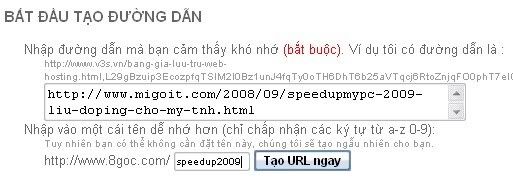
    Để rút gọn một địa chỉ trang web quá dài, chẳng hạn như http://www.migoit.com/2008/09/speedupmypc-2009-liu-doping-cho-my-tnh.html (link bài viết SpeedUpMyPC 2009 - Liều "doping" cho máy tính của MiGoIT.com). Trước tiên, bạn hãy truy cập trang chủ của dịch vụ 8goc.com tại địa chỉ http://www.8goc.com, nhập vào địa chỉ url quá dài nói trên trong ô trống nằm trong vùng Bắt đầu tạo đường dẫn, đặt một tên gợi nhớ cho địa chỉ rút gọn, chẳng hạn như speedup2009 trong ô trống nằm ngay sau dòng chữ http://www.8goc.com rồi bấm nút Tạo URL ngay.


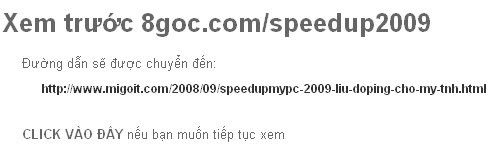
    Một trang web mới sẽ xuất hiện và trình bày địa chỉ URL quá dài, địa chỉ rút gọn do 8goc.com tạo lập, và địa chỉ dùng để xem trước kết quả rút gọn. Ngoài ra, 8goc.com còn có một tính năng nữa rất hay, đó là xem trước mọi địa chỉ rút gọn do dịch vụ này tạo lập để mọi người dùng được an tâm hơn trước khi truy cập địa chỉ thật sự.


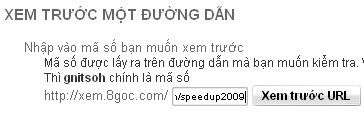
    Để khai thác tính năng nói trên, từ trang chủ của dịch vụ này, bạn chỉ cần nhập vào phần đuôi của địa chỉ rút gọn cần được kiểm tra (ví dụ nếu địa chỉ rút gọn là http://www.8goc.com/speedup2009, thì phần đuôi là speedup2009) vào ô trống nằm ngay sau dòng chữ http://xem.8goc.com trong vùng XEM TRƯỚC MỘT ĐƯỜNG DẪN rồi bấm lên nút Xem trước URL.


Huỳnh Thị Thanh Tuyền
LBVMVT - 269


[Bài viết do Xuân Hùng - MiGoIT.com nhập liệu từ báo giấy, xin ghi rõ nguồn www.migoit.com khi sao chép]

Một cách diệt virus bằng tay hiệu quả

| | | 1 nhận xét

    Tìm và tiêu diệt các loại virus, trojan, worm hiện nay là việc không xa lạ với đa số người dùng máy tính, và thường dựa vào phần mềm rất phong phú và đa dạng trên thị trường. Hầu hết các chương trình này đều có chung những khuyết điểm như không thể cập nhật hết tất cả các loại virus hiện đang được phát tán, và mỗi công cụ cho dù thuộc loại “thông minh” cũng vẫn có những điểm không hoàn hảo, đặc biệt việc chiếm dụng quá nhiều tài nguyên hệ thống khiến cho một số người dùng quyết định “thà không được bảo vệ còn hơn để máy chạy chậm rì rì” ! …


    Trong tình hình đó, việc diệt virus thủ công xem ra là một giải pháp không tồi. Bài viết này xin hướng dẫn bạn diệt virus bằng tay một cách hiệu quả. Thật ra cũng không hoàn toàn bằng tay không, bạn cũng phải dùng một vài công cụ nhỏ, tuy không phải là công cụ chuyên dùng để phòng chống virus. Các thứ mà bạn cần chuẩn bị như sau:

1. Một bộ scan rootkit để phát hiện tiến trình đang chạy ẩn trong windown (99,99% rootkit là virus). Bạn có thể dùng Sophos Anti-Rootkit (tải miễn phí tại http://www.sophos.com/products/free-tools/sophos-anti-rootkit/download/) hoặc McAfee Avert Labs Rootkit Detective (tải tại http://download.nai.com/products/mcafee-avert/McafeeRootkitDetective.zip).

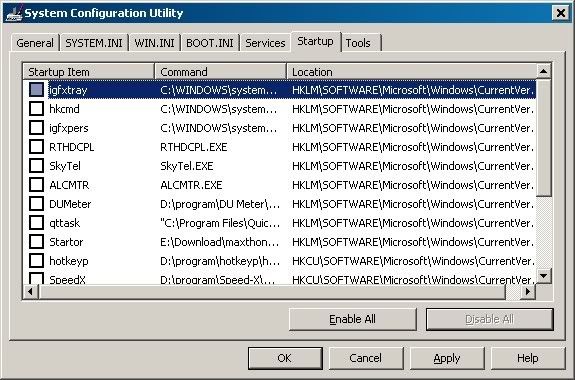
2. Task Manager (cái này đã có sẵn trong HĐH Windows, dùng phím nóng Ctrl + Alt + Del để kích hoạt) và System Configuration (vào Start > Run, gõ msconfig > OK).


TIẾN HÀNH

    Đầu tiên, bạn khởi động Windows bình thường rồi vào msconfig, chọn thẻ Start Up > Disable All để tắt tất cả các tiến trình khởi động cùng Windows. Hầu hết các loại virus đều tự khởi động chung cùng Windows, đó là lý do của việc tắt tất cả này. Sau đó vào lại msconfig, mở thẻ Start Up một lần nữa, quan sát xem có cái Startup Items nào được đánh dấu chọn hay không, nếu có thì đích thị 100% là virus rồi, bạn chỉ việc xem đường dẫn của nó trong cột Command rồi vào DOS xóa nó là xong. Phải xóa trong DOS thì quá trình “tiêu diệt” mới diễn ra suôn sẻ và triệt để.


    Nếu bạn không muốn “mỏi tay” vì gõ những dòng lệnh thì một cách rất đơn giản hơn là diệt nó trong Windows, nhưng phải dùng Task Manager để “kill process” nó trước (bấm phải vào process đó và chọn End Process, sau đó vào tới nơi cư trú của nó mà tiêu diệt). Bạn nên bật chế độ hiện thị file ẩn và những file cần bảo vệ của Windows vì virus rất khôn ngoan, tự ban cho mình thuộc tính này.

    Với Task Manager, nên lưu ý đến những tiến trình đang chạy mà bạn thấy là lạ, không biết từ đâu ra. Một số process của hệ thống bạn không nên đụng đến làm ảnh hưởng đến HĐH đang sử dụng (trong Tab process, mục username thể hiện là System).

    Việc nữa cũng khá quan trọng là scan các tiến trình ẩn (rootkit) vì virus hiện nay rất nhiều con hay chạy ẩn kiểu này. Bạn hãy scan và nếu không phát hiện thì quá tốt, có thể yên tâm không một tiến trình nào được chạy ẩn. Nếu có thì xem đường dẫn tìm tới nó và làm theo cách trên (tiêu diệt trong DOS).

    Cuối cùng là các file đã bị nhiễm mã độc, thường là explorer.exe. Nếu không có đĩa Windows để tự khôi phục nó, bạn có thể nhờ bạn bè chép cho một cái sạch để dùng (nhưng tốt nhất là dùng đĩa Windows để phục hồi). Không nên dùng các file được tải về từ mạng vì đa số các file này khi được tung lên mạng đều có thể đã nhiễm mã độc của một con khác, và chắc chắn bạn không muốn đã diệt con này lại dính thêm một con khác.

    Trên đây chỉ là một trong vài cách thông thường trong việc diệt virus bằng tay, nhưng có thể giúp bạn rất triệt để trong việc phòng ngừa hiểm họa từ Internet. Không thể so sánh với độ chính xác cao của các công cụ chuyên dùng, nhưng việc diệt thủ công thường nhanh chóng, chỉ mất 15 phút là hoàn tất.

    Tất nhiên, phòng bệnh hơn chữa bệnh, bạn cũng nên sử dụng tường lửa để chặn mối hiểm họa từ xa, và thủ sẵn một chương trình sao lưu hệ thống (như Ghost hoặc Acronis True Image) để phục hồi lại hệ thống khi đã nhiễm virus quá nặng, hết cách cứu chữa.

Minh Kha
LBVMVT - 269


[Bài viết do Xuân Hùng - MiGoIT.com nhập liệu từ báo giấy, xin ghi rõ nguồn www.migoit.com khi sao chép]

Joost - Xem TV online với chất lượng DVD

| | | 0 nhận xét

Trong mùa bóng đã sôi động của các giải đấu thể thao hấp dẫn, cùng với các bộ phim đặc sắc không thể bỏ qua, hay các chương trình giải trí bạn ưa thích như hiện nay, việc không có truyền hình cáp hoặc truyền hình kỹ thuật số quả là một thiếu sót đáng tiếc. Nhưng nếu có một đường truyền Internet tốc độ cao thì cả thế giới truyền hình sẽ ở ngay trước mắc bạn chỉ với 11,11MB dung lượng đĩa cứng kèm vài thao tác đơn giản là bạn đã có trong tay công cụ giải trí tuyệt vời: Joost.


    Trước tiên, tải chương trình về cài đặt theo địa chỉ sau http://downloads.joost.com/downloads/JoostSetup-Beta-1.1.8.exe.

    Cài đặt xong, chạy chương trình và bấm vào Get your Joost Name here để đăng ký một tài khoản miễn phí, sau khi đăng ký xong bạn sẽ nhận được một email từ Joost, mở email này bấm vào Verify để kích hoạt tài khoản. Sau khi hoàn tất, bạn đã nắm trong tay hơn 28.000 chương trình truyền hình và 480 kênh TV trên thế giới.

    Để thưởng thức các chương trình hấp dẫn , tại giao diện chính của Joost, bạn bấm vào Explorer và chọn thể loại yêu thích như thể thao, hoạt hình, âm nhạc... Sau đó chọn kênh mà mình muốn theo dõi, kéo vào mục Create Your Own Channel.

    Với chất lượng hình ảnh như DVD, chắc chắn Joost sẽ làm cho nhưng người từng chê bai thể loại truyền hình trực tuyến phải suy nghĩ lại.

NAEVOL
LBVMVT - 269


[Bài viết do MiGoIT.com nhập liệu từ báo giấy, xin ghi rõ nguồn www.migoit.com khi sao chép]

Soft-Mì Gõ LBVMVT số 269 (9/9/08)

| | | 4 nhận xét

Cuối tuần roài, MiGoIT.com xin gửi đến bạn món Mì Gõ LBVMVT. Chúc mọi người một cuối tuần vui vẻ!


1. Những cải tiến đáng giá của Opera 9.52.

2. Google Chrome - Trình duyệt Web mới của Google.

3. ED Toefl iBT Reading 2.0 - Tự tạo bài thi đọc hiểu Toefl iBT:
Download tại đây

4. www.freeiconsdownload.com - 500.000 icon miễn phí.

5. Bitdefender GameSafe - Đỡ lo virus khi chơi game online.

6. Light Artist - Nghệ thuật tạo sáng cho ảnh.

7. Metadata Accounting - Phần mềm kế toán chuyên nghiệp.

8. TOEIC Mastery - Ôn tập và thi thử TOEIC trên máy tính.

9. Joost - Xem TV online với chất lượng DVD.

10. 8goc.com - Dịch vụ rút gọn địa chỉ trang Web mới.

11. www.flag-game.com - Luyện khả năng nhận dạng quốc kỳ mỗi nước.

MiGoIT.com sẽ cố gắng cập nhật những bài viết đầy đủ. Hiện mình đã tới thời kỳ "bận rộn", thời gian gõ báo sẽ ít hơn trước, vì thế sợ MiGoIT.com sẽ không cập nhật nhanh được. Mình xin kêu gọi sự giúp đỡ của những bạn có mua 1 trong 3 báo echip, LBVMVT, Pc tips và có thể dành ra 30 phút để gõ một bài ^^! Mong sớm nhận được hồi âm từ các bạn.

Tải và dùng thử Windows Seven (Windows 7)

| | | 0 nhận xét

Sau khi Windows Vista ra đời không lâu và người dùng còn chưa thực sự làm quen hết với hệ điều hành này thì Mirosoft đã công bố cho bàn dân thiên hạ biết về hệ điều hành Windows Seven (được nhiều người gọi là Windows 7). Ban đầu, Microsoft thông báo năm 2010 (và sau đó thông báo lại là cuối năm 2009) sẽ ra mắt, nhưng hiện giờ người dùng có thể tải và dùng thử bản beta của hệ điều hành “công nghệ cao” này tại http://tinyurl.com/5j7yf7 bằng một trình tải torrent chuyên dụng nào đó (theo khuyến cáo thì utorrent là tốt nhất).


    Sau khi tải về, bạn ghi file iso này ra đĩa DVD rồi tiến hành cài đặt. Để sử dụng được hệ điều hành này (phiên bản 32bit), máy tính của bạn phải có cấu hình cực khủng như sau: CPU 2 hoặc 4 nhân với tốc độ 3.0GHz, RAM tối thiểu là 1GB, ổ cứng trên 60GB và phân vùng cài đặt phải trống ít nhất 20GB, cần trang bị một card đồ họa rời chất lượng cao.


    Sau khi cài đặt xong và khởi động, Windows 7 sẽ xuất hiện với giao diện boot gần giống như Windows Vista nhưng thời gian khở động chậm hơn. Với phiên bản bày, bạn sẽ được trang bị các tính năng mới như:

- Tính năng điều khiển màn hình cảm ứng (Surface) giúp bạn làm việc trên PC tương tự như làm việc trên màn hình cảm ứng iPhone của Apple.
- Tích hợp công nghệ phần mềm với màn hình đa cảm ứng, giúp bạn điều khiển máy tính chỉ bằng ngón tay thay vì chuột như hiện nay - đây có thể xem là bước đầu tiên ch việc khai tử chuột máy tính trong tương lai.
- Windows 7 có 2 phiên bản 64bit và 32bit, với những công cụ kèm theo như trình duyệt Web IE 8, Windows Media Player 12, công cụ vẻ Paint.Net…
- Giao diện cửa sổ cũng được cải thiện đáng kể, thay vì công cụ phía dưới màn hình như trước đến giờ, Windows 7 bố trí nó bên phải màn hình theo chiều dọc và được bổ sung nhiều biểu tượng như My Computer, Network, My Documents…
- Windows 7 là hệ điều hành được Microsoft tập trung nghiên cứu một số công nghệ tiết kiệm điện, giúp chạy ổn định trên laptop và các thiết bị di động phổ biến. Hệ điều hành này còn được bổ sung các tính năng khác như nâng cấp đồ họa, dịch vụ web và các phần mềm xây dựng trên nền tảng Internet.

    Còn nhiều chức năng mới mà bạn có thể khác phá thêm. Dường như người tiêu dùng hiện nay muốn tạm giữ lại Windows XP, bỏ qua Windows Vista rồi nâng cấp lên Windows 7 khi nó chính thức ra mắt trong tương lai có lẽ không còn xa nữa.

Quốc Trung
LBVMVT - 268


[Bài viết do Đình Quân - MiGoIT.com nhập liệu từ báo giấy, xin ghi rõ nguồn www.migoit.com khi sao chép]
11 dịch vụ quét virus trực tuyến tốt nhất

| | | 0 nhận xét

Một vài trong số các chương trình quét virus trực tuyến được xem là tốt nhất dưới đây đã từng được giới thiện trên LBVMVT, nay cũng xin liệt kê sơ lược để bạn đọc có một cái nhìn tổng quan hầu chọn cho mình những dịch vụ thích hợp nhất.

1. Trend Micro HouseCall 6.6 Free Scan
    http://prerelease.trendmicro-europe.com/hc66/launch/.
    HouseCall là trình diệt virus trực tuyến trên nền web được thiết kế để quét tìm trên máy bạn với một lượng cơ sở dữ liệu lớn bao gồm virus, worm, trojan và spyware. Ngoài ra HouseCall sẽ tìm ra các lỗ hổng bảo mật và cho bạn liên kết tải để bạn tải các bản vá và cập nhật. Sau mỗi phiên quét dọn, houseCall sẽ cho bạn một báo cáo chi tiết nói về các nguy hiểm đã được phát hiện trong máy của bạn.


2. Panda Active Scan 2.0
    http://www.nanoscan.com
    Phát hiện mọi loại virus, trojan, worm, spyware, dialer, các công cụ hack, scam và nhiều loại kẽ hở bảo mật khác. Nó còn nhận diện những phần mềm đang được cài vào máy bạn để đảm bảo rằng máy bạn an toàn. Ngoài ra Panda Active Scan 2.0 còn có phiên bản trả phí có những tính năng cao hơn trong việc loại bỏ hoàn toàn những nguy hiểm ra khỏi máy tính của bạn.


3. CA eTrust Scanner
    http://www.ca.com/us/securityadvisor/virusinfo/scan.aspx
    Một công cụ nhanh và mạnh mẽ giúp bạn phát hiện và tiêu diệt mọi loại virus, trojan,worm… dựa trên cơ sở dữ liệu nổi tiếng của CA mà không phải trả một khoản phí nào. Tất cả những gì bạn cần là trình duyệt Internet Explorer 4+ và một kết nối Internet. CA eTrustScanner còn có khả năng khôi phục file bị nhiễm, tính năng chỉ có ở các trình diệt virus đắt tiền.


4. Symantec Security Scan
    http://security.symantec.com/sscv6/
    Không cần nói hẳn bạn cũng biết Symantec là hãng bảo mật số một và là cơ sở dữ liệu đáng tin cậy của hàng triệu công ty trên khắp thế giới. Symantec Security Scan sẽ đưa ra một cuộc phân tích trong máy bạn để phát hiện các loại nguy cơ bảo mật bao gồm cả những loại mã độc thuộc hàng “top” sau đó cho bạn những lời khuyên và ý kiến. Bạn cần Internet 5+ và ActiveX để sử dụng Symantec Security Scan.


5. McAfee Free Scan
    http://us.mcafee.com/root/mfs/default.asp
Có khả năng nhận diện hàng ngàn loại mã độc dựa trên cấu trúc của chương trình đoạt huy chương vàng McAfee Virus Scan. Free Scan sẽ quét mọi ngóc ngách trong máy bạn và nắm bắt những gì đang hoạt động bất hợp pháp, ngay cả những loại virus mới nhất chưa được cập nhất, sau đó đưa ra một danh sách những file bị nhiễm. FreeScan còn cho bạn liên kết để biết thêm nhiều thông tin hữu ích, cách tiêu diệt những loại virus phát hiện được.


6. BitDefender Free Online Virus Scan
    http://www.bitdefender.com/scan8/ie.html
    BitDefender Free Online Scan chính là một “bộ máy hủy diệt” đến từ nền tảng hoạt động của BitDefender Antivirus của hãng. Công cụ này có khả năng quét bộ nhớ, tập tin và các boot-sector trên đĩa cứng và tự động làm sạch những file bị nhiễm. Chương trình này cũng cần tới Internet Explorer và ActiveX.


7. Eset Online Scanner
    http://eset.com/onlinescan
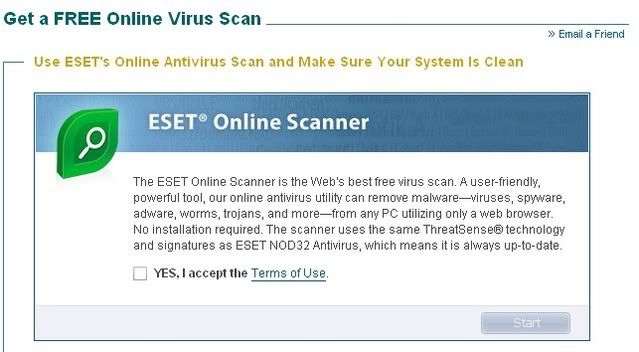
Giao diện thân thiện với tính năng mạnh mẽ có khả năng tìm diệt mọi loại malware, virus, spyware, adware, worm, trojan… Chương trình sử dụng công nghệ tiên tiến ThreatSence được sử dụng rộng rãi trong các sản phẩm NOD32 với cơ sở dữ liệu khổng lồ và không ngừng cập nhật.


8. Kaspersky Online Scanner
    http://www.kaspersky.com/virusscanner
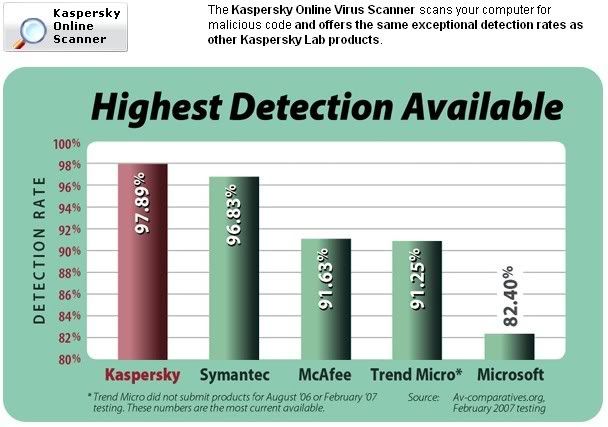
    Được nhắc đến như một bộ máy quét virus cực kỳ mạnh mẽ với cơ sở dữ liệu thông minh và cơ chế quét sâu vào máy bạn, Kaspersky Online Scanner có thể mất hàng giờ để truy quét trong máy của bạn. Một đề nghị là bạn nên sử dụng công cụ này vào thời gian rảnh rỗi.


9. F-Secure Online Virus Scanner
    http://support.f-secure.com/enu/home/ols.shtml
    Là một công cụ mạnh mẽ có khả năng rà soát và vô hiệu hóa những loại mã độc. F-Secure Online Virus Scanner sẽ tải về máy bạn một bộ database đến 35MB giúp gia tăng tối đa sự chính xác của cơ cấu quét.


10. Authentium Command On Demand
    http://www.commandondemand.com
    Đây là trình diệt virus tuy ít được biết đến nhưng cực kỳ hiệu quả, hơn nửa triệu mã độc là cơ sở dữ liệu của công cụ này và được cập nhật hàng ngày.


11. Windows Live Safety Scan
    http://onecare.live.com/site/en-US/default.htm
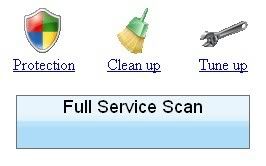
    Với một cơ sở dữ liệu không hề thua kém bất cứ chương trình nào khác, Windows Live Safety Scan cho bạn bốn cơ cấu quét là: quét tìm, dọn dẹp, tinh chỉnh hoặc full scan.


Bùi Nguyễn Hoàng Duy
LBVMVT - 268


[Bài viết do Đình Quân - MiGoIT.com nhập liệu từ báo giấy, xin ghi rõ nguồn www.migoit.com khi sao chép]
Khai thác hết tốc độ ổ đĩa cứng SATA

| | | 0 nhận xét

Ổ cứng dùng chuẩn giao tiếp Sata ngày nay đã trở nên rất phổ biến nhờ có tốc độ truy xuất dữ liệu cao (300 MB/s so với 133 MB/s của giao tiếp IDE thông thường). Song cho dù đã mua một bo mạch chủ có hỗ trợ SATA và một ổ ứng dùng giao tiếp Sata thì cũng có thể bạn chưa tận dụng hết tốc độ mà ổ cứng giao tiếp này đem lại. Thật vậy, đối vời người dùng phổ thông việc xác định xem máy tính đã chạy ở chế độ Sata hay chưa không phải là chuyện đơn giản. Để làm việc đó, bạn hãy thực hiện các bước sau đây:


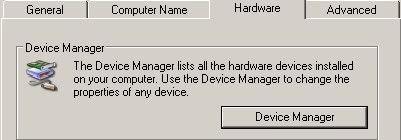
- Bấm phải lên biểu tượng My Computer, chọn Properties (hoặc nhấn tổ hợp phím Windows + Pause/Break). Chọn thẻ Hardware, bấm nút Device Manager.

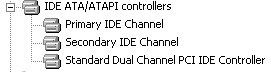
- Quan sát trong bảng hiện ra, bấm vào dấu cộng (+) trước mục IDE ATA/ATAPI Controllers. Nếu thấy mục SATA đang được chọn (tùy theo tên ổ cứng của bạn) thì máy của bạn đúng là đang chạy với giao tiếp SATA. Ngược lại, nếu mục SATA không được chọn, nghĩa là máy bạn chỉ nhận đĩa cứng bình thường theo giao tiếp IDE bình thường.


- Nếu chắc chắn chipset bo mạch chủ có hỗ trợ chạy SATA (xem trong sách hướng dẫn đi kèm khi mua bo mạch hoặc lên tìm thông tin trên website của nhà sản xuất), hãy làm các bước sau để khai thác chế độ này trong Windows XP:

1. Vào địa chỉ http://www.wikifortio.com/220140/sata.zip và tải chương trình cài đặt về máy tính, giải nén và chạy file Install.cmd trong thư mục vừa giải nén.

2. Khởi động lại máy tính, truy nhập vào BIOS và chuyển HDD mode từ IDE sang AHCI. Lưu các thiết lập lại và thoát khỏi BIOS.

3. Vào Windows, máy sẽ báo nhận được phần cứng mới và hỏi driver, bấm vào nút chọn No, not at this time > Next, chọn Install from list of Special location (Advanced) > Next, chọn mục Include this, chọn đường dẫn đến thư mục vừa giải nén lúc nãy, bấm Next > OK.

    Sau khi làm xong, máy sẽ khởi động lại, sau đó bạn hãy lặp lại bước kiểm tra như đã hướng dẫn. Nếu thành công, ổ cứng đã được nhận diện kiểu truy xuất SATA, tốc độ sẽ nhanh hơn đáng kể. Đây là phương pháp đơn giản nhất và tỷ lệ thành công rất cao để giúp khai thác hết tốc độ của ổ đĩa SATA.

Phan Duy Khôi
LBVMVT - 268


[Bài viết do Đình Quân - MiGoIT.com nhập liệu từ báo giấy, xin ghi rõ nguồn www.migoit.com khi sao chép]