Showing posts with label Portable. Show all posts

Mozilla Firefox 3.0.2 RC2 - Trình duyệt tốc độ, tiện ích và bảo mật

Trước tiên, ta hãy xem Firefox 3.0 có gì mới:
Firefox 3 vừa được phát hành vào tuẩn trước. Trình duyệt mới có vô số những thay đổi nhỏ, một số tính năng mới và tâm điểm là 3 thế mạnh đặc biệt. Cảm nhận đầu tiên về Firefox 3 là trình duyệt này đã giúp tăng tốc độ lướt web, giúp hoạt động trên mạng của bạn trở nên thoải mái hơn, an toàn hơn và ổn định hơn.

          Nhìn lại lịch sử Firefox, bạn có thể thấy rõ cách phát hành phiên bản 1, 2 và 3 khác nhau như thế nào. Giờ đây Firefox đã chiếm gần 20% thị trường trình duyệt và trở thành đối thủ đáng gờm của Internet Explorer. Điều này càng được chứng minh khi máy chủ download của Mozilla bị quá tải bởi số lượng yêu cầu download quá lớn (gần 2.9 triệu lượt trong 8 tiếng đồng hồ sau khi phát hành), kèm theo vô số bài báo phàn nàn về việc máy chủ Mozilla không thể truy cập được -- một điều chưa từng thấy đối với hai phiên bản Firefox 1 và 2.
Với Firefox 3, Mozilla đã nâng cuộc chiến trình duyệt lên một tầm mới và tạo nên những cải tiến mạnh mẽ về tốc độ và tính năng hoạt động. Trên thị tế, trình duyệt này đã trở thành một ứng dụng cân bằng, với một số lượng tính năng mới đủ để tăng trải nghiệm người dùng và vô số thay đổi nhỏ khác -- một số nhỏ đến nỗi phải vài ngày sử dụng bạn mới nhận ra. Cá nhân tôi tin rằng Firefox 3 đối với thế giới trình duyệt cũng như Apple với thị trường hàng điện tử: một phần mềm tuyệt vời giúp bạn tập trung vào nhiệm vụ trước mắt chứ không chỉ vào bản thân phần mềm.
         
Cài đặt và khởi động
         Trình duyệt mới có dung lượng 7.14 MB, lớn hơn một chút so với Firefox 2.0.0.14 (5.75 MB), nhưng chỉ bằng một nửa Safari 3.1.1 (18.6 MB bản dành cho Windows XP/Vista) hay IE7 (14.7 MB bản cho Windows XP). Sau khi cài đặt, Firefox sẽ trở thành trình duyệt mặc định mà bạn không cần xác nhận (sau đó bạn có thể thay đổi thiết lập này). Kể từ khi Safari của Apple khởi động cuộc đua trình duyệt, các nhà sản xuất ngày càng sử dụng những chiến thuật “hung hắng” hơn nhằm lôi kéo thật nhiều khách hàng, và Mozilla là ví dụ mới nhất.
Khi lần đầu mở trình duyệt này, có thể bạn sẽ không nhận ra thay đổi lớn nào so với Firefox 2 ngoài phím màu xanh "back" và "forward.” Nhưng nếu nhìn kỹ, bạn sẽ thấy Firefox 3 rất thích hợp với thiết kế của hệ điều hành. Trong Vistsa, Firefox 3 có giao diện và cách sử dụng như một ứng dụng Vista với hiệu ứng bóng và trong suốt. Còn người dùng OS X sẽ hưởng lợi nhiều nhất bởi từ trước đến giờ Firefox đều đi ngược lại mọi giao diện do Apple thiết kế, còn lần này Firefox 3 có giao diện và cách sử dụng giống như một ứng dụng dành cho OS X và có một số đặc điểm riêng của OS X như trong chương trình quản lý add-on chẳng hạn.
          

Những tính năng tuyệt vời
            Xét về tốc độ, Firefox 3 đem lại cho bạn nhiều hơn mong đợi. Thời gian khởi động giảm xuống rất nhiều và tốc độ lướt web được cải thiện rõ rệt. Dù bạn có mở hàng chục tab cũng chẳng ảnh hưởng gì đến tốc độ hay độ nhạy của trình duyệt, trong khi Firefox 2 sẽ chạy rất ì ạch nếu bạn mở quá nhiều tab. Điều này nhận thấy rõ nhất trong các trang web Web 2.0 và các ứng dụng web, tất cả là nhờ công nghệ SpiderMonkey trong chương trình đọc JavaScript của trình duyệt này. Chắc chắn tốc độ và hiệu quả là hai điểm tuyệt vời nhất trong Firefox 3.
          Còn nếu bạn không quan trọng tốc độ cho lắm, chắc hẳn bạn sẽ thay đổi suy nghĩ của mình khi sử dụng Firefox 3. Đây là phiên bản mới nhất của một ứng dụng không nhồi nhét hàng đống tính năng không cần thiết, với phiên bản sau luôn nhanh hơn phiên bản trước. Nhưng làm sao bạn nhận thấy được điều này? Chính tốc độ và độ nhạy của trình duyệt sẽ giúp bạn lướt web trơn tru và thoải mái hơn. Tôi chưa tiến hành bài kiểm tra tốc độ nào nhưng dựa theo cảm nhận ban đầu thì Firefox 3 là trình duyệt nhanh nhất trên thị trường hiện nay.
Tôi cũng rất ấn tượng với tính ổn định của Firefox 3. Trên cả hai hệ thống kiểm định, trình duyệt này đều chưa bị treo lần nào. Thậm chí ngay cả khi treo (tất nhiên đây chỉ là vấn đề thời gian), nó vẫn giữ lại các tab đang mở, các thiết lập, bookmark và những dữ liệu quan trọng trong cơ sở dữ liệu giao dịch nội bộ. Ứng dụng này đặc biệt ổn định khi chạy trong môi trường bộ nhớ thấp. Chào tạm biệt những lần sử dụng bộ nhớ quá nhiều như xảy ra với các bản Firefox trước!
            Bộ lọc phishing và chống malware cải tiến đã mạnh hơn rất nhiều và sử dụng cơ sở dữ liệu của Google để nhận diện website độc. Mỗi khi bạn ghé thăm một website có khả năng là giả, trên màn hình sẽ xuất hiện những trang cảnh báo được thiết kế lại - lớp bảo vệ đầu tiên. Lớp bảo vệ thứ hai là EV (hỗ trợ chứng chỉ SSL Hiệu lực mở rộng), tích hợp trong IE7. Mỗi khi bạn vào một trang có chứng chỉ EV, một phím màu xanh sẽ hiện ra để bạn kiểm tra danh tính người chủ sở hữu website, mã hoá kết nối… Ngoài ra nó còn gồm một tính năng an ninh mới rất tuyệt: luôn cảnh báo phần mềm diệt virus của bạn mỗi khi có lệnh download file thực thi.
Với những tính năng trên, cuối cùng thì Firefox 3 cũng đã bắt kịp IE7 về độ an toàn với một loạt những tính năng bảo mật, đặc biệt dành cho người dùng thiếu kinh nghiệm -- những người dễ trở thành đối tượng tấn công của malware hoặc những kẻ lừa đảo trên mạng. Đúng là những cải tiến trên đã đưa Firefox 3 ngang hàng với IE7, nhưng không vượt qua được.
        Cuối cùng thì bạn cũng có thể tag được bookmark! Để bookmark một website thật đơn giản – click lên ngôi sao trên thanh địa chỉ để bookmark, tiếp tục click để tag hoặc đưa bookmark vào folder.
Tiện ích Places Organizer mới (Bookmark Manager cũ) cũng rất hữu ích nhưng có vẻ như nó vẫn đang trong giai đoạn phát triển bởi có một số phần lệch pha về thiết kế. Nó có thể khá hữu ích đối với một số người dùng, và chắc chắn nhiều người sẽ không muốn quay lại Bookmark Manager cũ.
        Khả năng phóng to kích thước văn bản cũng rất đáng chú ý. Đây là phao cứu sinh cho những ai hàng ngày phải tra tấn mắt mình bằng cách đọc hàng trăm trang web với font chữ nhỏ xíu. Bởi trước đây, nếu bạn phóng to cỡ chữ quá mức, chữ sẽ tràn ra ngoài khung. Giờ đây mỗi khi zoom, toàn bộ trang web cũng sẽ được phóng to lên chứ không chỉ font chữ. Trình duyệt này sẽ sắp xếp lại toàn bộ khung hình cũng như đồ hoạ bitmap. Kết quả thật ấn tượng và hữu ích, đặc biệt là khi bạn có một màn hình cỡ lớn hoặc thị lực tồi. Chắc chắn bạn sẽ phải tự hỏi tại sao trước đây chưa ai từng nghĩ ra tính năng này.
         Khả năng quản lý add-on cũng rất tuyệt, đặc biệt là khả năng lướt web, tìm kiếm và cài đặt các tiện ích mở rộng mà theme từ chương trình quản lý này mà không cần truy cập Internet. Chương trình quản lý download cải tiến cũng vậy, nó có thể tiếp tục download, quay lại trang khởi điểm của file download và hiện trạng thái download trên thanh trạng thái. Nhưng bất kỳ ai đã từng dùng các chương trình quản lý download khác cũng biết rằng một công cụ như vậy có thể được cải tiến thêm rất nhiều. Theo tôi, một công cụ như GetRight hoạt động trong Firefox còn tuyệt hơn.
         Một trong những tính năng nổi bật khác là thanh địa chỉ “thông minh” biết được trước những gì bạn sắp gõ. Firefox 3 quản lý và sắp xếp các website một cách rất hợp lý. Tất cả những gì tôi cần làm là gõ vài chữ cái đầu để khởi động cuộc tìm kiếm qua hàng loạt nội dung từ bookmark, tag, history cho đến các trang đã truy cập. Kết quả được đưa vào một danh sắp đã sắp xếp lại, cùng với từ khoá in đậm. Mỗi entry trong danh sách được miêu tả trong 2 dòng, giúp bạn dễ dàng chọn được những gì cần tìm.
Tính năng tìm kiếm thông minh giúp bạn tiết kiệm được khá nhiều thời gian nhưng bạn sẽ phải biết cú pháp URL. Bookmark thông minh cũng là một tính năng hay, nhưng lẽ ra nên được đơn giản hoá đối với những người mới dùng. Tôi thì thích cách sử dụng của iTunes – ngay cả người chưa có kinh nghiệm cũng tạo được playlist phức tạp.
         Trình quản lý password mới không còn dùng những pop-up khó chịu nữa. Thay vào đó thông báo “ghi nhớ password” được tích hợp riêng vào đầu trang. Đây là một thay đổi khá tinh tế bởi các pop-up ghi nhớ password đang làm tôi phát điên.
      
Một tính năng không mấy nổi bật và những điều còn thiếu
       Một tính năng bạn nên biết trong Firefox 3 là tính năng hỗ trợ offline mới, giúp bạn truy cập offlien vào các nội dung online và ứng dụng web. Trình duyệt này tích hợp sẵn cơ sở dữ liệu giao dịch riêng để chứa các nội dung bạn đã tạo trên mạng. Khi bạn tiếp tục truy cập mạng, Firefox 3 sẽ lặng lẽ đồng bộ hoá tất cả các thay đổi. Về lý thuyết, bạn có thể đọc và viết email trong Gmail hoặc Facebook khi không truy cập Internet. Tuy nhiên, các nhà phát triển web cần bổ sung thêm mã vào ứng dụng web của mình để hỗ trợ tính năng này. Tiếc là chưa có nhà phát triển nào làm thế (ít nhất là tôi biết như vậy).
       Cần chú ý rằng Google cũng có một công nghệ mang tên Gears giúp bạn truy cập offline các ứng dụng trong Google Apps. Ví dụ, tôi đang viết bài báo này trên Google Docs trong lúc offline. Đến khi tôi online trở lại, tất cả các văn bản và những thay đổi tôi đã tiến hành sẽ được đưa vào Google Docs. Cả Google Spreadsheets lẫn Presentations đều có tính năng này. Nếu Mozilla thực sự coi trọng khả năng hỗ trợ ofline, thì họ nên kết hợp chặt chẽ hơn với các nhà phát triển web web để hỗ trợ công nghệ trên. Nhưng chúng tôi cũng biết rằng tính năng này chính là công nghệ khung cho Firefox 4. Tuy vậy thành thực mà nói thì tôi không muốn phải chờ đợi thêm nữa.
        Tôi cũng hơi ngạc nhiên khi Mozilla không đưa vào một tính năng với mật danh "Weave" (cũng để dành cho Firefox 4). Tính năng này được miêu tả là tạo ra và lưu trữ một tập hợp các thiết lập người dùng. Do đó bạn có thể đến nhà bạn, khởi động Firefox, đăng nhập và thế là trình duyệt sẽ tải toàn bộ môi trường Firefox của bạn về máy.
       
Có đáng để chờ đợi?
       Rất nhiều người đang trông đợi Firefox 3 . Cũng như tất cả các phần mềm khác, Firefox 3 đem đến sự hài lòng và cả thất vọng cho nhiều người khác nhau. Nó có tốc độ cao, hiệu quả tốt và đáng tin cậy hơn nhiều. Phần đông người dùng nâng cấp lên Firefox 3 cũng chỉ vì ba lý do đó. Những tính năng nền này sẽ cải thiện đáng kể việc lướt web của bạn.
       Còn đối với những người dùng quan tâm tới tính năng, có rất nhiều những điều mới lạ để bạn khám phá như khả năng hỗ trợ bookmark với tag, thanh địa chỉ thông minh, chức năng tìm kiếm thông minh, phục hồi phiên, tiếp tục download những file đã cancel, phóng to trang web, giao diện người dùng cải tiến, quản lý password, tính năng nhấn đôi và nhấn ba để đánh dấu một đoạn văn, tuỳ chọn text bằng phím CTRL và rất nhiều những tính năng và thay đổi nhỏ khác.
       Tất nhiên Firefox 3 vẫn còn một số nhược điểm. Điều làm không hài lòng nhất là những tính năng đòi hỏi sự phối hợp của các nhà phát triển web và tích hợp mã mới vào website – như khả năng đăng ký trình quản lý giao thức cho một ứng dụng web cụ thể, hoặc tính năng hỗ trợ offline đối với ứng dụng web. Đây đã có thể trở thành một tính năng ăn điểm của Firefox 3 nếu như Mozilla có được sự hỗ trợ từ các ứng dụng web phổ biến như Facebook hay Gmail. Nhưng nếu xét về mặt này thì IE8 của Microsoft có thể còn tệ hơn.
         Cũng có lẽ hơi thất vọng bởi Mozilla chưa đưa dịch vụ cloud mới vào việc lưu trữ bookmark và hoàn thiện profile Firefox online. Ngày nay phần mềm như một dịch vụ ngày càng trở nên quan trọng, vì thế môi trường Firefox 3 dựa trên công nghệ cloud sẽ là một tính năng vô cùng hữu ích. Hy vọng chúng ta sẽ sớm được chứng kiến khả năng này bởi Mozilla đang quá chậm chạp trong lĩnh vực này.
Nếu không tính đến các nhược điểm về toàn bộ những tính năng và cải tiến của Firefox 3, bạn sẽ có được một trình duyệt tuyệt vời. Firefox 3 là một bước đột phá về tốc độ và khả năng tối ưu với hàng loạt những cải tiến tiêu biểu giúp việc lướt web của bạn trở nên hiệu quả và thoải mái hơn rất nhiều.
Firefox 3 là trình duyệt tốt nhất trên thị trường. Hiện thời là vậy.


Nguồn: tuvantinhoc
___________________________________________________________
DUng lượng bản 3.0.2 RC2: 7.09 MB. Tải tại đây
Hoặc tải bản Portable Firefox 3.0.1 Final tại đây
Nếu bạn ngạy chuyển qua Firefox 3 sẽ gặp rắc rối, hãy tham khảo thêm bài viết này

CCleaner 2.11.636 - Chương trình quét dọn máy tính cực mạnh [Giao diện TV] + Portable Version

| | | 5 nhận xét

CCleaner (Crap Cleaner) hiện là công cụ dọn dẹp máy tính miễn phí tốt nhất hiện nay. CCleaner có thể dọn dẹp mọi tập tin rác, tập tin tạm của windows và của các chương trình hãng thứ 3 khác.
Ngoài ra, CCleaner còn có thể xóa các dấu vết của bạn khi lướt web trên Opera, Firefox và Internet Explorer.
Đặc biệt phiên bản 2.11.236 này còn có:
- Tăng tốc độ khởi động và tốc độ đóng của CCleaner
- Tương thích hơn với hệ điều hành 64 bit
- Tăng tốc chạy trên Vista
- BỔ sung thêm icon trạng thái dưới system tray
- BỔ sung gói giao diện Tiếng Việt
- Một số thay đổi khác...
_______
Bản cài đặt 2 MB: Tải tại đây

Bản Portable dung lượng: 800 KB
Tải tại đây
__________
Lưu Nhật Nam
[Khi sử dụng bài viết này xin ghi nguồn là http://namln.blogspot.com]

Driver Updater 2.3.2.0 Pro - Tự động tìm và cập nhật driver mới nhất + Portable version

| | | 2 nhận xét

     Việc cập nhật bản driver mới nhất cho các thiết bị luôn làm máy tính của bạn hoạt động ổn định và có thể nhanh hơn nữa. Tuy nhiên, chẳng lẽ mỗi ngày bạn lại phải lên mạng dò tìm bản driver cho máy tính mình sao? Thay vào đó bạn hãy để Driver Updater (DU) làm thay cho bạn. Chỉ cần chạy DU và chương trình sẽ quét và tìm kiếm so sánh bản driver trong máy tính và đưa ra cho bạn bản mới nhất để bạn cập nhật.

     SỬ DỤNG:
     - Lần đầu tiên khởi động, nếu bạn thấy ở khung bên phải có dòng Your drives is out of date thì nghĩa là đa số driver máy tính đã cũ, bạn hãy bấm nút Scan Now để DU quét và tim driver mới.


     - Sau khi quét xong, bạn sẽ thấy danh sách driver máy tính ở bên dưới, những dòng màu đỏ là driver chưa được cập nhật, để cập nhật bạn chỉ cần bấm vào hình chiếc đĩa mềm tương ứng với driver đó để DU tự động tải về. Nếu chỉ muốn thấy các driver chưa cập nhật bạn hãy đánh dấu chọn vào Show only out of date driver.


     - Ngoài ra, DU cũng tự động chạy nền để thông báo khi có driver mới thay thế driver cũ của máy.

     - Bạn cũng có thể bấm vào nút Settings để điều chỉnh vài thiết lập như Start DU Pro when windows starts (khởi động cùng windows), Close to System Tray icon (ẩn xuống khay khi bị tắt) và Use a proxy Server (sử dụng proxy để tải driver).

Dung lượng 5 MB: Tải tại đây
_______
Lưu Nhật Nam
LBVMVT

Error Smart 2.8.0 - Sửa lỗi máy tính thông minh + Portable Version

| | | 0 nhận xét

Error Smart (ES) sử dụng thuật toán quét máy tính thông minh, nhờ vậy có thể quét và sửa các lỗi cho máy tính của bạn với tốc độ khá nhanh và hiệu quả. ES sửa các lỗi về:
- Sửa lỗi và chống phân mảnh cho registry
- Sao lưu trước khi sửa lỗi, bạn có thể vào thẻ BackUp để phục hồi lại.
- Sửa các lỗi file dll, hạn chế lỗi khi khởi động và lỗi Internet Explorer v.v...
Ngoài ra, tại thẻ Utilities bạn còn có thêm chức năng:
- Browser Helper: loại bỏ các thành phần không mong muốn trong Internet Explorer.
- Quản lý startup
- Gỡ bỏ các phần mềm trong máy tính.
- Sao lưu toàn bộ registry.

Tải bản full tại (link sưu tầm):

 Bản Portable tải tại (4 MB):
 
_____
Lưu ý: Hiện nay trên mạng cũng xuất hiện các phần mềm có tên tương tự như Error Sweeper, Error Killer... nhưng thực ra vẫn sử dụng engine quét như của Error Smart thôi (cùng hãng sản xuất), chỉ khác nhau về giao diện. Tuy nhiên ES vẫn là chương trình nhiều chức năng nhất nên bản chỉ cần dùng ES là đủ, không cần tải các ứng dụng kia làm gì.
___________
Lưu Nhật Nam 
[Bài viết của http://MiGoIT.com, mọi sao chép phải ghi rõ nguồn gốc]

ACE Utilities 4.2.0.457 và ACE System TuneUp 2.2.0.427 - Hai công cụ quét dọn máy tính cực tốt + Portable

| | | 0 nhận xét


Nếu bạn cần một chương trình quét dọn máy tính thật sự nhanh và tốt, thì không chương trình nào có thể vượt qua được ACE Utilities (AC). Được ToptenReview đánh giá là công cụ tốt nhất hiện nay, AC có thể xóa các rác trong máy tính của bạn với một thời gian nhanh nhất với hiệu quả tuyệt vời nhất.
Tính năng của AC gồm:
- Clean Up: các công cụ dọn dep file rác, registry và các history của trình duyệt.
- Optimize: tối ưu máy tính với công cụ quản lý ứng dụng tự khởi động, tìm kiếm file trùng lập và gỡ bỏ sạch sẽ ứng dụng đã từng cài.
- Protect: bảo vệ máy tính bằng việc xóa bỏ các tập tin không thể phục hồi và quét ổ đĩa để xóa các tập tin còn có thể khôi phục.
- Miscellaneous: các công cụ nhỏ khác như tìm thư mục rỗng, xem tình hình dung lượng đĩa và hẹn giờ cho chương trình.
- Ngoài ra bạn còn có thể ngay lập tức quét dọn máy tính, quét dọn registry và nhiều thao tác khác bằng cách bấm vào nút Wizard > Start và chờ một chút là xong.
- AC cũng hỗ trợ phục hồi lại các thiết lập bi thay đổi bằng cách bấm vào nút Restore.
__________
System TuneUp cũng có tác dụng và tính năng tương tự ACE Utilities, tuy nhiên giao diện được trau chuốt hơn và dung lượng nhỏ gọn hơn một chút.

______________
Download ACE Utitlies tại đây (3.87 MB)
Tải ACE SystemTuneUp tại đây (3.7 MB)

Đăng kí cho cả 2 phần mềm:
Name: MiGoIT.com
Seri: 0MMDWH-N0J0FX-UKZXCD-6UT7DB-VQQZTU
________
Để làm được Portable, bạn chỉ cần chép thư mục cài đặt của phần mềm này vào USB là được, nhớ đem theo số đăng kí. Thực ra đây cũng không phải là portable chính thống nhưng có thể giúp bạn xóa Cookie và dấu vết nhanh chóng tại tiệm net.
_________________
Lưu Nhật Nam
[Bài viết của http://MiGoIT.com, mọi sao chép phải ghi rõ nguồn gốc]

PhotoScape 3.1 - Chương trình chỉnh sửa, quản lý ảnh đa năng + tạo ảnh động v.v... và dễ sử dụng + Portable version

 thể nói PhotoScape (PS) mang các chức năng mà có lẽ bạn phải dùng nhiều chương trình chỉnh sửa ảnh khác mới làm được. Hơn nữa PS hoạt động rất nhanh và nhẹ nhàng.
1/ Các chức năng chính:
1.1/ Quản lý và trình diễn ảnh: tại giao diện chính bạn hãy chuyển qua thẻ Viewer.
- Tại cậy thư mục bên trái, bạn xác định thư mục chứa ảnh cần xem. Khi bạn rê chuột vào ảnh nào, PS sẽ hiển thị dung lượng kèm với kích thước của ảnh đó.
- Bạn có thể bấm Alt – Enter để xem ảnh toàn màn hình hoặc bấm nút Ctrl + Enter để xem silde trình diễn các ảnh trong thư mục.
- Bạn có thể chọn ngay một ảnh làm hình nền bằng cách bấm chuột phải rồi chọn Wallpaper.


1.2/ Chỉnh sửa ảnh: PS hỗ trợ bạn tạo khung cho ảnh, cắt ảnh, loại bỏ hiệu ứng mắt đó, chèn thêm chữ…
- Khi đang duyệt ảnh bạn có thể chuyển sang chế độ chỉnh sửa bằng cách chọn ảnh đó rồi bấm Shift  + Enter. Nếu không, bạn có thể chuyển qua thẻ Editor rồi chọn thư mục chứa ảnh.
- Giao diện khi chỉnh sửa gồm:
+ Thẻ Home: đóng khung cho ảnh (có rất nhiều loại khung đẹp cho bạn lựa chọn), thay đổi kích thước ảnh (Resize), chỉnh sửa độ sáng, màu sắc (Bright Color) làm đẹp ảnh (Auto Level – tăng màu sắc, Auto Contrast – tăng độ tương phản, Sharpen - làm ảnh sắc nén hơn và Filter – tạo các bộ lọc ánh sáng, màu sắc tương tự của Photoshop). Để sử dụng tất cả các tính năng này, bạn đơn giản chỉ cần bấm và chọn là xong
+ Thẻ Object: chèn thêm chữ, hình ảnh, khung lời thoại, các kí tự đặc biệt v.v… Khi chèn xong, bạn có thể dùng thanh trượt Opalicy để xác định độ trong suốt.
+ Thẻ Crop: cắt ảnh, bạn chỉ cần chọn vùng ảnh cần giữ lại.
+ Thẻ Region: các chức năng khác như loại bỏ hiện tượng mắt đỏ (Red Eye), cắt một vùng giữa tấm ảnh (Mole) và làm nhiễu ảnh (Mosaic). Bạn cũng chỉ cần chọn và xác định khu vực cần áp dụng, chuyện còn lại hãy để PS lo.
Khi đang làm việc, bạn có thể dùng nút Undo để quay lại thao tác trước hoặc Undo All để hủy bỏ toàn bộ thao tác. 


1.3/ Chỉnh sửa cùng lúc nhiều ảnh: đây là một tính năng rất hay của PS mà ít chương trình miễn phí nào có được.
- Để bắt đầu chỉnh sửa bạn vào thẻ Batch Editor, chọn thư mục chứa ảnh rồi kéo thả các ảnh vào khung ở giữa.
- Bạn có thể dùng các thẻ Home, Filter (tạo hiệu ứng) và Object tương tự khi chỉnh sửa một ảnh. Bạn chỉ cần chỉnh sửa ảnh đang được hiển thị mà thôi, các ảnh kia cũng tự động được chỉnh sửa theo.
- Sau khi chỉnh sửa xong bạn bấm nút Convert All, tại cửa sổ hiện ra bạn chỉnh các thông số sau:
+ Save your Photo in designated folder: chọn thư mục sẽ lưu các ảnh đã chỉnh sửa.
+ Image Format: bạn chọn định dạng sẽ xuất ra.
+ JPEG Quality: bạn kéo thanh trượt xác định chất lượng ảnh sẽ xuất ra.
- Cuối cùng bạn bấm nút Save.

 
2/ Các chức năng khác:
2.1/ Tạo ảnh động: PS có thể tạo ảnh động bằng cách trình chiếu liên tục các ảnh tĩnh.
- Đầu tiên bạn vào thẻ Anigif, truy cập vào thư mục chứa ảnh, kéo thả các ảnh vào khung ở giữa. Và cũng kéo thả để xác định thứ tự ảnh xuất hiện
- Bạn bấm nút Change Time để xác định thời gian một ảnh xuất hiện
- Bấm nút Change Effect để thay đổi hiệu ứng chuyển cảnh.
- Cuối cùng bạn bấm nút Save để lưu lại file gif vừa tạo được.
2.2/ Ghép nhiều bức ảnh lại với nhau: PS giúp bạn nối các bức ảnh riêng biệt thành một bức ảnh lớn hơn.
- Đầu tiên, bạn vào thẻ Combine, kéo thả các bức ảnh từ bên cây thư mục qua bên phải. Sau đó bạn có thể thoải mái sắp xếp vị trí các ảnh
- Nếu bạn chọn thẻ Down, PS sẽ sắp xếp thành một hàng dọc, thẻ Side thì hàng ngang và thẻ Checker là hình khối.
2.3/ Các chức năng khác: PS còn các chức năng khác khá hữu ích, bạn có thể tìm tại thẻ PhotoScape, tiêu biểu là chụp ảnh màn hình (Screen Capture), lấy mẫu màu (Color Picker), sắp xếp các bức ảnh lên một trang giấy để tiện in ra (Page)…

Download PS 3.1 (13.1 MB) 
 Download bản Portable (14 MB):
_________________
Lưu Nhật Nam
[Bài viết của http://MiGoIT.com, mọi sao chép phải ghi rõ nguồn gốc]

Http Portable USB Disk Security 5.1.0.8

| | | 0 nhận xét


Portable USB Disk Security 5.1.0.8 Bảo vệ an toàn cho USB

Các tính năng chính :

1. USBShield và MemoryShield :

Đây là 2 chức năng bảo vệ USB thời gian thực. Mỗi khi bạn kết nối 1 USB vào hệ thống, chương trình sẽ quét và dò tìm các dữ liệu trong USB. Nếu phát hiện thấy có 1 vài "phần tử" gây nguy hiểm cho hệ thống và bộ nhớ thì chương trình sẽ thông báo và bạn có thể nhấn Delete All để loại bỏ tất cả chúng. Ngoài ra chức năng USBScan cho phép bạn quét thủ công bằng cách nhấn nút Scan

2. Quarantine

Đây là nơi chứa các tập tin nghi ngờ và đã bị xóa bỏ, nếu muốn hồi phục bạn có thể click chọn file đó và nhấn Restore, hoặc bạn cũng có thể ấn Empty để xóa toàn bộ (mất khả năng phục hồi).

3. USBTools

Hầu hết các virus khi vào đượcc USB sẽ tạo ra 1 file tên là autorun.ini để khi USB vừa được kết nối vào hệ thống thì virus sẽ lây lan nhờ cơ chế tự động của tập tin này. Với chức năng USBTools ta có thể loại bỏ nguy cơ này: ấn nút Acquire Immunity, lập tức chương trình sẽ tạo ra trên USB 1 folder cũng có tên autorun.ini và ngăn chặn truy cập; lúc này virus sẽ ko thể tạo ra file autorun.ini được nữa. Ngược lại nếu như bạn muốn bật lại chức năng autorun thì bạn chỉ cần click vào nút Cancel Immunity

4. RepairSystem

Nếu như máy tính bị dính Virus thường thìcác thiết lập hệ thống như Folder Options, registry, Task Manager...sẽ bị thay đổi lung tung không như ý muốn. Lúc này chức năng Repair Registry sẽ là công cụ hữu hiệu nhất để tái tự động khôi phục các thiết lập mặc định cho Windows. Ngoài ra nút công cụ Disk Cleanup dùng để làm sạch cookies, file tạm,... trên ổ đĩa hệ thống

5. Autostart

Tiện ích này giúp bạn quản lý các chương trình khác cùng khởi động cùng lúc với Windows, nếu thấy nghi ngờ một tiến trình "lạ" nào đó là Virus trá hình, bạn có thể nhấp chọn nó rồi nhấp nút delete để xoá bỏ thật dễ dàng.

Download: tải tại đây hoặc tại đây

Theo thuthatvietnam.net

Làm Portable với NSIS

| | | 10 nhận xét

Làm Portable với NSIS
Hiện nay, việc sử dụng những phần mềm dạng Portable (không cần cài đặt ) đã trở nên phổ biến, đặc biệt là những ai xài Internet ngoài dịch vụ. Để kiếm cho mình 1 chương trình Portable thì không khó nhưng để tự làm ra cho mình 1 chương trình portable made in “tự tui” thì không phải ai cũng làm được. Hôm nay mình sẽ hướng dẫn cho các bạn làm 1 Portable như vậy.
Tất cả những gì cần là Total Uninstall (dùng để quét toàn bộ hệ thống trước khi cài đặt và tìm ra những thay đổi sau khi cài đặt), Icons from File ( trích 1 Icon bất kì để làm Icon cho file thực thi) và quan trọng nhất là NSIS 2.17 (dùng để tạo file thực thi ) và 1 Template gồm những thiết lập cần thiết để tạo ra file thực thi .
Bắt đầu vào việc, mình sẽ hướng dẫn các bạn tạo portable TuneUp 2008 từ file setup của phần mềm, các phần mềm khác các bạn có thể làm tương tự.
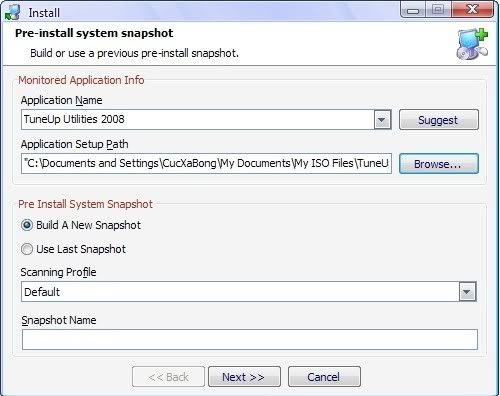
Đầu tiên, chạy Total Uninstall (TU) . Tại giao diện chính, bạn chọn Install. Tại Aplication Setup Path, bạn chọn Browse và chỉ đến file Setup của Tuneup >>> Next, chờ cho đến khi TU quét xong toàn hệ thống >>> Next.


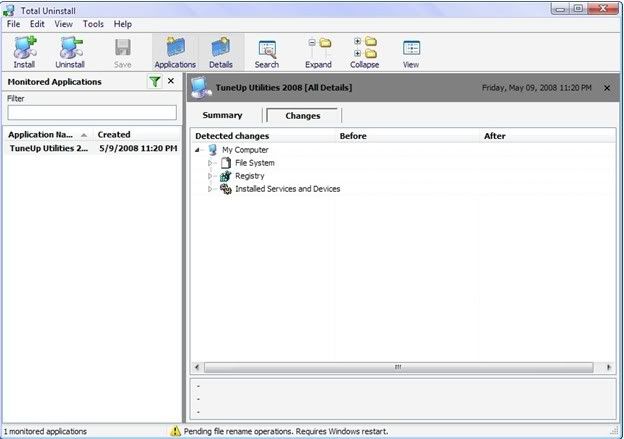
Tới đây, chương trình sẽ tự động chạy file cài đặt và bạn tiến hành cái đặt và đăng kí như bình thường >>> Next , TU sẽ quét toàn bộ hệ thống 1 lần nữa để tìm ra những thay đổi sau khi cài đặt, sau khi quét xong bạn chọn Close. Tại giao diện chính của TU, bạn chọn thẻ Change và sẽ thấy 3 mục chính, chúng ta chỉ cần qua tậm đến 2 mục là File System và Registry là đủ rồi.
File System: bao gồm toàn bộ những thay đổi của hệ thống sau khi cài đặt,chúng ta sẽ nghía qua 1 chút .

Documents and Settings : mục này chỉ có những File Log, Cokies nên bạn có thể xóa bỏ bằng cách Click phải chọn Delete hay đơn giản là nhấn nút Delete trên bàn phím.
Program Files : bạn copy cả thự mục TuneUp Utilities 2008 trong C:\Program Files ra một nơi nào đó, ở đây mình sẽ cho ra C:\ Portable TuneUp Utilities 2008. Sau đó bạn có thể xóa nó trong TU ( chứ không phải trong C:\Program Files đâu đấy).
Windows : cũng chỉ chứ những File Log, bạn có thể xóa mục này trong TU.


Registry: gồm tất cả những thay đổi trong Registry
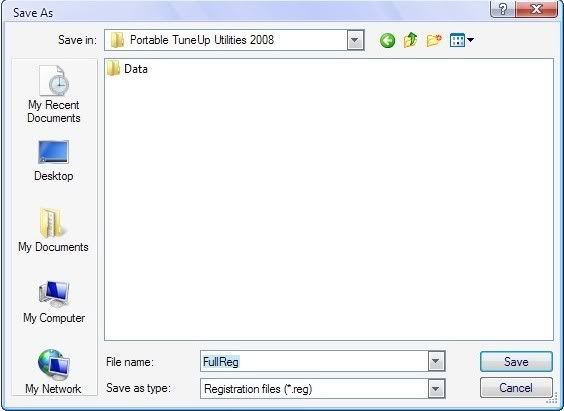
Trước hết là bạn vào menu File >>> Export >>> Registry to re-apply changes ... >>> OK rồi Save file này trong C:\ Portable TuneUp Utilities 2008 với tên là FullReg.reg.


Bây giờ chúng ta cùng tìm nơi chứ thông tin đăng kí của phần mềm và với TuneUp thì thông tin này được lưu ở nhánh [HKEY_CURRENT_USER\Software\TuneUp\Utilities\7.0] . bạn chọn nhánh này rồi lưu lại với tên là RegInfo.reg trong thự mục C:\ Portable TuneUp Utilities 2008. Sau đó bạn có thể Close TU được rồi.
Vậy là Portable của các bạn đã xong được 80% rồi, nhiệm vụ bây giờ là khá đơn giản là tạo File thực thi.
Bạn tạo 3 thư mục trong C:\ Portable TuneUp Utilities 2008 với tên lần lượt là Appdata , Portable và Source sau đó Move tất cả những File có trong C:\ Portable TuneUp Utilities 2008 vào thư mục Appdata trừ 2 file FullReg.reg vào RegInfo.reg, tiếp tục Move 2 file reg này vào thư mục Portable.
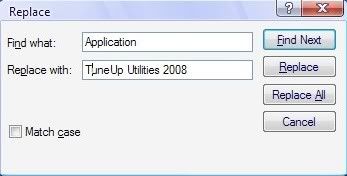
Bạn mở file Portable Application.nsi trong thư mục Templates bằng Notepad. Vào menu Edit >>> Replace hoặc nhấn tổ hợp phím Ctrl + H. Tại trường Find what bạn nhập Portable TuneUp Utilities 2008, tại trường Replace with nhập là TuneUp Utilities 2008 >>> Replace All.


File này sẽ những thiết lâp cần thiết cho chương trình Portable làm việc cho nên nó rất quan trọng, chúng ta cần quan tâm đến những dòng sau:
;-----Version Information------ : phía dưới dòng này là thiết lập thông tin về phần mềm như tên phần mềm , bản quyền phần mềm, phiên bản phần mềm, bạn có thay thế những thông tin này theo ‎ thích của mình nhưng nhớ là không được gõ Tiếng Việt .
;-----Importing Regkeys------ : gồm những thông tin sẽ được đăng kí với “bà chủ” Registry.
;-----Launching TuneUp Utilities 2008------ : dưới dòng này là tên File sẽ chạy khi ta kích hoạt file thực thi. Đối với TuneUp thì file đó là Integrator.exe nên bạn thay TuneUp Utilities 2008.exe thành Integrator.exe.
Save lại với tên là Portable TuneUp Utilities 2008.nsi trong thư mục C:\ Portable TuneUp Utilities 2008\ Source.
Bây giờ là tìm 1 Icon cho File thực thi, bạn có thể chọn Icon nào tùy thích, mình sẽ lấy Icon của file Integrator.exe. Để làm được việc này, bạn chạy file extraico.exe trong thư mục Icons from File, kéo và thả file Integrator.exe vào cửa sổ của chương trình , chọn 1 Icon , Save lại với tên là Portable TuneUp Utilities 2008.ico trong thư mục Source.
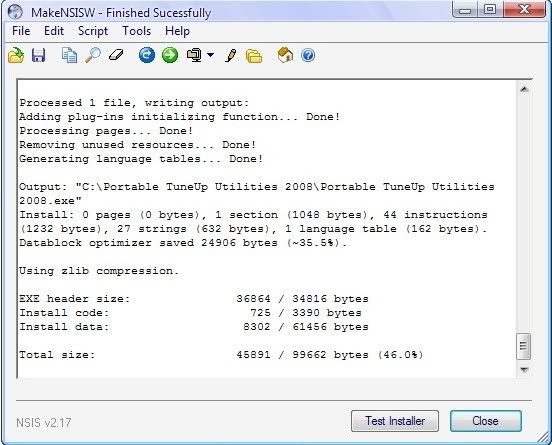
Tất cả “nguyên liệu” cần thiết đã có, bây giờ là tạo sản phẩm đây. Chạy file makensisw.exe trong thự mục NSIS 2.17, kéo thả file Portable TuneUp Utilities 2008.nsi vào cửa sổ của NSIS , nếu mọi chuyện tốt đẹp thì bạn sẽ thấy của số như hình, nếu không thì chương trình sẽ báo lỗi và thông báo lỗi chỗ nào và bạn có thể chỉnh sửa cho đúng. File thực thi sẽ được lưu ở C:\Portable TuneUp Utilities 2008. Tới đây bạn có thể xóa thư mục Source được rồi.


Tất cả công cụ cần thiết trên bạn có thể tại tại http://www.mediafire.com/?itymxzoy5tq , riêng Tuneup nếu bạn nào chưa có thì tải tại http://download.tune-up.com/TU2008TrialEN.exe và xem hướng dẫn đăng kí ở http://www.mediafire.com/?tk2qdzekddt .

Hoàng Đình Quân - Trích dẫn ghi rõ nguồn gốc

Portable MediaMonkey Gold 3.0.3.1183

| | | 0 nhận xét


MediaMonkey là trình quản lý nhạc và chơi media cho các nhà sưu tập nhạc nghiêm túc và người dùng iPod. Ứng dụng lập chỉ mục các tập tin nhạc CDs, OGG, WMA, MPC, FLAC, APE, WAV và MP3. Tìm kiếm và bổ sung các bìa Album và thông tin bài nhạc thông qua Freedb và mạng, đồng thời bao gồm trình biên tập thẻ thông minh cùng trình đổi tên tự động để quản lý thư viện nhạc. Ứng dụng bao gồm một trích xuất CD, trình ghi CD/DVD , và một trình chuyển đổi âm thanh để lưu nhạc, và trình biên tập danh sách chơi nhạc tự động để hòa âm các bản nhạc. Trình chơi nhạc tự động điều chỉnh mức độ âm lượng để bạn khỏi phải liên tục chỉnh âm lượng, hỗ trợ hàng trăm plug-ins và visualizations của Winamp; hay nếu bạn thích, có thể dùng Winamp như trình chơi nhạc mặc định. Phần mềm còn bao gồm chức năng đồng bộ thiết bị âm thanh di động cho phép đồng bộ các bản nhạc và danh sách chơi nhạc với các thiết bị như iPod và các thiết bị nghe nhạc cầm tay khác.

Bản Portable này chạy không cần cài đặt.

Download Portable MediaMonkey : Tải tại đây
Để đọc thêm thông tin chi tiết về MediaMonkey và download bản cài đặt (Full) bạn có thể vào đây.

Link : Tuấn Anh

Portable Uniblue PowerSuite - Bộ 3 phần mềm hỗ trợ hệ thống cực mạnh

| | | 1 nhận xét

Tối ưu máy tính để nó luôn hoạt động với hiệu suất cao nhất luôn được người sử dụng máy tính quan tâm. Nhưng giữa muôn vàn phần mềm sẽ có phần mềm làm tốt cũng như gây hại cho máy tính của bạn. Sự đánh giá tốt xấu của phần mềm với Windows chủ yếu là do kinh nghiệm của người đã sử dụng qua. Tuy nhiên khi sử dụng Unible Power Suite (PS) bạn sẽ không phải lo cho vấn đề này nữa. PS là một trong số rất ít các phần mềm được chức nhận Microsoft Certified Partner, đây là chứng nhận của Microsoft dành cho các phần mềm được khuyên dùng cho Windows, và Microsoft cũng chọn Uniblue làm đối tác để cung cấp các phần mềm tối ưu hệ thống cho hệ điều hành Windows của mình.


SỬ DỤNG:
PS là bộ tập hợp 2 công cụ cần thiết nhất cho hệ thống bao gồm Speed Up My PC tăng tốc hệ thống, Registry Booster tối ưu Registry và Spy Eraser diệt spyware. Tại giao diện chính của chương trình bạn sẽ biểu tượng của các chương trình này cùng trạng thái của hệ thống, để khởi động bạn bấm vào biểu tượng hoặc bấm nút Lauch Program.

1/ Registry Booster (RB): giúp bạn sửa các lỗi trong registry và giải phân mảnh registry để máy tính hoạt động nhanh hơn.

- Để bắt đầu quét và tìm lỗi, tại giao diện chính (thẻ Overview)bạn bấm nút Start Scan và chờ một chút để chương trình bắt đầu quét, tốc độ quét khá nhanh, chỉ mất 30 giây. Sau khi quét xong, RB sẽ hiển thị các lỗi, bạn hãy bấm nút Repair Registry để tiến hành sửa, hoặc muốn chắc ăn hơn bạn bấm nút Create Backup để sao lưu registry trước. Nếu bạn không chọn Create Backup trước thì khi sửa lỗi RB cũng hiện hộp thoại yêu cầu bạn thực hiện sao lưu bằng, nếu bạn đồng ý thì bấm nút Yes.

- Việc giải phân mảnh registry cũng tương tự giải phân mảnh đĩa cứng, nó sẽ gúp dung lượng của registry nhỏ hơn từ đó giúp tăng tốc truy xuất và cải thiện rất nhiều tốc độ hoạt động của máy tính. Để làm việc này từ giao diện chính bạn bấm nút Defrag Now hoặc chuyển qua thẻ Registry Scan > Registry Defrag. Trong trang tiếp theo bạn bấm nút Defrag Registry để bắt đầu.

- Nếu bạn muốn khôi phục Registry về một thời điểm nào đó thì hãy chuyển qua thẻ Restore, bấm chọn vào thời điểm đó rồi bấm nút Restore để phục hồi.

2/ Speed Up My PC: công cụ toàn diện để tăng tốc máy tính, Speed Up My PC sẽ giúp bạn tối ưu các thiết lập, tăng tốc ổ cứng, sữa lỗi hệ điều hành, tăng tốc Internet chỉ qua vài cú nhấp chuột. Để tiến hành tối ưu, tại giao diện chính của chương trình (thẻ Overview), bạn bấm nút Start Scan để chương trình quét và tìm các lỗi máy tính. Đợi một chú sau khi quét xong, bạn sẽ thấy toàn bộ các lỗi cần được sữa chữa và tối ưu, bạn bấm nút Optimize để chương trình làm việc. Ngoài ra, bạn có thể vào các thẻ Optimization và Clean Up để tiến hành tối ưu hoặc quét dọn từng phần riêng biệt.

3/ Spy Eraser (SE): tìm và diệt mọi loại spyware hiện diện trên máy tính của bạn. Và với chức năng chạy nền để bảo vệ máy tính, từ hệ thống, các tập tin dll, Internet Explorer… bạn sẽ không phải lo bị nhiễm bất cứ loại spyware nào nữa.

- Trước khi tiến hành quét spyware bạn cần cập nhật cho nó bằng cách bấm vào nút Update Now ở giao diện chính (thẻ Overview). Cũng tại giao diện chính, bạn bấm chọn Quick Scan để quét nhanh hoặc Deep Scan để quét kĩ hơn rồi bấm Start Scan để bắt đầu quét. Sau khi quét xong bạn bấm Continue để đến trang kết quả.

- Tại trang này bạn sẽ thấy danh sách các spyware mà SE tìm thấy được kèm theo mức độ nguy hiểm của nó (Threat Level). tùy mức độ nguy hiểm mà SE sẽ chọn mức độ “xử lý” từ bỏ qua (Ignore), cách ly (Quarantine) cho đến xóa hẳn (Remove), nếu bạn không đồng ý thì bạn có thể chọn lại từ menu của mục Action. Nếu muốn xóa tất cả thì bạn đánh dấu vào Remove all Threats, nếu bạn muốn sao lưu lại hệ thống trước khi diệt thì bấm chọn vào Create Restore Point, cuối cùng bấm nút Clean System để tiến hành diệt spyware.

- SE còn một chức năng rất hay nữa đó là ngăn không cho chạy các phần mềm trong máy tính, bạn hãy chuyển qua thẻ Live Guard > Block Programs > Add Programs rồi chọn tập tin khởi động của phần mềm
........
Lưu Nhật Nam - LBVMVT

Dung lượng 18 MB:
tải tại:


hoặc: