Showing posts with label System Tool. Show all posts

DRIVERSCANNER 2009: Tìm, cập nhật driver mới nhất cho các thiết bị

| | | 0 nhận xét

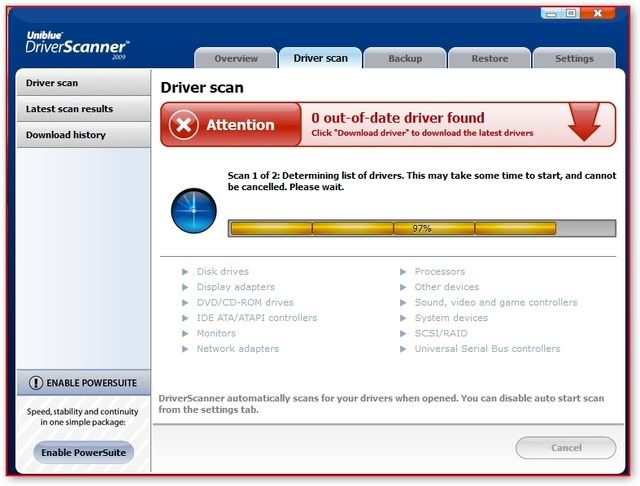
    Cập nhật phiên bản driver mới nhất cho các thiết bị phần cứng là việc tối cần thiết để máy tính luôn hoạt động với hiệu suất cao nhất. Sao lưu driver cho các thiết bị cũng là việc mà bạn không nên xao lãng nếu đã làm mất đĩa CD chứa driver gốc. Bạn có thể tìm thấy cả hai tính năng quan trọng này trong phần mềm DriverScanner 2009 của Uniblue.


    Sau khi kích hoạt, DriverScanner 2009 sẽ tự động dò tìm phiên bản mới nhất cho tất cả thiết bị. Lúc hoàn tất, danh sách những thiết bị lâu quá chưa cập nhật driver sẽ được liệt kê chi tiết trong thẻ Driver scan. Bạn chỉ việc bấm nút Install driver > Install driver để cài đặt trực tuyến phiên bản driver mới nhất cho thiết bị tương ứng.


Lưu ý: Với những driver có dung lượng lớn (chẳng hạn sound card), việc cài đặt trực tuyến có thể bị đứt quãng giữa chừng nếu đường truyền Internet nhà bạn không ổn định.

    Hai tiện ích khác của DriverScanner 2009 nằm trong thẻ Backup (sao lưu driver cho tất cả thiết bị hiện hành, sau đó nén tất cả file cài driver trong một file zip rồi lưu vào thư mục mặc định là C:\Documents and Settings\Tên tài khoản\Application Data\uniblue\DriverScanner\Backups), và Restore (quản lý các bản sao lưu, khôi phục driver cho các thiết bị).

    Bạn tải bản full của DriverScanner 2009 v2.0.0.20 tại địa chỉ http://tinyurl.com/ds2009 (dung lượng 1.82 MB, tương thích với Windows XP/Vista). Yêu cầu máy có bộ nhớ RAM tối thiểu là 256 MB.

Phan Ngọc Mỹ
Echip - 402


[Bài viết do Phương Trúc - MiGoIT.com nhập liệu từ báo giấy, xin ghi rõ nguồn www.migoit.com khi sao chép]

Update Bios Mainboard Asus & Gigabyte

| | | 0 nhận xét

    Hiện nay có nhiều loại mainboard trên thị trường như: Asus, Gigabyte, Intel, MSI, ECS… nhưng có thể nói Asus và Gigabyte là thông dụng hơn cả. Do vậy bài viết này xin hướng dẫn cách cập nhật cho 2 loại main Asus và Gigabyte, còn những loại khác bạn có thể nghiên cứu thêm trong sách hướng dẫn đi kèm ( lưu ý khi cập nhật bạn nên tiến hành sử dụng một UPS nhằm tránh trường hợp mất điện giữa chừng làm ảnh hưởng đến việc cập nhật).

Đối với mainboard của hãng Asus

    Khi mua main loại này bạn sẽ được bán kèm những thiết bị như: cáp nối ổ cứng, ổ mềm, sách hướng dẫn, đĩa Driver, và đĩa Driver này cũng cung cấp cho bạn một phần mềm chuyên update cho Asus trong Windows (thông thường có tên là AsusUpdate hoặc AsusUpd), bạn hãy chạy file cài đặt vào máy tính. Nếu không có đĩa đi kèm thì bạn có thể tải phần mềm này tại http://dlsvr01.asus.com/pub/ASUS/misc/utils/AsusUpdt_V71005.rar rồi tiến hành cài đặt bình thường. Bạn có thể vào trang chủ hỗ trợ nhân sự của Asus tại http://support.asus.com/download/download.aspx?SLanguage=en-us, sau đó điền model của bạn vào để tải đùng file cập nhật BIOS về.


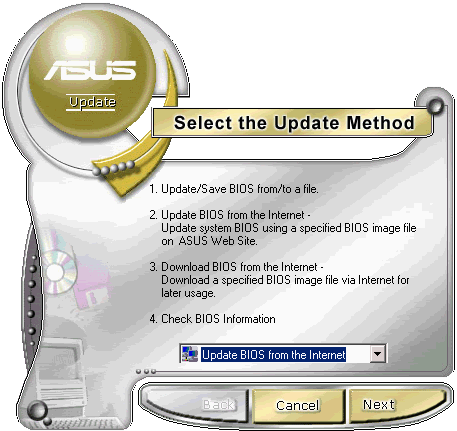
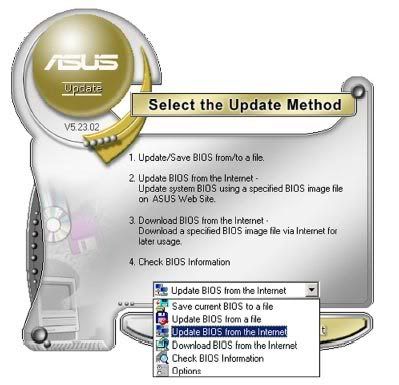
    Bước tiếp theo bạn thực hiện chạy file update như sau: vào Start > Programs > AsusUtilite > WINFLASH > WINFLASH V2.11. Một cửa sổ hiện ra, bạn bấm vào menu xổ xuống sẽ thấy xuất hiện các lụa chọn như sau:

- Save current BIOS to a file: lưu cấu hình BIOS hiện tại (nên tiến hành việc này trước khi tiến hành update BIOS).

- Update BIOS from a file: nếu tải được file cập nhật cho BIOS tại trang chủ thì bạn hãy tìm đến file này để cập nhật. Lưu ý: thông thường Asus cung cấp cho bạn sẵn một file cập nhật BIOS trong đĩa CD đi kèm theo main, bạn có thể lấy file này để cập nhật (file dạng ROM).

- Update BIOS from the Internet: nếu có kết nối Internet thì bạn có thể thực hiện việc này, tuy nhiên khi thực hiện bạn phải đảm bảo kết nối được xuyên suốt vì khi cập nhật nó sẽ kết nối tới trang chủ của Asus để cập nhật cho bạn.


- Download BIOS from the Internet: vào trang chủ của hãng để tải file cập nhật cho BIOS.

- Check BIOS Information: kiểm tra thông tin về BIOS.

- Options: một số thiết đặt cho việc cập nhật.

    Chờ khoảng 20 giây sau là xong, một hộp thoại thông báo việc cập nhật thành công và bạn khởi động lại máy để hoàn tất. Lưu ý: tuyệt đối không cập nhật phiên bãn BIOS của model khác vào model của mình vì rất có thề làm hư BIOS của bạn.

    Nếu muốn update ngoài DOS thì bạn có thể sử dụng một đĩa mềm khởi động vào DOS (cò thề dùng đĩa Hiren’s Boot cũng được), sau đó nhập dòng lệnh sau để cập nhật:
X:\afudos /i[tên file bios cập nhật] rồi Enter, đợi một lúc (trong đó X là ổ đĩa chứa file cập nhật, ví dụ ở tôi là F:\afudos /iP5GV0801.ROM). Khởi động lại máy tính để hoàn tất việc cập nhật.


Đối với mainboard của hãng Gigabyte

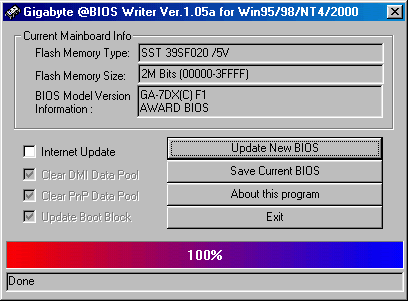
    Cũng tương tự như Asus, bạn cũng được cung cấp một số thiết bị đi kèm mainboard và đĩa đi kèm mainboard cũng sẽ chứa file để cập nhật BIOS cho main. Nếu chưa có, bạn có thể tìm và tải về từ trang chủ của Gigabyte tại http://www.gigabyte.com.tw. Cũng như Asus, sau khi tải về file cập nhật từ trang chủ, bạn chạy file cài đặt phần mềm hỗ trợ cập nhật cho main Gigabyte (phần mềm update cho Gigabyte có tên là Gigabute @Bios Writer, có thể tải trực tiếp về từ địa chỉ http://asia.giga-byte.com/FileList/Utility/motherboard_utility_gbttools_gbt_atbios.exe).


    Sau khi cài đặt xong, mở file thực thi của Gigabyte @Bios Writer. Để tiến hành cập nhật cho BIOS, bạn chọn mục Update New BIOS rồi tìm đến file cập nhật BIOS vừa tải về và chọn file Rom, hộp thoại thông báo “Do you want to Update BIOS”, bấm OK đế chấp nhận. Điểm khác biệt của Gigabyte so với Asus là nếu bạn chọn sai tên tập tin cập nhật thì sẽ xuất hiện thông báo với nội dung “Can not load ROM image BIN file. Maybe BIN file size not match” để cảnh báo. Đến khi xuất hiện “BIOS update completed. You must restart your computer to take new change”, việc cập nhật đã hoàn tất một cách thành công, bấm OK để khởi động lại máy tính là xong. Chú ý: cũng như Asus, bạn nên tiến hành sao lưu BIOS trước khi tiến hành cập nhật bằng cách chọn mục Save Current BIOS để thực hiện.

    Nếu muộn cập nhật từ internet thì bạn phải đánh dấu chọn trước mục Internet Update rồi thực hiện như sau:

- Cửa sổ hiện ra, bấm vào nút Check out Download Centre!! trong bảng Welcome to GIGABYTE Download Centre!, rồi bấm Go khi trang web xuất hiện.

- Tiếp tục bấm Yes khi cửa sổ Security Warning xuất hiện.

- Đợi một lúc để chương trình dò tìm các thiết bị phần cứng trên máy của bạn. Sau đó đợi hộp thoại Download Centre in now analyzing your computer xuất hiện. Bạn bấm nút Click to Load Alll Drivers.

- Tiếp theo, chọn thiết bị cần cập nhật trong ô bên dưới rồi nhấn nút Install.

- Sau khi quá trình cập nhật thành công, bạn sẽ nhận biết được sự thay đổi bằng cách xem phiên bản của BIOS trong mục BIOS Model Version Information trong giao diện chính của tiệc ích Gigabyte @BIOS Writer.

Lưu ý:
Trong khi cập nhật bạn cũng phải đánh dấu chọn tước 2 trường: Clear DMI Data pool và Clear PnP Data Pool. Nếu không muốn update từ DOS, bạn có thể tham khảo sách hướng dẫn với cách làm tương tự như main Asus.

Quốc Trung
LBVMVT - 270


[Bài viết do Đình Quân - MiGoIT.com nhập liệu từ báo giấy, xin ghi rõ nguồn www.migoit.com khi sao chép]

SpeedUpMyPC 2009 - Liều "doping" cho máy tính

| | | 0 nhận xét

Phiên bản SpeedUpMyPC mới nhất đã nhận được "chứng chỉ vàng" của Microsoft, nhờ khả năng tối ưu toàn diện hệ thống chỉ với một cú click!

    Sở hữu một máy tính chạy nhanh như gió luôn là mơ ước của dân CNTT, song không phải ai cũng có đủ "ngân lượng" để tậu một cái máy có cấu hình toàn hàng "khủng". Vì vậy, ta cũng như ai vẫn thường... tự an ủi bằng cách nghĩ tới một... phần mềm giúp tăng tốc máy tính.

    Số lượng phần mềm dán mác "tăng tốc máy tính" nhiều như lá mùa thu, nhưng mang lại hiệu quả thực sự như ta mong đợi thì chỉ đếm trên đầu ngón tay. Thuộc danh sách "hàng hiếm" đó, phiên bản mới nhất SpeedUpMyPC 2009 (SPC9) của hãng Uniblue đã nhận được "chứng chỉ vàng" của Microsoft do khả năng tối ưu toàn diện hệ thống chỉ với một cú click: dọn sạch các file rác trong đĩa cứng, xóa dấu vết lướt web, tăng tốc kết nối mạng, đẩy nhanh tốc độ lướt web cho các trình duyệt, tối ưu các thiết lập quan trọng của Windows, rút ngắn thời gian khởi động Windows. Quá tiện dụng!

    Bản full của SPC9 v4.0.0.0 có dung lượng 2,31MB, tương thích với Windows XP/Vista (32 bit và 64 bit), được cung cấp miễn phí tịa địa chỉ http://tinyurl.com/5mtu9v. Yêu cầu máy có bộ nhớ RAM tối thiểu là 128MB, cài sẵn .Net Framework 3.5 (http://tinyurl.com/2two3b).

    Sau khi chạy file cài đặt SPC9, quá trình cài đặt trực tuyến .Net Framework 3.5 diễn ra trước tiên nếu máy bạn chưa cài sẵn thành phần này. Nên chịu khó chờ đợi bằng cách theo dõi... phần giới thiệu các tính năng chính của SPC9, cho đến khi việc cài đặt hoàn tất.
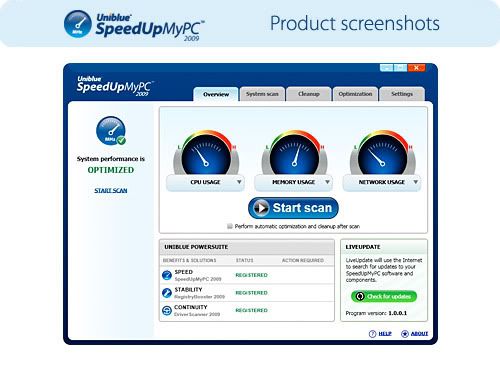

    Giao diện SPC9 được thiết kế rất trực quan, với năm thẻ chính.

1. Thẻ Overview có khá nhiều hạng mục khác nhau nhưng bạn chỉ cần quan tâm đến nút Start scan. Bạn bấm nút này để chương trình bắt đầu quét tìm những thiết lập chưa tối ưu của hệ thống, chương trình sẽ liệt kê tất cả thông số cần phải hiệu chỉnh lại nhằm giúp máy tính hoạt động với hiệu suất cao nhất: Junk files (những file rác cần loại bỏ), Privacy files (các dấu vết lướt web và lịch sử khai thác chương trình không nên giữ lại), Network tweaks (các thông số mạng cần tối ưu), Windows tweaks (các thiết lập quan trọng của Windows cần tinh chỉnh lại), Start tweaks (những dịch vụ nên vô hiệu để tăng tốc khởi động máy).
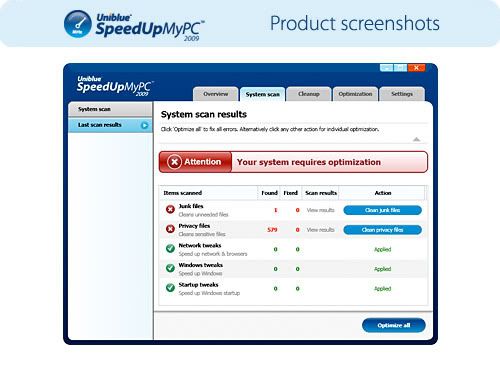

    Bạn có thể bấm vào nút View results bên phải mỗi mục trên để xem chi tiết kết quả. Xong, bấm Back to scan results để trở lại cửa sổ lúc nãy.

    Sau cùng, bạn bấm nút Optimize all để chương trình tự động xử lý. Khi thông điệp "Success - Your system does not require optimization" xuất hiện, đồng nghĩa máy tính của bạn đã ở trạng thái "sung sức" nhất.

Lưu ý:
- Ban đầu, nếu bạn đánh dấu luôn mục Perform automatic optimization and cleanup after scan thì sau khi quá trình kiểm tra hoàn tất, việc tối ưu toàn diện hệ thống sẽ tự động diễn ra.
- Ở khung Uniblue Powersuite, hãng Uniblue "tranh thủ" quảng cáo thêm hai sản phẩm khác, và khuyên bạn nên sử dụng để máy tính luôn hoạt động ổn đinh: Registry Booster 2009 (phát hiện và sửa lỗi registry cực nhanh), DriverScanner 2009 (dò tìm và cập nhật phiên bản driver mới nhất cho các thiết bị phần cứng). Nếu thích, bạn bấm nút Enable PowerSuite để liên kết đến website của Uniblue rồi tải về.
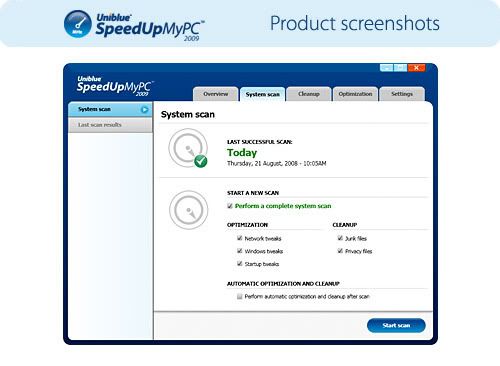

2. Thẻ System Scan hiển thị thông tin về ngày kiểm tra hệ thống gần nhất của SPC9.

3. Trong thẻ Cleanup, bạn có thể thực hiện riêng tác vụ dò tìm và loại bỏ file rác trong tất cả ổ đĩa (bấm nút Start Scan để bắt đầu).

4. Thẻ Optimization tích hợp đến sau nhóm tính năng.

- Nhóm CPU gồm hai tính năng: CPU monitor (biểu đồ theo dõi trạng thái làm việc của CPU), và CPU Booster (cho phép thay đổi mức ưu tiên của CPU dành cho từng tiến trình chạy nền, bằng cách đánh dấu vào hình tròn màu xanh dưới cột CPU Booster).

- Nhóm Memory có hai tính năng: Memory monitor (biểu đồ theo dõi bộ nhớ hệ thống), và Free up memory (giái phóng dung lượng cho RAM và clipboard).
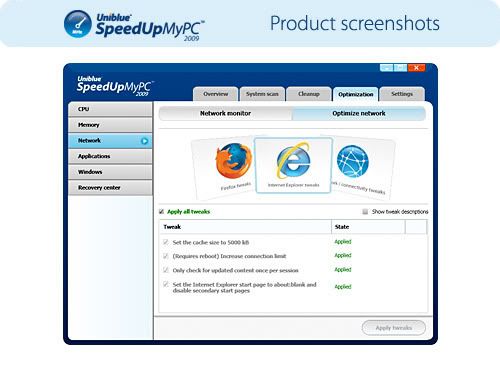

- Trong nhánh Network, bạn sẽ thấy biểu đồ mạng (Network monitor), cùng vài thông số mạng đã được tối ưu (Optimize network). Muốn xem phần mô tả về các thông số mạng, bạn đánh dấu luôn mục Show tweaks description.
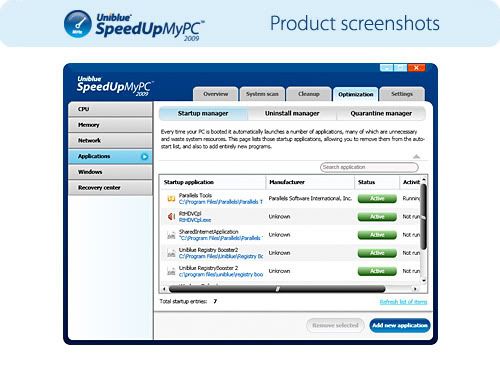

- Một cải tiến đáng giá ở tính năng CPU Booster và hai tiện ích trong nhánh Applications: SPC9 sẽ giúp bạn biết thông tin chính xác về một đối tượng "lạ mắt" đang chạy nền (thẻ Quarantine manager), hay khởi động cùng Windows (thẻ Startup manager) để bạn có biện pháp xử lý kịp thời. Chỉ cần bấm vào nút "chữ i" ở cột info bên phải đối tượng cần kiếm tra, ngay lập tức thông tin chi tiết về nhà sản xuất và mức độ an toàn (có phải virus hay spyware giả danh) của đối tượng đó sẽ lộ diện trên giao diện web (yêu cầu máy tính phải kết nối Internet).

- Nhóm Windows cung cấp cho bạn thông tin về những thiết lập của Windows đã được hiệu chỉnh (trong hai thẻ Optimize Windows và Optimize Windows Startup).

- Nhóm Recovery center chứa đựng những bản sao thiết lập để bạn khôi phục hệ thống về thời điểm trước khi tối ưu với SPC9 (song không cần thiết cho lắm, vì các điều chỉnh mà SPC9 thực hiện đều thuộc dạng "chuẩn mực").

5. Một số tùy chọn liên quan đến SPC9 trong thẻ Settings: Close button minimizes to system tray (thu nhỏ biểu tượng SPC9 xuống khay khi đóng giao diện chính, lúc này biểu đổ CPU, bộ nhớ và RAM cũng hiển thị tại đây), Check for updates every time SpeedUpMyPC 2009 starts (kiểm tra phiên bản mới nhất cho SPC9 mỗi khi khởi động), Start SpeedUpMyPC when Windows starts ( để SPC9 khởi động chung với Windows), Star automatic scan when SpeedUpMyPC (tự động kiểm tra hệ thống sau khi kích hoạt SPC9).

.........

(Bạn có thể xem thêm chi tiết và một vài hình ảnh về SPC9 tại đây)

CTT
Echip - 401


[Bài viết do MiGoIT.com nhập liệu từ báo giấy, xin ghi rõ nguồn www.migoit.com khi sao chép]

Chống phân mảnh và tối ưu hóa Registry

| | | 0 nhận xét

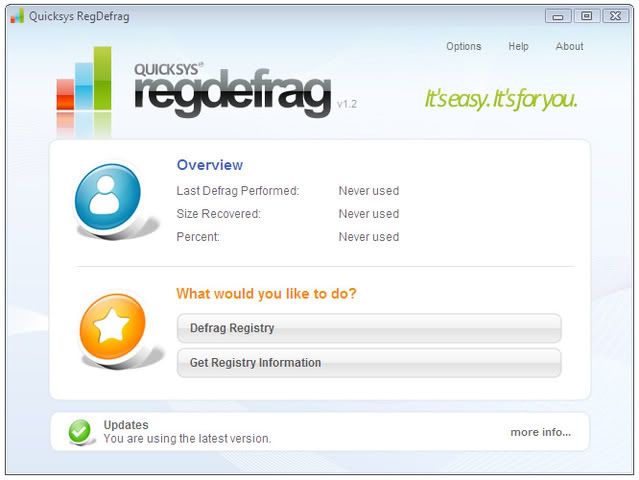
Quicksys RegDefrag là phần mềm miễn phí (tải tại http://tinyurl.com/pctips0129) giúp bạn thực hiện việc chống phân mảnh và tối ưu hóa Registry nhằm nâng cao tốc độ làm việc của Windows. Phần mềm tương thích với Windows 2000/XP/Vista.


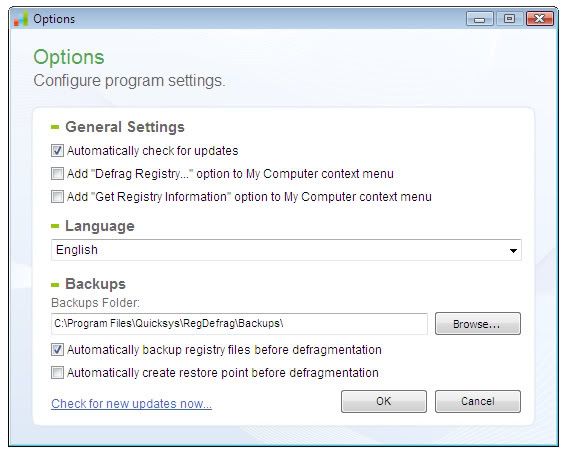
    Sau khi cài đặt và chạy chương trình, bạn nhấp chuột vào nút Options và đánh dấu chọn vào Automatically backup registry fils before defragmentation để chương trình sao lưu Registry trước khi thực hiện việc chỉnh sửa, rồi nhấp Browse trong mục Backups để chọn thư mục chứa tập tin sao lưu. Sau đó, bạn nhấn OK để về giao diện chính.


    Tiếp tục nhấn vào nút Defrag Registry và đợi để chương trình tiến hanh phân tích và tối ưu hóa Registry của Windows. Ngoài ra, bạn còn có thể mở nhanh chương trình bằng cách nhấp chuột phải vào My Computer trên Desktop và chọn Defrag Registry...

Lê Minh Hữu
Pc tips - 29


[Bài viết do MiGoIT.com nhập liệu từ báo giấy, xin ghi rõ nguồn www.migoit.com khi sao chép]
HDAT2: Sửa bad sector ổ cứng, ổ USB từ DOS

| | | 0 nhận xét

HDAT2 là “chuyên gia” chẩn đoán, sửa lỗi cho nhiều thiết bị khác nhau qua cổng ATA/ATAPI/SATA, SCSI/USB, vượt hẳn các phần mềm sửa bad sector ổ cứng đơn thuần.

    Cần lưu ý: nếu muốn sửa bad sector thật an toàn và hiệu quả thì bạn phải thực hiện từ môi trường DOS.

TẢI VÀ CÀI ĐẶT

    Tải bộ cài đặt chương trình từ http://tinyurl.com/63m8h6 (3,81MB) và giải nén file Repair-HDD.zip bạn sẽ tìm được file ảnh đĩa mềm HDAT2ALL.img để tạo ra đĩa mềm Boot từ DOS.

    Bạn nên đọc qua file hdat2en.pdf trong thư mục HDAT2\MANUALS để biết thêm nhiều chức năng đáng giá khác của HDAT2.

  • Nếu máy tính không có ổ đĩa mềm, bạn cần sử dụng thêm UltraISO và WinImage (tải 2 thành phần này tại http://tinyurl.com/6gfe65) để “chế biến” file HDAT2ALL.img thành file ISO, sau đó ghi file ISO này ra CD để tại đĩa Boot từ DOS.


  • Tiếp theo bạn dùng Active @ ISO Burner (http://tinyurl.com/2qwtb6) “đánh” file ISO này vào CD, về sau mới có thể ghi thêm dữ liệu khác vào đĩa này.

        Đĩa CD boot vào HDAT2 tạo ra không có nhiều menu tùy chọn như Hiren’s BootCD. Nếu muốn tạo đĩa CD Multiboot, bạn phải nhờ đến “phù thủy” BCDW, tải về từ www.wolfgangbrinkmann.de/bcdw/ncdw_e.htm. BCDW rất dễ dùng vì chỉ có file bcdw.ini (để làm menu boot) và file boot là bcdw.bin.


  • VÀI NÉT ĐẶC BIỆT CỦA HDAT2

  • Tiếp cận với các thiết bị qua cổng ATA.

  • Tìm ra các thiết bị ATA/ATAPI/SATA trên bo mạch chủ.

  • Tìm ra các thiết bị USB qua ASPI driver của thiết bị.

  • Kiểm tra và sửa bad sector cho nhiều thiết bị khác nhau.

  • Nhiều chức năng kiểm tra ổ cứng.


  • SỬ DỤNG

    - Khởi động máy tính với thiết bị ưu tiên là CD-ROM (và thứ hai là HDD).

    - Giao diện đầu tiên sẽ hỏi bạn chọn mục: không nạp driver hay chọn loại driver nào. Nếu chỉ cần sửa bad sector cho ổ cứng USB, bạn chọn… mục ba là nạp driver USB.


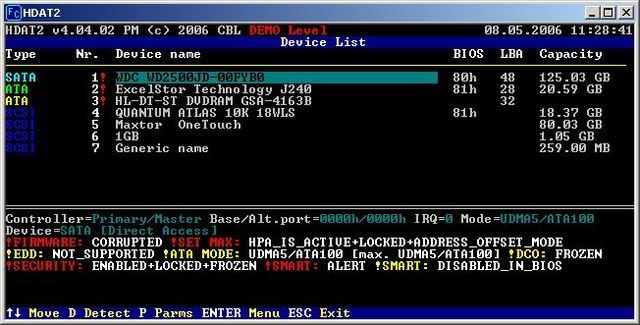
    - Cửa sổ tiếp theo liệt kê danh sách toàn bộ các phần cứng mà chương trình tìm ra (tùy thuộc vào việc chọn nạp loại tất cả driver hay chỉ từng phần). Bạn sẽ thấy chi tiết tên ổ cứng, đĩa mềm, ỗ CD-ROM và cả ố USB… Tùy mục đích là sửa ổ cứng hay ổ USB, bạn chọn mục tương ứng để mở tiếp cửa sổ thứ ba.

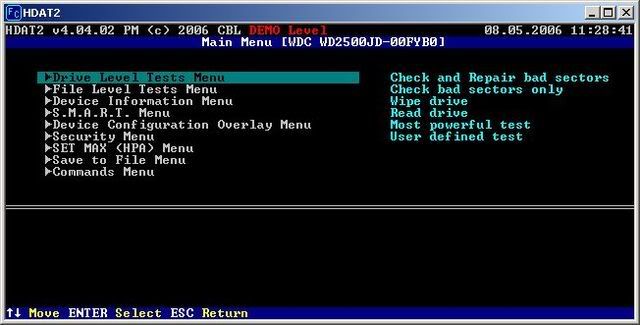
    - Cửa sổ như hình minh họa dưới đây là menu chính (hiển thị tên ổ cứng cần sửa bad sector là ST3160021A). với tám mục phụ:
        Bạn chọn mục đầu tiên là Drive Level Tests Menu (có chức năng đọc read and repair bad sector). Mục File Level Test Menu để kiểm tra bad sector cho MBR, file boot hay thư mục nào đó. Riêng mục Wipe drive thuộc loại… tối nguy hiểm, xin bạn đừng nhấn vào đó kẻo lỡ tay xóa hết dữ liệu trong ổ cứng đấy!


        Khi chọn mục Drive Level Test Menu, chương trình sẽ bắt đầu quét từng sector để tìm ra sector nào bị bad và thông báo số liệu có sửa được chăng. Quá trình quét này diễn ra rất lâu (có thể mất mấy giờ liền) nếu đĩa cứng có dung lượng lớn. Bạn đừng sốt ruột vì nếu quét quá nhanh thì sẽ không sửa được gì cả.

        Trong quá trình tìm bad sector, nếu cảm thấy lâu quá và muốn dừng, bạn nhấn phím Escape vài lần để thoát khỏi chương trình.

    Dọn dẹp Registry và ổ đĩa cứng

    | | | 0 nhận xét

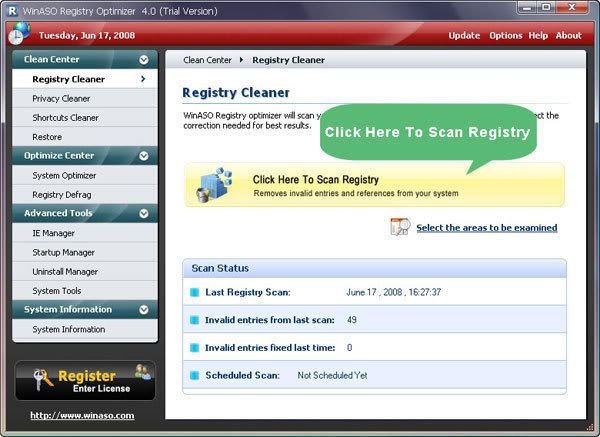
    Sau một thời gian hoạt động, Registry và ổ đĩa cứng của bạn sẽ dần đầy lên vì những khóa, file không còn sử dụng nữa. Phần mềm WinASO Registry Optimizer (WRO) sẽ giúp bạn dọn dẹp chúng một cách gọn gàng và nhanh chóng.


        Để dò tìm những Registry hỏng, bạn vào mục Registry Cleaner, chọn khu vực cần dọn dẹp trong mục Select the areas to be examined, rồi nhấn Click Here To Scan Registry để chương trình tiến hành phân tích hệ thống.


        Để dọn dẹp các file, thư mục "rác", bạn vào mục Privacy Cleaner, mục này có 3 thẻ ứng với 3 khu vực cần dọn dẹp là: Windows, Internet Explorer và Application. Bạn chọn những mục mình cần dọn dẹp, hoặc để nguyên theo mặc định của chương trình, nhấn Click Here To Scan Privacy để chương trình làm việc.

        Chương trình sẽ hiển thị bảng kết quả của quá trình phân tích, bạn có thể kiếm tra lại để tránh xóa nhầm những mục còn sử dụng rồi nhấn xác nhận để tiến hành dọn dẹp. Nếu không ưng ý, bạn có thể phục hồi trạng thái máy tính về thời điểm trước khi dọn dẹp bằng mục Restore.

        Tải chương trình tại trang chủ www.winaso.com và tải file khởi động tại http://tinyurl.com/pctips0120. Sau khi tải file khởi động, bạn giải nén và copy file RegOpt.exe đè lên file có sẵn trong thư mục cài đặt WRO.

    RENO
    Pc tips - 28


    [Bài viết do MiGoIT.com nhập liệu từ báo giấy, xin ghi rõ nguồn www.migoit.com khi sao chép]

    SpeedUpMyPC 2009 v4.0.0.0 - Tăng tốc máy tính toàn diện

    | | | 0 nhận xét


    Có SpeedUpMyPC 4 cũng giống như có một kỹ thuật viên làm việc cho riêng bạn, giúp bạn tận dụng tối đa sức mạnh mà bạn đã bỏ tiền ra mua. SpeedUpMyPC 4 cho phép bạn dễ dàng giám sát và quản lý tài nguyên hệ thống, chỉ với 1 cú click, cấu hình hệ thống, mức sử dụng internet, ổ cứng, Ram, CPU sẽ được kiểm tra và tự động tối ưu mang lại hiệu suất tối đa.

        Bạn cũng có thể lựa chọn tắt các ứng dụng chạy nền hoặc tự khởi động để rút ngắn thời gian khởi động quý giá.

        Những tính năng chính của SpeedUpMyPC

    - Giải phóng bộ nhớ RAM
    - Giám sát thời gian thực mức sử dụng bộ nhớ
    - Tự động tối ưu mức sử dụng bộ nhớ
    - Tối ưu mức sử dụng CPU
    - Phân phối thêm tài nguyên cho các ứng dụng ưa thích
    - Giám sát thời gian thực mức sử dụng CPU
    - Kiểm tra tốc độ kết nối
    - Tối ưu các cài đặt của Internet và trình duyệt
    - Gỡ bỏ các pop up khó chịu khi duyệt web
    - Tự động lưu lại thời gian khởi động
    - Gỡ bỏ các ứng dụng chạy nền không cần thiết
    - Cải thiện rõ rệt thời gian khởi động
    - Phục hồi hệ thống sau khi bị treo
    - Tắt các ứng dụng đáng nghi
    - Sử dụng phím tắt để khôi phục hệ thống
    - Giám sát thời gian thực mức sử dụng ổ cứng
    - Kiểm tra khả năng làm việc của ổ cứng
    - Hiển thị mức sử dụng ổ cứng trong 1 tiếng dưới dạng đồ họa


    Lợi ích của SpeedUpMyPC

    - Khai thác tối đa sức mạnh của PC: SpeedUpMyPC tinh chỉnh hệ thống lên tối ưu
    - Tối ưu các thiết lập của Internet giúp download nhanh hơn, tăng băng thông giúp duyệt web và download nhanh hơn.
    - Dự đoán và phòng tránh việc hệ thống chậm chạp, treo. SpeedUpMyPC theo dõi hệ thống, không chỉ đưa ra cảnh báo khi bạn vận hành ở mức nguy hiểm mà còn gợi ý các hành động phòng trách trước khi sự cố xảy ra.
    - Tăng cường an ninh và bảo mật cá nhân: các thông tin nhạy cảm có thể xóa vĩnh viễn nhờ File Shredder, lịch sử duyệt web và cookies có thể được xóa hoàn toàn để bảo vệ sự riêng tư của bạn trước những người dùng chung hoặc hacker. Ứng dụng Uninstall mạnh mẽ cho phép bạn gỡ bỏ hoàn toàn các ứng dụng không mong muốn một cách hiệu quả.
    - Đặc biệt dễ sử dụng: giao diện từng đạt giải cho phép bạn thiết lập cài đặt chỉ với 1 cú click hoặc dễ dàng lựa chọn và điều chỉnh dễ dàng chỉ vời vài click.
    - Giá cực hời: công cụ tốt nhất, toàn diện nhất với giá hời nhất. Một công cụ hệ thống tất cả trong một mang lại cho bạn tốc độ và sức mạnh xử lí của PC từ một chương trình dễ sử dụng.

    Download tại Adrive
    OR
    http://depositfiles.com/files/7549665
    OR
    http://w15.easy-share.com/1701375811.html
    OR
    http://www.filefactory.com/file/a79c56/n/SpeedUpMyPC_2009_v4_0_0_0_2b_rar
    Password: www.2baksa.net


    [Bài dịch của Asdeeplee - MiGoIT.com, xin ghi rõ nguồn www.migoit.com khi sao chép]
    WinTools.net 8.8 Ultimate Edition - Tinh chỉnh và tăng tốc Windows

    | | | 1 nhận xét

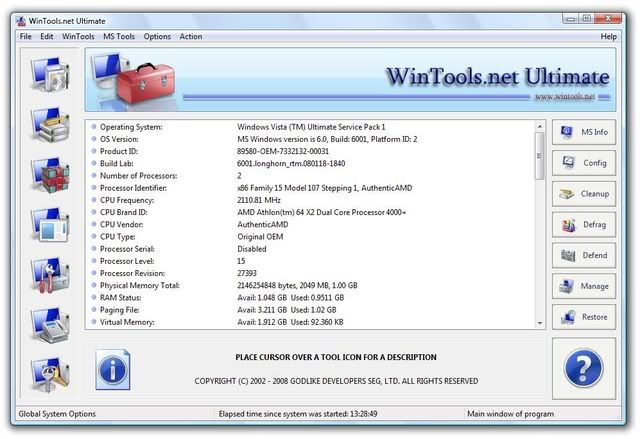
    WinTools.net 8.8 Ultimate Edition (tải tại http://tinyurl.com/pctips0125 - 1,3MB) là tiện ích giúp tăng hiệu suất hoạt động của Windows. WinTools có giao diện thân thiện, đơn giản nhưng hoạt động rất hiệu quả. Đặc biệt phiên bản mới nhất này tương thích với mọi phiên bản Windows ME/2000/XP/2003/Vista và chiếm rất ít tài nguyên.


    WinTools cung cấp cho bạn 7 nhóm chức năng bao gồm:

    Clean Un - gỡ bỏ ứng dụng: Cho phép theo dõi tất cả những thay đổi diễn ra trong quá trình cài đặt ứng dụng nhằm gỡ bỏ triệt để các ứng dụng đã cài một cách hoàn hảo nhất.

    Scan Files - Truy quét tập tin: Dò tìm và xóa tất cả những tập tin rác được tạo ra bởi Windows và các ứng dụng khác nhắm tiết kiệm dung lượng cho ổ đĩa cứng. Bạn có thể thiết lập kiểu tập tin, thư mục cần tìm cũng như giới hạn vùng tìm kiếm.

    Start Up - Những thứ đang chạy: Liệt kê các ứng dụng khởi động cùng Windows cũng như danh sách các process, service đang hoạt động.

    Tweak UI/ Net Tweak - Tối ưu hóa Windows: Cho phép bạn điều chỉnh lại cách thức hoạt động của Windows sao cho hiệu quả nhất. Bạn có thể tinh chỉnh từ Desktop, ScreenSaver, các thiết lập bảo mật cho đến cấu hình lại các thông số mạng.

    Privacy - Bảo vệ tính riêng tư: WinTools có chức năng khá hay là Invisible Man: cho phép bạn tạo điểm lưu cho trang thái hiện tại rồi thực hiện các thao tác mà bạn không muốn để lại dấu vết. Khi xong việc, bạn phục hồi lại điểm đã lưu để xóa hết dấu vết.

    Pc tips - 29


    [Bài viết do MiGoIT.com nhập liệu từ báo giấy, xin ghi rõ nguồn www.migoit.com khi sao chép]
    Di chuyển các chương trình đã cài trong Windows

    | | | 0 nhận xét

    Khi ổ đĩa cài đặt chương trình của bạn đã đầy, Windows sẽ cảnh báo bạn nên giải phóng ổ đĩa cứng để các chương trình chạy ổn định hơn. Nếu muốn chuyển đổi các chương trình sang ổ đĩa khác, bạn nên nhớ rằng: nếu di chuyển nó theo cách thông thường (copy và paste), chương trình sẽ không còn chạy được vì thông tin cài đặt trong Registry của nó vẫn ở địa chỉ cũ.

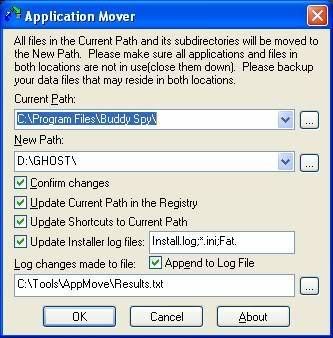
        Trong trường hợp này, bạn sẽ phải dùng đến một chương trình di chuyển chuyên dụng là Applicetion Mover (AM) để thực hiện việc đó. Bạn có thể tải AM tại địa chỉ http://tinyurl.com/appmover (dung lượng chỉ có 650KB).


        Chương trình sử dụng cũng khá đơn giản. Từ giao diện của chương trình, bạn điền đầy đủ các mục sau:

    - Current Path: Nhấn nút ... để tìm đến thư mục chứa chương trình mà bạn cần di chuyển.
    - New Path: Nhấn nút ... để xác định nơi sẽ chuyển chương trình đến.
    - Log changes made to file: Trong mục này, bạn chọn nơi lưu các báo cáo việc di chuyển của AM.

        Các tùy chọn còn lại của chương trình, bạn nên giữ nguyên.

        Cuối cùng, nhấn nút OK để chương trình bắt đầu thực hiện việc di chuyển. Trong quá trình di chuyển, nếu phát hiện có file trung lặp, chương trình sẽ hiện lên thông báo. Bạn xác nhận có ghi đè file hay không bằng các nút lựa chọn bên dưới.

    Trần Quang Thắng
    Pc tisp - 28


    [Bài viết do MiGoIT.com nhập liệu từ báo giấy, xin ghi rõ nguồn www.migoit.com khi sao chép]
    Microsoft .NET Framework 3.5 Service Pack 1 Redistributable

    | | | 0 nhận xét

         Microsoft .Net Framework là một thành phần thư viện để một số các phần mềm có thể chạy được. Tuy bản 3.5 vừa mới ra nhưng đã có một số phần mềm sử dụng thư viện này (tiêu biểu là SilverLight của Microsoft) để chạy, nên bạn cũng phải cài khi cần sử dụng các phần mềm trên.
         .Net Framework 3.5 chỉ dành cho máy tối thiểu có 256 MB RAM và ổ đĩa hệ thống cần ít nhất 600 MB!
    Dung lượng 231 MB.
    Tải bản 3.5 SP1 tại đây
    Tải bản 3.5 tại đây

    [Khi sử dụng bài viết này xin ghi nguồn là http://namln.blogspot.com]