Showing posts with label Media. Show all posts

10 công cụ Audio-Video miễn phí của Pile Software

| | | 0 nhận xét


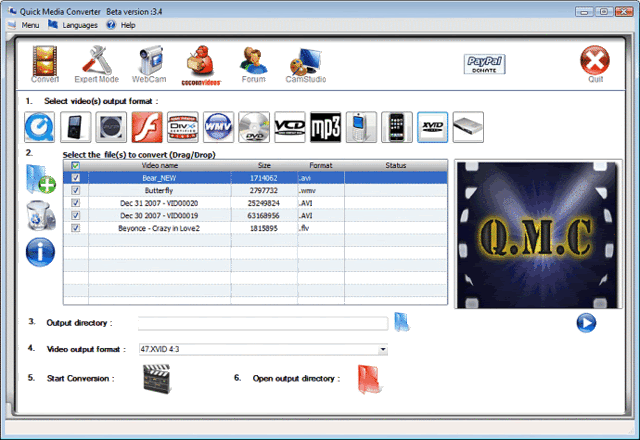
Free audio Studio Creator
- Link download http://www.softwarepile.com/download/sias.exe
- Dung lượng 8,59MB
- Đây là chương trỉnh giúp tạo audio CD một cách đơn giản và nhanh chóng (hỗ trợ mp3, wma, wav, ogg) mà không tốn một byte dung lượng bộ nhớ tạm nào.

Free Audio Ripper
- Link download: http://www.softwarepile.com/download/siar.exe
- Công cụ trích xuất các track trong audio CD thành các file âm thanh wav, mp3, wma, ogg.

Free Audio Converter
- Link download: http://www.softwarepile.com/download/siac.exe
- Phần mềm chuyển đổi qua lại các định dạng âm thanh thông dụng như wav, pcm, wma, cda, adpcm, gsm, dsp, a-law, u-law và ogg Vorbis.

Free Audio Mixer
- Link download: http://www.softwarepile.com/download/siam.exe
- Đây là chương trình có khả năng chơi nhiều file âm thanh cùng một lúc, lồng ghép để tạo hiệu ứng đặc biệt, có thể thu âm trực tiếp từ microphone.

Free Audio Extractor
- Link download: http://www.softwarepile.com/download/siax.exe
- Với Audio Extractor, bạn có thể trích xuất âm thanh từ file video ra một file âm thanh riêng biệt với nhiều định dạng thông dụng như wav, pcm, mp3, wma, cda, alf2, adpcm, gsm, dsp, u-law, a-law và ogg Vorbis.

Free MP3-Wav Converter
- Link download: http://www.softwarepile.com/download/simw.exe
- Chương trình cứu hộ file mp3 bị lỗi corruprt và chuyển đổi chúng thành dạng wav.

Free DVD Ripper
- Link download: http://www.softwarepile.com/download/sidr.exe
- FDR sẽ giúp bạn 3 công việc:
    + Rip DVD thành file video với các định dạng avi, mpeg, mpg, asf,wmv,mpe, mow, mp4…
    + Chuyển đổi qua lại các định dạng file Video (tùy theo số codec bạn có).
    + Tinh chỉnh thông số như độ phân giải, bitrate….

Free DVD Ripper Burner
- Link download : http://www.softwarepile.com/download/sirn.exe
- Giống như Free DVD Ripper nhưng có thêm chức năng ghi đĩa CD/DVD.

Free Ultra Video Editor
- Link download http://www.softwarepile.com/download/sive.exe
- Cắt nhỏ file Video và lưu vào đĩa cứng, lưu một frame video bất kỳ thành file ảnh.

Free YouTube Video File Grabber
- Link download http://www.softwarepile.com/download/sivg.exe
- Theo dõi, bắt link và download file video tại YouTube.

LBVMVT - 270


[Bài viết do Đình Quân - MiGoIT.com nhập liệu từ báo giấy, xin ghi rõ nguồn www.migoit.com khi sao chép]

Dùng Webcam để quay phim kỹ thuật số

| | | 0 nhận xét

    Máy quay phim kỹ thuật số ư? Quá đắ và không dễ có đối với đa số người dùng Việt Nam. Nhưng nếu bạn chỉ đơn giản muốn quay một đoạn phim tự giới thiệu bản thân hay một hoạt cảnh vui gì đó thì đâu cần đến một máy quay phim. Chi cần một chiếc Webcam loại tốt (khoảng 400 nghìn đồng) là bạn có thể làm được điều đó rồi. Hãy làm như sau:

Bước 1: Gắn Webcam vào máy tính và cài đặt đầy đủ driver đi kèm máy. Cắm thêm một micro (có thể là dây thu của headphone có chức năng voice) vào cổng thu âm của soundcard máy tính.

Bước 2: Khởi động chương trình Moview Maker từ menu Start > All Program > Accessories > Windows Movie Maker. Đây là chương trình giúp bạn có thể biên tập các thước phim quay được từ Webcam. Chương trình này đi kèm với các phiên bản Windows XP Pro trở lên.


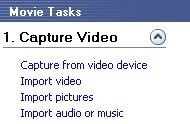
Bước 3: Trên thanh Movie Tasks ở bên trái màn hình, hãy chọn Capture from video device (quay video từ phần cứng). Ngay lập tức, hộp thoại Video Capture Wizard sẽ mở ra hiển thị các thiết bị phần cứng có thể quay phim được, ở đây, bạn chọn thiết bị là Webcam của mình. Trong mục Audio Device, hãy chọn thiết bị thu phát âm thanh có trên máy bạn. Mục Audio input source chỉ định nguồn nhận âm thanh, mặc đinh là micro mà bạn cắm ở bước 1 rồi kéo thanh trượt Input level lên mức cao nhất để âm thanh thu được rõ nhất. Nhấn Next để sang bước 4.

Bước 4: Mục Enter a file name for your captured video, bạn sẽ đặt tên cho file video quay được, mục còn lại (Choose a place to save your captured video) là nơi bạn lưu file video, nâấn Next.

Bước 5: Mục Video Settings giúp bạn thiết đặt chất lượng hình ảnh phim quay được. Bạn nên để ở chế độ quay với mức Best quality for playback on my computer (mức hình ảnh tốt nhất mà Webcam có thể đạt đến). Còn nếu bạn muốn quay phim để chuyển vào Pocket PC thì chọn mục Other settings và chọn các loại file tương ứng, nhấn Next.

Bước 6: Bạn chọn Start capture để Webcam bắt đầu quay, chỉnh Webcam để quay các hướng theo ý thích. Thời gian quay và dung lượng file phim sẽ hiển thị ngay bên dưới. Nhớ đánh dấu chọn vào mục Create clips when wizard finishes (tạo clip khi quay xong). Nếu muốn tạm tắt âm thanh, chọn Mute speakes. Nếu đã thấy vừa ý với đoạn phim quay dượ, nhấn Stop Capture để dừng lại và nhấn Finish để kết thúc.

    Sau đó, đoạn phim bạn quay được sẽ hiển thị lên màn hình làm việc của Windows Movie Maker, có thể tùy ý chỉnh sửa, cắt bỏ, thêm âm thanh... Bạn có thể chọn Send trên thanh công cụ để gởi cho bạn bè hay chọn Save Movie để lưu.

....
Các bạn thông cảm, nhà ko có wc nên không biết lấy hình minh họa ở đâu hết :)

Nguyễn Đình Đại Dương
Pc tips - 30


[Bài viết do MiGoIT.com nhập liệu từ báo giấy, xin ghi rõ nguồn www.migoit.com khi sao chép]

K-Lite Codec Pack 4.1.7 Standard/Full - Bộ Codec hoàn chỉnh cho máy tính

| | | 0 nhận xét

Với K-Lite Codec Pack 4.1.7, bạn có thể xem được hầu hết các định dạng phim, ảnh xuất hiện trên mạng hiện nay.
K-Lite gồm có 3 phiên bản là Basic (rất ít codec), Standart (đáp ứng hầu hết nhu cầu xem phim của bạn) và Full (toàn bộ các codec).
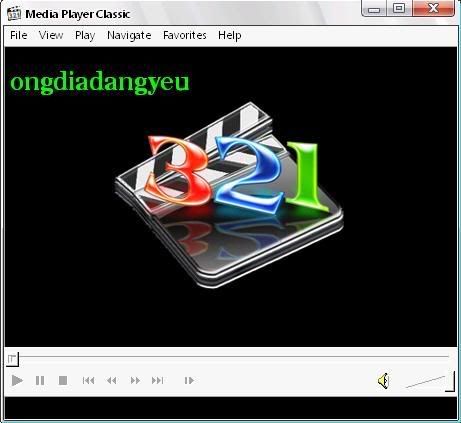
Ngoài ra, K-Lite Codec Pack còn bổ sung thêm tiện ích Media Classic giúp bạn xem phim khi mà các chương trình khác không thể xem được. Media Classi cũng hỗ trợ xem phụ đề. Ngoài ra còn một số tiện ích nữa như cắt nhạc, cắt phim v.v... kèm trong các bộ source.

Tải bản Full tại đây (13.5 MB)
Tải bản Standard tai đây (6.77 MB)
_______

[Khi sử dụng bài viết này xin ghi nguồn là http://namln.blogspot.com]

Những phần mềm biên tập Audio/Video gọn nhẹ và miễn phí của DVDVideoSoft

| | | 0 nhận xét

Những phần mềm này không chỉ gọn nhẹ và miễn phí mà còn an toàn, thuận lợi khi cài đặt và sử dụng:

FreeDVDDecrypter

    Đây là chương trình copy DVD tới ổ đĩa cứng download tại http://www.dvdvideosoft.com/download/FreeDVDDecrypter.exe


    Giao diện chương trình rất đơn giản và thân thiện. Bạn hãy lựa chọn đĩa DVD nguồn và thư mục xuất trong máy tính, bấm nút Save to Pc và chờ DVD copy vào máy tính. Bạn cũng có thể chuyển đổi DVD thành Avi, wmv, mp4 hoặc các định dạng khác.


Free Audio Dub

    Đây là chương trình giúp bạn xóa bỏ đi những đoạn âm thanh không mong muốn trong một file âm thanh thuộc nhiều định dạng mà không làm thay đổi chất lượng âm thanh. Download Free Audio dub tại
http://www.dvdvideosoft.com/download/FreeAudioDub.exe


    Chọn file audio nguồn và thư mục xuất, chọn và cắt bỏ đoạn âm thanh chỉ định (màu xanh). Nếu lỡ cắt nhầm, bạn có thể sử dụng nút Undo và Redo. Khi công việc chuẩn bị hoàn tất, bạn chỉ việc bấm nút Convert và chờ vài giây để chương trình hoàn thành.


Free video dub

    Chương trình giúp xóa nhanh những đoạn video không mong muốn mà không làm giảm chất lượng video, bao gồm mpeg 1, mpeg 2, mpeg 4, avi, mov, mp4, m4v, mpg, flv (gồm cả Divx và Xvid). Download tại
http://www.dvdvideosoft.com/download/FreevideoDub.exe


    Bạn chọn file video nguồn và thư mục xuất, chọn đoạn move chỉ định (màu xanh sáng), bấm nút Delete (x) . Nếu lỡ xóa nhầm, bạn có thể sử dụng nút Undo và Redo. Khi đã hoàn thành, bạn bấm nút Convert và chờ vài giây để chương trình hoàn thành.


Free Video Flip and Rotate

    Chương trình có chức năng xoay lật ảnh trong file video, download tại
http://www.dvdvideosoft.com/download/FreeVideoFlipAndRotate.exe


    Bạn chọn ổ đĩa đăng nhập, chọn địa chỉ đích, chọn kiểu xoay và lật (có 7 kiểu), bấm start để chương trình thực hiện.

    Trên đây là một số phần mềm tiêu biểu, bạn có thể tham khảo thêm nhiều phần mềm hấp dẫn thú vị khác tại website http://www.dvdvideosoft.com/

Hồ Việt Hùng
LBVMVT - 267


[Bài viết do Xuân Hùng - MiGoIT.com nhập liệu từ báo giấy, ghi rõ nguồn www.migoit.com khi sao chép]
WinAMP 5.541 Lite/Full/Pro + Skin Aero trong suốt

| | | 0 nhận xét


WinAMP là một chương trình nghe nhạc khá thông dụng hiện nay. WinAMP có nhiều giao diện đẹp và có thể sử dụng thêm nhiều plug-in để tăng cường chất lượng nghe nhạc.
WinAMP được cung cấp với 3 phiên bản:
- Phiên bản Lite, nhỏ gọn, chỉ để nghe nhạc, 2 MB: Tải tại đây
- Phiên bản Full, nhiều chức năng hơn, 8.56 MB: Tải tại đây
- Phiên bản Pro, đầy đủ chức năng, 8.56 MB: Tải tại đây
____________
Skin trong suốt: tải tại đây (500 KB)
Tải về, giải nén và chép vào thư mục skin của WInAMP là được.
Ngoài ra bạn có thể tải thêm nhiều skin khác tại đây.
____________
Đăng kí cho bản Pro:
Name: www.migoit.com
Key: VKPA3-HTW9A-2H35W-00T2Q
______________
[KHI SỬ DỤNG BÀI VIẾT NÀY XIN GHI NGUỒN LÀ HTTP://NAMLN.BLOGSPOT.COM]

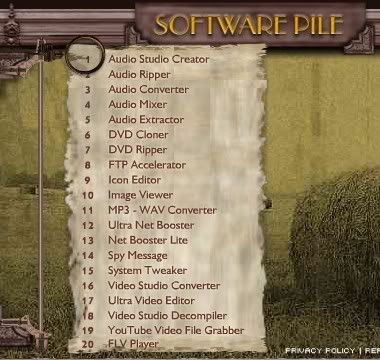
Chuyển đổi định dạng Video với Quick Media Converter

| | | 0 nhận xét

Quick Media Converter là chương trìh chuyển định dạng video có tốc độ khá nhanh cộng với khả năng xuất ra rất nhiều định dạng riêng biệt cho nhiều loại máy chơi video khác nhau. Chương trình sử dụng hoàn toàn miễn phí, bạn có thể download tại địa chỉ http://tinyurl.com/pctips0094 (23,4MB).


    Từ giao diện chính của chương trình, bạn bắt đầu thực hiện việc chuyển đổi như sau:

    Ở mục 1 Conversion Format, chọn định dạng video mà bạn muốn xuất ra bằng cách nhấp vào biểu tượng tương ứng bên dưới. Trong mục 2 Select the file(s) to convert, bạn bấm nút có hình dấu cộng (+) bên trái rồi chọn các tập tin cần chuyển đổi hoặc nắm kéo các tập tin vào thẳng khung danh sách các tập tin chuyển đổi.

    Tại mục 3 Output directory, bạn sẽ chọn nơi lưu các tập tin cần chuyển đổi bằng cách nhấp vào nút có biểu tượng thư mục màu xanh.

    Mục 4 Capture a picture at, bạn chọn số khung hình trên giây của đoạn video xuất ra. Mục 5 Resize, bạn có thể thay đổi kích cỡ của khung hình theo ý thích.

    Mục 6 File output format, là nơi để chọn chi tiết hơn định dạng file xuất ra. Bạn có thể chọn chỉ xuất tiếng hay cả hình lẫn tiếng bằng cách nhấn vào menu xổ xuống hay nhấn vào biểu tượng định dạng bên phải.

    Cuối cùng, bạn chỉ việc nhấn Start Convert và đợi file video của mình xuất xưởng là xong.

Tạ Xuân Quan
Pc tips - 27


[Bài viết do MiGoIT.com nhập liệu từ báo giấy, ghi rõ nguồn gốc khi sao chép]

eTeSoft Video Converter 1.0, CHUYỂN ĐỔI VÀ CẮT HÀNG LOẠT PHIM, NHẠC VỚI DUNG LƯỢNG NHỎ GỌN

| | | 0 nhận xét

    Thật khó kiếm một chương trình nào vừa đa năng vừa nhỏ gọn như eTeSoft Video Conveter (eVC). eVC có thể giúp bạn chuyển đổi qua lại giữa rất nhiều định dạng phim, nhạc thông dụng hiện nay như wma, mp3, mp4, avi, ogg, mpg, 3gp… và cả định dạng phim flash flv, swf rất thông dụng hiện nay. Ngoài ra, eVC còn có thể giúp bạn cắt và chuyển đổi chỉ một phần nào đó của đoạn nhạc, phim.

     Các ưu điểm của eVC:
- Nhỏ gọn, chỉ 3 MB
- Tốc độ làm việc rất nhanh
- Có thể làm việc với cùng lúc hàng loạt tập tin
- Hỗ trợ nhiều định dạng gồm: hình ảnh: AVI, MPEG, WMV, DivX, MPEG1/2/4, 3GP, H.264 AVC, MP4, DVD, VCD, SVCD, MOV, RM, ASF. Âm thanh: MP2, MP3, AC3, RA, M4A, OGG, AAC. Xem chi tiết tại đây.
     HƯỚNG DẪN SỬ DỤNG:
     - Trước tiên bạn cần xác lập thư mục chứa các tập tin đã chuyển đổi bằng cách vào menu Tools > Set Output Folder rồi chọn thư mục sẽ lưu. Nếu bạn không làm bước này, các tập tin sau khi chuyển đổi sẽ lưu trong thư mục D:\Program Files\eTeSoft Video Converter\Output (với D:\ là phân vùng bạn cài đặt eVC).

     - Bạn bấm vào nút Add để thêm một tập tin cần chuyển đổi vào danh sách, nếu muốn thêm cả thư mục vào thì bạn hãy vào menu File > Add Files in Folder. Các tập tin đã được thêm vào sẽ xuất hiện ở danh sách bên dưới , bạn có thể chọn nó rồi bấm vào nút Play lại khung Preview để xem trước.

     - Tại mục Profile, bạn hãy chọn định dạng cần được chuyển đổi thành. Đặc biệt, eVC còn phân chia ra các định dạng cho từng thiết bị khác nhau như iPod, BlackBerry, PSP, Zune, iPhone… Nếu bạn cần chuyển đổi để dùng trên các thiết bị này thì hãy chọn dòng tương ứng để đảm bảo tương thích tốt nhất.
     - Tại thẻ Video, bạn có thể thiết lập kích thước khung hình (Frame Size), tốc độ khung hình (Frame Rate), hệ số khung hình (Aspect)… Bạn có thể bỏ dấu chọn tại chữ Enable để eVC chỉ chuyển đổi âm thanh mà không chuyển đổi video.

     - Tại thẻ Audio, bạn có thể thiết lập số kênh âm thanh (Channels), bit rate, và tần số (Sample rate)… Bạn cũng có thể bỏ dấu chọn tại chữ Enable để eVC bỏ qua việc chuyển đổi âm thanh mà chỉ chuyển đổi video.

    - Nếu bạn muốn chuyển đổi một phần đoạn phim, nhạc thì tại phần Time Control, mục Start time bạn hãy chọn thời gian bắt đầu, mục End time bạn chọn thời gian kết thúc.
    - Cuối cùng, bạn hãy bấm nút Convert trên thanh công cụ để bắt đầu chuyển đổi. Nếu muốn tạm dừng quá trình chuyển đổi của tập tin nào, bạn hãy chọn nó rồi bấm nút Pause hoặc bấm Stop để dừng hẳn. Tập tin kết quả chỉ được chuyển đổi đến đoạn bị dừng.

     MỘT SỐ THIẾT LẬP KHÁC: bạn hãy vào menu Tools > Options để tùy chỉnh một số thiết lập chung cho eVC. Trong đó có các thiết lập quan trọng sau:
    - Tại mục General, bạn hãy đánh dấu vào mục Disalbe Screensaver when converting để ngăn không cho screensaver hiện lên gây cản trở quá trình chuyển đổi.

    - Mục Advanced: tại Max number of conversion threads, bạn hãy xác định số luồng chuyển đổi cùng lúc, số này càng lớn tốc độ càng nhanh nhưng sẽ sử dụng rất nhiều nguyên CPU hơn. Tại Threads priority, bạn hãy chọn Real time nếu trong khi chuyển đổi bạn không làm việc gì cả, điều này sẽ giúp tốc độ đạt mức tối đa, nếu không bạn cứ để Normal như mặc định.
______________________
Dung lượng: 3.25 MB, Tải tại đây

    Đăng kí:
Name: http://www.migoit.com
Serial: 55779-10804
_______________[Khi sử dụng bài viết này xin ghi nguồn là http://namln.blogspot.com]

The KMPlayer 2.9.3.1432 R2

| | | 3 nhận xét


    Không có gì nói quá đáng khi xếp hạng KM player là một phần mềm chơi media, audio của Hàn Quốc thật siêu hạng vì không có 1 đối thủ nào hỗ trợ quá nhiều định dạng media, audio codec đến thế.

    Nó còn có khả năng bắt hình,cả mọi file audio, hay video thật tuyệt quá siêu và chơi media file ngay cả các file nén dạng zip hay rar, ISO. KMPlayer còn có những chức năng của VCD hay DVD player thật đầy đủ, khả năng chơi ngay mọi media files trên mạng.

Những nét thật đặc biệt của phần mềm media và audio này:

* Chơi được rất nhiều file video media đủ dạng từ avi, wma (windows media player), mmkv, midi, mov, mp4, ogg theora, ogm, rmvb, mpeg1, 2.. Shoutcast, Icecast....(chỉ 2 dạng của Quicktime, Real player cần cài thêm decoder thôi).
* Có sẵn vô số các URL của các đài TV media, audio phát để cho bạn lựa chọn tuỳ thích, nếu bạn đang nối mạng (Lưu ý, không có bất cứ một Media player nào khác sưu tầm nhiều địa chĩ URL sẵn giúp bạn, quá ư đầy đủ đến thế).
* Khả năng quá độc đáo là file mp3 dù đang dạng nén zip hay rar, nó không cần bung ra mà đều chơi ngay mọi files bên trong được tất .
* Khả năng bắt (capture) siêu hạng đi từ dạng đơn giản là hình ảnh qua audio, media mà không có một media player nào khác so sánh nỗi, bắt kịp chỉ riêng 1 điểm này thôi .
* Hỗ trợ CDXA Format (2000, XP only): Video CD/SVCD/XCD
* Hỗ trợ các dạng dành cho DVD player VOB, MPEG 2.., VCD ( mpeg1) ..
* Chơi cả các dạng VCD ( BIN, ISO, IMG,NRG). Riêng các NRG file, cần có thêm mplayer.dll.
* Hỗ trợ dạng WDM của TV/HDTV/Camera, hay camcorder.
* Các file Flash như FLC/FLI, các file hình như png, gif, jpeg..(chọn vào all files)
* Có sẵn vô số các decoder Video decoders và Audio decoders tuỳ bạn chọn lựa trong Preferences.

Sử dụng phần mềm này ra sao?: Nếu mới nhìn qua sơ khởi Kmplayer, bạn thấy khá giống Winamp 5. 25 ở phần công cụ player dưới nhưng lại hơi khác và đầy đủ hơn rất nhiều:

* Góc phải dưới, có nút CB là equalizer và nút PL là playlist (danh sách bài hát). Cạnh PL là nút dành để mở (open files): bạn sẽ thấy các file hỗ trợ có rất nhiều và tuỳ chọn ở đâu trong ổ cứng hay CD, VCD, DVD).
* Trên nút tắt, mở volume dưới, là một nút nhỏ Preference: bạn phải vào đây để tuỳ chọn dạng file media, hoặc audio decoder mà nó hỗ trợ (rất nhiều đến hàng trăm thứ, đi từ media tới audio dù là loại thường gặp hay hiếm gặp nhất: Kmplayer đều có sẵn cả)
* Góc trái bên trên cùng, có 4 nút chính đi từ trái qua phải là các nút tên K,E,C và nút themes color ( dùng đổi màu sắc cho skin ):
* Nút K: ấn nút phải hay trái của chuột, bạn đều mở file, hoặc thư mục, URL (địa chĩ có sẵn nhiều trên mạng), nạp phụ đề từ trong đĩa cứng hay ổ CD_ROM , đĩa VCD, DVD.
* Nút E nằm kế đó: bạn dùng mở vô số các đài có sẵn địa chĩ URL chuyên về media, audio trên khắp thế giới khi bạn đang nối mạng.
* Nút C:dành riêng cho phần bắt hình hay audio, video dạng Avi: quá đầy đủ mà không có phần mềm nào khác sánh nổi chỉ một điểm này. Nó còn khả năng cho hình vừa mới bắt (capture) từ video ra, cho ra ngay vào wallpaper của XP trong nháy mắt .
* Ngoài ra, khi bạn thu nhỏ chương trình, nó sẽ nằm ngay trên khay hệ thống và dùng nút phải bạn lựa chọn trong Kmplayer Main panel từ đi từ capture, mở file, video, audio preferences...hay exit .

Lưu ý:

1. Các bạn phải gỡ bỏ phiên bản cũ hơn cuản KM Player trước khi cài bản này.
2. Để dùng KM Player với Win Vista bạn tải file "VistaDefaultPrograms.reg" ở dưới về rồi chạy nó trước khi cài KM Player.

Download :

Tải KM Player 2.9.3.1432

Tảỉ VistaDefaultPrograms.reg

(Có trích dẫn từ bài viết của nobitu_megasharesvn)

Songbird 0.6.1 (newest)

| | | 0 nhận xét


Songbird là chương trình nghe nhạc mạnh mẽ và tuỳ biến được hãng Mozilla phát hành. Cũng tương tự như Firefox, Songbird hỗ trợ hàng trăm add-on cho phép bạn thay đổi giao diện, bổ xung chức năng cho nó. Nếu muốn, bạn cũng có thể tự viết ra add-on riêng cho mình, mang phong cách của chính bạn.

Songbird có thể liên kết với các site nhạc quốc tế
, cho phép bạn nghe nhạc trực tuyến hay tải trực tiếp về thư viện của bạn. Nó cũng có thể dùng để quản lí, đồng bộ thư viện nhạc trên các thiết bị nghe nhạc như iPod.

Songbird hoạt động tương tự như các chương trình nghe nhạc trên web.
Chương trình tương thích với các hệ điều hành Windows, Linux, Mac OS X; hỗ trợ hệ điều hành 64bit; có giao diện đa ngôn ngữ với trên 30 ngôn ngữ đã được hỗ trợ. Songbird hoàn toàn miễn phí và mã nguồn mở.

Download :
Bấm vào quả trứng để down.

BSplayer pro 2.30 Build 970

| | | 0 nhận xét


BS.Player là phần mềm chơi nhạc rất phổ biến trên thế giới với hơn 70 triệu người dùng và được dịch ra trên 90 ngôn ngữ. Nó có thể chơi được tất cả các định dạng nhạc, bao gồm cả video và audio: DivX, avi, mpeg-1, mpeg-2, Xvid, 3ivx, QT QuickTime mov, RM Real media, OGM, Matroska , asf, wmv, DV, m1v, m2v, , mp4, mpv, swf, vob and wav, mpa, mp1, mp2, mp3, Ogg, aac, AC3, aif, ram, wma… Đặc biệt, nó không tốn nhiều tài nguyên CPU khi hoạt động, và có thể hoạt động rất tốt trên các máy tính đời cũ. Đối với các định dạng video như DivX và DVD, chương trình cho chất lượng rất tốt.
(rilwis.tk)

Download bản full :
tải tại đây
Download Keygen riêng :
tải tại đây

Tuấn Anh