Showing posts with label Thủ thuật. Show all posts

Nhúng “chiêu” tải video YouTube vào Chrome, Firefox

| | | 1 nhận xét

    Để tải video clip từ YouTube, bạn thường sử dụng các add-on hỗ trợ, hoặc truy cập vào các trang web trung gian để lấy link download. Xin mách bạn cách tích hợp tính năng tải video clip tại YouTube trực tiếp vào thanh Bookmarks của Google Chrome (GC) và Firefox.

    Đầu tiên, bạn tạo ra một bookmark chứa đoạn mã sau:
javascript:window.location.href%20=%20'http://youtube.com/get_video?video_id='%20+%20swfArgs['video_id']%20+%20"&l="%20+%20swfArgs['l']%20+%20"&sk="%20+%20swfArgs['sk']%20+%20'&fmt_map'%20+%20swfArgs['fmt_map']%20+%20'&t='%20+%20swfArgs['t'];

Xem nội dung đoạn mã tại http://tinypaste.com/78846.

VỚI GOOGLE CHROME

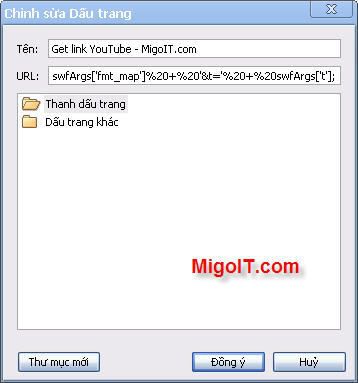
    Bạn nhấn chuột phải vào thanh đánh dấu nằm dưới thanh Address, chọn “Thêm trang”. Trong hộp thoại xuất hiện, bạn copy và dán đoạn mã trên vào hộp URL, rồi nhập tên tuỳ thích cho bookmark này vào hộp “Tên” (chẳng hạn Get link YouTube). Xong, bấm OK.


    Tiếp theo, bạn bấm vào biểu tượng và chọn “Luôn hiển thị thanh dấu trang” để thanh đánh dấu trang luôn xuất hiện khi bạn duyệt web trong GC.


    Bây giờ, bạn chỉ cần truy cập vào địa chỉ chứa video clip muốn tải tại YouTube, đợi đến khi màn hình trình chiếu hiện ra đầy đủ, rồi nhấp chuột vào bookmatk Get link YouTube là xong. Ngay lập tức, GC sẽ tải về video clip mà bạn cần. Tải xong, bạn gán cho file này phần mở rộng là .flv hay mp4 để xem.

VỚI FIREFOX

    Bạn nhấn chuột phải vào thành Bookmarks > chọn New Bookmark, rồi thực hiện tương tự trên.

Nguyễn Lê Hoàng Tiến
Echip - 402


[Bài viết do Phương Trúc - MiGoIT.com nhập liệu từ báo giấy, xin ghi rõ nguồn www.migoit.com khi sao chép]

Không cho user chạy chương trình chỉ định

| | | 0 nhận xét

    Khi dùng chung máy với người khác, bạn có thể khóa một số ứng dụng không cho họ chạy bằng cách khai báo danh sách các phần mềm cấm sử dụng như sau:

    - Mở Start > chọn Run > gõ regedit, rồi bấm Enter để chạy Registry Editor.

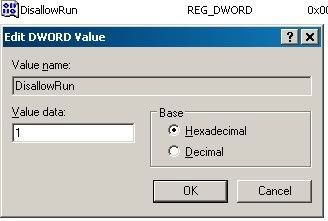
    - Trong khung bên trái cửa sổ Registry Editor, bạn tìm đến nhánh HKEY_CURRENTuser2_2291718\Software\Microsoft\Windows\CurrentVersion\Polices\Explorer rồi bấm phím phải chuột vào khóa Explorer > chọn New > DWORD Value trong menu ngữ cảnh. Đặt tên cho mục mới tạo trong khung bên phải là DisallowRun rồi bấm kép chuột vào mục này để nhập giá trị 1 vào ô Value Data củ hộp thoại Edit DWORD Value.


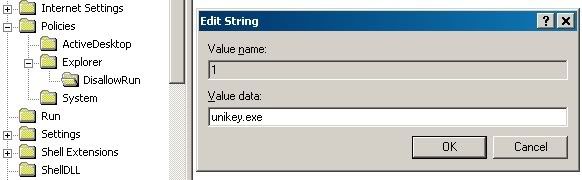
    - Bạn bấm tiếp phím phải chuột vào khóa Explorer lần nữa rồi chọn New > Key trong menu ngữ cảnh và đặt tên cho khóa mới là DisallowRun. Sau đó, bấm phím phải chuột vào khóa DisallowRun > chọn New > String Value trong menu ngữ cảnh. Đặt trên cho mục mới tạo trong khung bên phải là 1 rồi bấm kép chuột vào mục này để nhập giá trị là tên file chạy của chương trình mà bạn muốn cấm sử dụng vào o Value Data của họp thoại Edit String. Bạn lần lượt tạo các mục 2, 3, 4... theo cách này, với giá trị của mỗi mục cũng là tên chương trình mà mình muốn cấm sử dụng.


    - Bạn khởi động lại máy hoặc log off để thay đổi có hiệu lực.

Gia Khánh
Pc tips - 30


[Bài viết do MiGoIT.com nhập liệu từ báo giấy, xin ghi rõ nguồn www.migoit.com khi sao chép]

10 dòng lệnh hay nhất chạy trong Windows

| | | 0 nhận xét

    Đối với nhiểu người dùng Microsoft Windows, các công cụ chạy bằng dòng lệnh (command line) quả thật chẳng hấp dẫn tí nào bởi lẽ để được sử dụng chúng, bạn phải nhớ chính xác cú pháp và các tham số có liên quan. Hơn nữa diễn tiến của quá trình thực thi lại thể hiện trong một cửa sổ chỉ với màu đen chữ trắng trông thật buồn tẻ! Tuy nhiên, đối với dân quản trị mạng và giới hacker thì các công cụ dòng lệnh lại là những viên ngọc vô giá, bởi tính năng sẵn sàng đáp ứng và các tùy chọn cao cấp. Vì vậy muốn khám phá và làm chủ chiếc máy tính của mình theo cách chuyên nghiệp, bạn cũng nên biết ít ra là 10 dòng lệnh dưới đây.
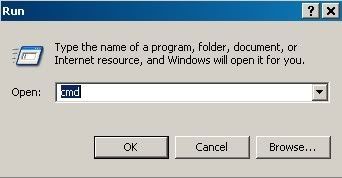

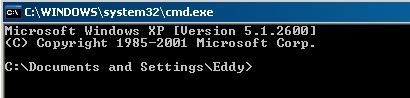
    Để chạy được chúng, trước tiên bạn cần chuyển sang làm việec với chế độ dòng lệnh. Từ màn hình desktop, bạn hãy bấm lên nút Start, chọn mục Run…. Nhập vào câu lệnh cmd trong ô Open của hộp thoại Run rồi gõ phím Enter. Cửa sổ Command Line sẽ xuất hiện và sẵn sàng chờ bạn nhập lệnh.


1. SYSTEMINFO

    Bạn muốn xem nhanh cấu hình chi tiết của cả phần cứng lẫn phần mềm trên máy tính? Vậy thì Systeminfo chính là một công cụ mà bạn có thể tin dùng. Ngoài ra, bạn cũng chạy câu lệnh nói trên ngay từ trước khi làm việc với một chiếc máy tính lạ. Điều đó sẽ giúp bạn vận hành PC một cách chủ động, thông minh và hiệu quả hơn.
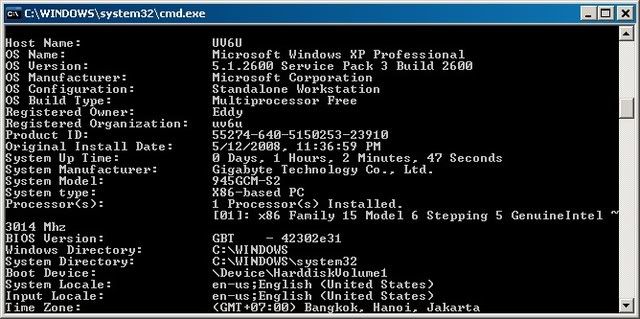

    Để khai thác công cụ này trên máy tính cục bộ (Local machine), từ dấu nhắc DOS của cửa sổ Command line, bạn hãy nhập vào câu lệnh với cú pháp systeminfo rồi gõ phím enter. Nếu muốn xem thông tin hệ thống của một máy tính ở xa (remote machine), thì bạn sử dụng câu lệnh này với tham số là /s tên hệ thống, và/u tên người dùng: systeminfo /s /u.


    Kết thúc quá trình phân tích, bạn sẽ biết ngay những thông tin hữu ích có liên quan đến hệ thống máy tính bao gồm : tên máy tính (Host name), tên hệ điều hành (OS name), phiên bản (OS version), tên hãng phần mềm (OS Manufacturer), cấu hình hệ điều hành (OS configuration), loại (OS build type), tên người dùng đã được cấp phép sử dụng hệ điều hành (Registered Owner), tên tổ chức đã được cấp phép hệ điều hành (Registered Organization), chứng thực sản phẩm (product ID), ngày giờ cài đặt lần đầu tiên (Original Install date), thời gian hoạt động của máy tính được tính từ thời điểm hiện tại (System Up time), tên nhà chế tạo bộ vi xử lí (System manufacturer), mẫu sản phẩm (System model), loại (System type), tổng số bộ vi xử lí của máy tính và các thông số kĩ thuật có liên quan (Processor
<s>
), phiên bản của BIOS, thư mục cài đặt hệ điều hành Windows (Windows directory), thư mục hệ thống (System directory), thiết bị khởi động máy (Boot deveice), thiết lập bản địa hóa (System locale và Input locale), múi giờ (Time zone), tổng dung lượng bộ nhớ vật lý (bộ nhớ ram) (Total Physical memory), dung lượng bộ nhớ còn trống (Available physical memory), dung lượng cực đại của bộ nhớ ảo (Virtual memory: Max size), dung lượng còn trống của bộ nhớ ảo (Virtual memory: available), dung lượng hiện dùng của bộ nhớ ảo (Virtual memory: in use), thư mục lữu trữ tập tin trang nhớ (Page file lacation<s>), tên miền (mạng máy tính) (domain), máy chủ đăng nhập (logon sever), các bản vá lỗ bảo mật và những thông tin có liên quan (hotfix<s>) và tổng số card mạng và các thông số kỹ thuật (network card<s>).


2. IPCONFIG

    Đây có lẽ chính là công cụ hữu dụng nhất để phát hiện và giải quyết mọi sự cố có liên quan đến giao thức TCP/IP. Nó sẽ giúp bạn “phóng thích” hoặc làm mới địa chỉ Internet; hiển thị và xóa sạch bộ nhớ tạm của hệ thống tên miền –DNS, tái đăng kí tên hệ thống trong DNS, .v.v. Ở hệ điều hành Microsoft Windows Vista và một số phiên bản dành cho máy chủ, ipconfig còn hỗ trợ giao thức IPv6.

    Bạn có thể sử dụng công cụ nói trên để xem nhanh mọi thông tin về giao thức TCP/IP (nhất là tên card mạng, địa chỉ IP hiện dùng của máy tính, địa chỉ mạng cấp dưới (subnet mask), cổng nối mặc định (default gateway), địa chỉ máy chủ sử dụng giao thức cấu hình host động DHCP và địa chỉ máy chủ DNS (nhập câu lệnh với cú pháp và tham số là ipconfig /all), để xem bộ nhớ tạm của DNS cục bộ bao gồm danh sách các trang web mà bạn vừa mở và địa chỉ IP của chúng (nhập câu lệnh với cú pháp và tham số là ipconfig /displaydns), để xóa toàn bộ nội dung trong bộ nhớ tạm của DNS cục bộ (nhập câu lệnh với cú pháp và tham số là ipconfig /flushdns).


3. TASKLIST và TASKILL

    Trình quản lý tác vụ Windows Task Manager (kích hoạt bằng cách bấm tổ hợp phím Ctrl + Alt + Del) là một ứng dụng phổ biến, giúp bạn xem nhanh mọi tiến trình (process) đang mở trên mọi máy tính để có thể phát hiện và kịp thời “tống cổ” những chương trình mà bạn tình nghi là phần mềm độc hại (mailware). Đây là một tiện ích có giao diện đồ họa người dùng (GUI). Hệ điều hành Windows cũng có 2 công cụ chạy bằng dòng lệnh với tính năng tương đương đó là tasklist và taskill. So với Windows Task Manager, Tasklist và Taskill tỏ ra nhỉnh hơn một chút ở khả năng “cưỡng chế” một tiến trình bất kỳ buộc phải ngưng hoạt động ngay.

    Với công cụ Tasklist, bạn sẽ biết nhanh mọi thông tin hữu ích về các tiến trình đang mở trên máy tính, đặc biệt là tên tiến trình (Image name) chứng thực tiến trình (PID) và dung lượng bộ nhớ hiện dùng (menu usage).

    Để kết thúc nhanh một tiến trình dạng mở, bạn hãy sử dụng công cụ Taskkill với cú pháp và tham số là taskkill /F /PID chứng thực tiến trình cần được kết thúc, chẳng hạn như taskkill /F /PID 1516 hoặc taskkill /F /IM tên tiến trình cần được kết thúc, chẳng hạn như taskkill /F /IM ymsr_tray.exe.


4. NETSTAT

    Bạn muốn biết dữ liệu có ai đó hoặc website nào đó đang âm thầm kết nối với máy tính mình? Vậy thì hãy dùng ngay công cụ netstat. Nó sẽ cung cấp đến bạn mọi thông tin quý giá có liên quan đến tất cả các kết nối và các cổng đang mở trên máy tính kể cả trạng thái của chúng.
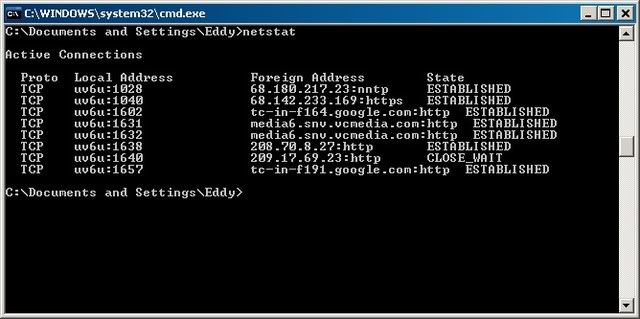

    Với câu lệnh và tham số là netstat-a bạn sẽ được xem tất cả những thông tin trên. Nếu muốn sắp xếp kết quả theo trật tự địa chỉ IP, thì bạn sử dụng tham số -n. Còn như muốn xem cả tên các chương trình đang khai thác các kết nối này, thì bạn cần sử dụng tham số -b.


5. TYPE

    Đối với những ai không thật sự “mặn nồng” với command line, thì công cụ này nghe có vẻ rất lạ. Nhưng trong mắt của các nhà quản trị thì type lại là một ứng dụng tuyệt vời để đọc các tập tin văn bản toàn chữ (text file). Có một chi tiết hấp dẫn mà nhiều người dùng vẫn chưa biết về type, đó là khả năng mở cùng lúc hơn một tập tin .txt ví dụ: để mở đồng thời 2 tập tin văn bản có tên và đường dẫn là C:/list_1.txt và C:/list_2.txt, bạn hãy sử dụng câu lệnh với tham số là type list_1.txt list_2.txt.


6. NET

    Không chỉ dừng lại ở chức năng của một công cụ command line thuần túy, net còn được xem là chiếc “chìa khóa vạn năng” giúp bạn mở toang hầu như mọi bí ẩn có liên quan đến network, chẳng hạn như cập nhật, sửa lỗi hoặc giám sát mạng và các thiết lập mạng.

    Ứng dụng phổ biến nhất của net có lẽ chính là việc dùng để xem nhanh những dịch vụ đang mở của hệ điều hành (Windows services), tắt hoặc tái khởi động chúng. Để khai thác tính năng này, bạn hãy sử dụng câu lệnh với cú pháp và tham số là net start. Nếu muốn tắt một số dịch vụ bất kì đang mở, thì bạn hãy sử dụng tham số net stop tên dịch vụ cần tắt, chẳng hạn như net stop workstation. Còn như muốn khởi động lại dịch vụ này, bạn chỉ cần nhập vào câu lệnh net start workstation.

    Khi cần kết nối (ánh xạ) hoặc tắt kết nối với các ổ đĩa mạng đang chia sẽ (shares network drives) bạn hãy sử dụng câu lệnh net use. Những tính năng khác cũng khá hay của công cụ net, đó là để quản lý các tài khoản người dùng (sử dụng với tham số accounts) quản lý in ấn, (sử dụng với tham số print), kiểm soát mọi thiết bị đang được chia sẽ (sử dụng với tham số share) .v.v Để biết tất cả các tính năng cùa công cụ net, bạn hãy nhập vào câu lệnh với tham số net help use.


7. NSLOOKUP

    Đối với Internet, hệ thống tên miền DNS là một bộ phận trọng yếu, giúp bạn có thể sử dụng những địa chỉ trang web dạng chữ thân thiện hơn khi lướt web (chẳng hạn như http://www.khoahocphothong.com.vn), thay vì là những địa chỉ IP dạng số khó nhớ (ví dụ như 210.2445.124.143) nhưng khi phải gặp những rắc rối có liên quan đến Internet, thì công cụ nslookup sẽ trở nên đáng giá hơn bao giở hết.

    Công cụ nói trên có thể được thực thi ở 2 chế độ, đó là tương tác (noninteractive) và phi tương tác (noninteractive). Chế độ phi tương tác chỉ hữu dụng khi chỉ có một mẫu nhỏ dữ liệu được trả về trong suốt quá trình truy vấn thông tin. Nslookup rất dễ sử dụng. Ví dụ: để xem nhanh mọi thông tin có liên quan đến quá trình giải tên miền hoặc một địa chỉ IP nào đấy, bạn chỉ cần sử dụng câu lệnh với cú pháp và tham số là set ds. Hãy nhập vào câu lệnh exit rồi gõ phím Enter để kết thúc chế độ tương tác.


8. PING và TRACERT

    Hai công cụ này có thể vận dụng mỗi khi bạn muốn chuẩn đoán hiện trạng kết nối mạng. Ping được dùng để kiểm tra xem một máy chủ (host) nào đấy liệu có tiếp cận được một mạng IP hay không. Còn tracert thì dùng để xác định lộ trình của các gói dữ liệu đang lưu thông trong mạng IP.
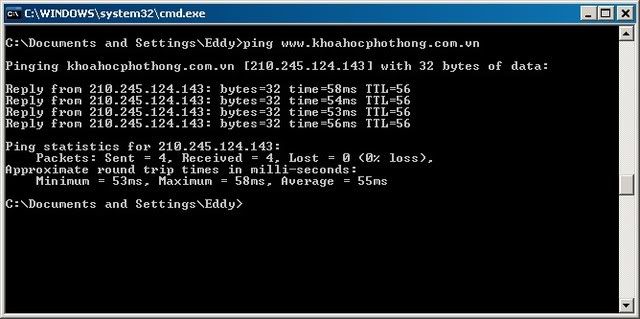

    Để ping một hệ thống, bạn chỉ cần sử dụng câu lệnh với cú pháp và tham số là ping địa chỉ ping (chẳng hạn như ping www.migoit.com). Ở chế độ mặc định, ping sẽ gửi đi 4 yêu cầu ICMP (giao thức tạo thông điệp điều khiển internet) đến máy chủ (host), và lắng nghe tiếng vang phản hồi về. kết quả này sẽ giúp bạn biết được hiện trạng và chất lượng kết nối giữa máy tính của bạn với host ấy. Để dò tuyến (trace route) một địa chỉ cụ thể, bạn hãy sử dụng câu lệnh với cú pháp và tham số là tracert địa chỉ cần dò tuyến (chẳng hạn như tracert www.migoit.com) kết quả trả về sẽ giúp bạn biết được toàn bộ lộ trình của các gói dữ liệu vừa lưu thông giữa máy tính của bạn với website MiGoIT.com).


9. GPRESULT

    Công cụ này thường được sử dụng trong những môi trường mà các chính sách về nhóm làm việc trong mạng máy tính luôn được đặt lên hàng đầu. Gpresult sẽ xác thực mọi thiết lập về Group Policy trên một máy tính cụ thể. Để khai thác tính năng này, bạn chỉ cần sử dụng câu lệnh gpresult.


10. NETSH

    Chắc chắn đây chính là công cụ command line hùng mạnh nhất của hệ điều hành windowns. Netsh là một con dao đa năng dùng để cấu hình và quản lý mạng máy tính ngay từ dấu nhắc MS DOS. Nó có thể giúp bạn thiết lập các giao diện, các giao thức định tuyến, thiết lập các bộ lọc, cấu hình bộ định tuyến, xác lập hành vi của các bộ định tuyến ở xa sử dụng giao thức RRAS …..

    Những ứng dụng tiêu biểu có thể kể ra đây của công cụ này là:
- Cho phép bạn bật hay tắt tường lửa của Windows: sử dụng câu lệnh với cú pháp và tham số là netsh firewall set opmode enable hoặc netsh firewall set opmode disable.
- Bật hay tắt giao thức ICMP vốn được sử dụng khi ping: sử dụng câu lệnh với cú pháp và tham số là netsh firewall set icmp setting 8 enable hoặc netsh firewall set icmp setting 8 disable.
- Cấu hình tính năng tự động cấp địa chỉ IP cho máy tính: sử dụng câu lệnh với cú pháp và tham số là netsh interface ip set address “local area connection” dhcp (local area connection là tên NIC mặc định của mạng máy tính, hãy sử dụng câu lệnh với cú pháp và tham số là netsh interface ip show config để kiểm tra lại tên thật của NIC)

    Đừng quên sử dụng tham số /? (chẳng hạn như systeminfo /?) để biết được tất cả những tham số và hướng dẫn cách dùng lệnh đó.

Bảo Nguyên - Thanh Tuyền
LBVMVT - 269


[Bài viết do Xuân Hùng - MiGoIT.com nhập liệu từ báo giấy, xin ghi rõ nguồn www.migoit.com khi sao chép]

Ba thủ thuật "vừa hay, vừa lạ"

| | | 0 nhận xét

DÙNG WINDOWS CARDSPACE TRONG WINDOWS XP

    Windows Cardspace là một tiện ích mới của Windows Vista, cho phép tạo ra các thẻ lưu trữ thông tin cá nhân và bạn bè, được bảo vệ an toàn bằng mật khẩu. Tuy nhiên, ít ai biết rằng Microsoft đã “âm thầm” đưa Windows Cardspace vào bộ cài đặt .NetFramework 3.0 cùng với trình đọc file XPS!


    Do vậy, để sử dụng tiện ích này trong Windows XP, bạn tải .Net Framework 3.0 từ địa chỉ http://tinyurl.com/yk5yaf (2.8 MB).

    Hoàn tất việc cài đặt, bạn khởi động lại máy, sau đó vào Control Panel > Windows Cardspace để khai thác tính năng mới mẻ này.

TRÍCH XUẤT CÁC "PHỤ KIỆN" TRONG FILE CHM BẰNG 7-ZIP

    Nếu tò mò muốn biết file CHM, định dạng e-book khá phổ biến được cấu tạo từ các thành phần nào, bạn có thể nhờ ngay 7-Zip – chương trình giải nén file đã khá quen thuộc.

    Trước hết, bạn nhấp phài chuột vào file CHM cần trích xuất dữ liệu và chọn 7-Zip > Extract Here. Lúc này, tất cả các file bên trong CHM đều đã lộ ra ngoài, và bạn có thể khám phá từng file một.

    Bạn cũng có thể áp dụng cách này để đọc e-book CHM thông qua các file html xuất ra, nếu chẳng may tiện ích đọc file CHM của Windows bị lỗi.

Lưu ý: Chỉ 7-Zip mới có khả năng nêu trên, còn các phần mềm giải nén khác như WinRar, Winzip đều “bó tay”

TRÍCH XUẤT HÀNG LOẠT ẢNH TỪ FILE XPS

    XPS là một định dạng e-book khá mới mẻ của Microsoft, có thể biên tập và lưu lại ngay trong MS Word.

    Giả sử, cuốn e-book sưu tầm được có khá nhiều bức ảnh làm bạn mãn nhãn và muốn trích hình để làm tư liệu. Nhưng nếu ngồi lưu từng ảnh một thì sẽ rất mất thời gian! Không sao, bạn có thể sử dụng một phần mềm nén/giải nén như WinZip, WinRar hay 7-Zip để trích xuất tất cả ảnh có trong file XPS ra một thư mục nào đó rất dễ dàng.

    Bạn mở file XPS với trình giải nén cài sẵn trên máy (chẳng hạn WinRar), sau đó truy xuất vào thư mục Resources, nhấp phải chuột vào thư mục Images, chọn Extract to the specified folder, rồi chọn thư mục lưu trữ các hình ảnh sẽ xuất ra, rồi nhấn OK là xong.

Tô Hòa Thuận
Echip - 401


[Bài viết do Phương Trúc - MigoIT.com nhập liệu từ báo giấy, xin ghi rõ nguồn www.migoit.com khi sao chép]

Một cách diệt virus bằng tay hiệu quả

| | | 1 nhận xét

    Tìm và tiêu diệt các loại virus, trojan, worm hiện nay là việc không xa lạ với đa số người dùng máy tính, và thường dựa vào phần mềm rất phong phú và đa dạng trên thị trường. Hầu hết các chương trình này đều có chung những khuyết điểm như không thể cập nhật hết tất cả các loại virus hiện đang được phát tán, và mỗi công cụ cho dù thuộc loại “thông minh” cũng vẫn có những điểm không hoàn hảo, đặc biệt việc chiếm dụng quá nhiều tài nguyên hệ thống khiến cho một số người dùng quyết định “thà không được bảo vệ còn hơn để máy chạy chậm rì rì” ! …


    Trong tình hình đó, việc diệt virus thủ công xem ra là một giải pháp không tồi. Bài viết này xin hướng dẫn bạn diệt virus bằng tay một cách hiệu quả. Thật ra cũng không hoàn toàn bằng tay không, bạn cũng phải dùng một vài công cụ nhỏ, tuy không phải là công cụ chuyên dùng để phòng chống virus. Các thứ mà bạn cần chuẩn bị như sau:

1. Một bộ scan rootkit để phát hiện tiến trình đang chạy ẩn trong windown (99,99% rootkit là virus). Bạn có thể dùng Sophos Anti-Rootkit (tải miễn phí tại http://www.sophos.com/products/free-tools/sophos-anti-rootkit/download/) hoặc McAfee Avert Labs Rootkit Detective (tải tại http://download.nai.com/products/mcafee-avert/McafeeRootkitDetective.zip).

2. Task Manager (cái này đã có sẵn trong HĐH Windows, dùng phím nóng Ctrl + Alt + Del để kích hoạt) và System Configuration (vào Start > Run, gõ msconfig > OK).


TIẾN HÀNH

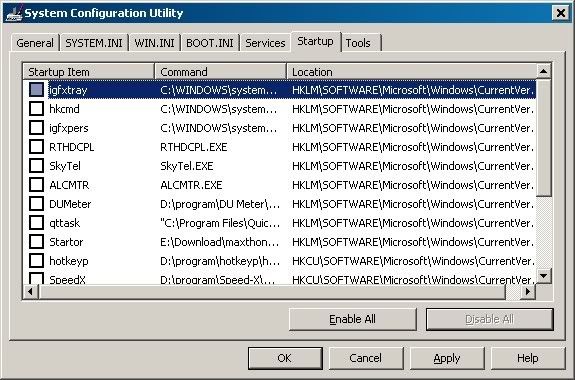
    Đầu tiên, bạn khởi động Windows bình thường rồi vào msconfig, chọn thẻ Start Up > Disable All để tắt tất cả các tiến trình khởi động cùng Windows. Hầu hết các loại virus đều tự khởi động chung cùng Windows, đó là lý do của việc tắt tất cả này. Sau đó vào lại msconfig, mở thẻ Start Up một lần nữa, quan sát xem có cái Startup Items nào được đánh dấu chọn hay không, nếu có thì đích thị 100% là virus rồi, bạn chỉ việc xem đường dẫn của nó trong cột Command rồi vào DOS xóa nó là xong. Phải xóa trong DOS thì quá trình “tiêu diệt” mới diễn ra suôn sẻ và triệt để.


    Nếu bạn không muốn “mỏi tay” vì gõ những dòng lệnh thì một cách rất đơn giản hơn là diệt nó trong Windows, nhưng phải dùng Task Manager để “kill process” nó trước (bấm phải vào process đó và chọn End Process, sau đó vào tới nơi cư trú của nó mà tiêu diệt). Bạn nên bật chế độ hiện thị file ẩn và những file cần bảo vệ của Windows vì virus rất khôn ngoan, tự ban cho mình thuộc tính này.

    Với Task Manager, nên lưu ý đến những tiến trình đang chạy mà bạn thấy là lạ, không biết từ đâu ra. Một số process của hệ thống bạn không nên đụng đến làm ảnh hưởng đến HĐH đang sử dụng (trong Tab process, mục username thể hiện là System).

    Việc nữa cũng khá quan trọng là scan các tiến trình ẩn (rootkit) vì virus hiện nay rất nhiều con hay chạy ẩn kiểu này. Bạn hãy scan và nếu không phát hiện thì quá tốt, có thể yên tâm không một tiến trình nào được chạy ẩn. Nếu có thì xem đường dẫn tìm tới nó và làm theo cách trên (tiêu diệt trong DOS).

    Cuối cùng là các file đã bị nhiễm mã độc, thường là explorer.exe. Nếu không có đĩa Windows để tự khôi phục nó, bạn có thể nhờ bạn bè chép cho một cái sạch để dùng (nhưng tốt nhất là dùng đĩa Windows để phục hồi). Không nên dùng các file được tải về từ mạng vì đa số các file này khi được tung lên mạng đều có thể đã nhiễm mã độc của một con khác, và chắc chắn bạn không muốn đã diệt con này lại dính thêm một con khác.

    Trên đây chỉ là một trong vài cách thông thường trong việc diệt virus bằng tay, nhưng có thể giúp bạn rất triệt để trong việc phòng ngừa hiểm họa từ Internet. Không thể so sánh với độ chính xác cao của các công cụ chuyên dùng, nhưng việc diệt thủ công thường nhanh chóng, chỉ mất 15 phút là hoàn tất.

    Tất nhiên, phòng bệnh hơn chữa bệnh, bạn cũng nên sử dụng tường lửa để chặn mối hiểm họa từ xa, và thủ sẵn một chương trình sao lưu hệ thống (như Ghost hoặc Acronis True Image) để phục hồi lại hệ thống khi đã nhiễm virus quá nặng, hết cách cứu chữa.

Minh Kha
LBVMVT - 269


[Bài viết do Xuân Hùng - MiGoIT.com nhập liệu từ báo giấy, xin ghi rõ nguồn www.migoit.com khi sao chép]

Đổi chức năng phím INSERT của MS Word

| | | 0 nhận xét

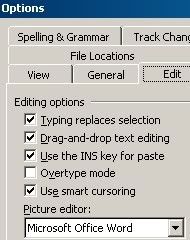
Mặc định trong MS Word, phím Insert có chức năng là bật, tắt chế độ ghi đè ký tự. Tuy nhiên, cơ chế này thường ít được sử dụng và đôi khi gây "khó chịu" cho người dùng. Bạn có thể bỏ đi chức năng này của phím Insert và tạo cho nó chức năng mới là "dán dữ liệu" bằng cách:

    Trong cửa sổ Word, chọn Tools > chọn Options... rồi tron thẻ Edit, đánh dấu chọn Use the INS key for paste và bấm OK để kết thúc.


    Từ bây giờ, khi bạn copy dữ liệu (Ctrl + C) thay vì bấm nút Paste (hoặc Ctrl + V) để dán dữ liệu, bạn có thể bấm nhanh phím Insert trên bàn phím.

Chi Nhân
Pc tips - 29


[Bài viết do MiGoIT.com nhập liệu từ báo giấy, xin ghi rõ nguồn www.migoit.com khi sao chép]

Khai thác hết tốc độ ổ đĩa cứng SATA

| | | 0 nhận xét

Ổ cứng dùng chuẩn giao tiếp Sata ngày nay đã trở nên rất phổ biến nhờ có tốc độ truy xuất dữ liệu cao (300 MB/s so với 133 MB/s của giao tiếp IDE thông thường). Song cho dù đã mua một bo mạch chủ có hỗ trợ SATA và một ổ ứng dùng giao tiếp Sata thì cũng có thể bạn chưa tận dụng hết tốc độ mà ổ cứng giao tiếp này đem lại. Thật vậy, đối vời người dùng phổ thông việc xác định xem máy tính đã chạy ở chế độ Sata hay chưa không phải là chuyện đơn giản. Để làm việc đó, bạn hãy thực hiện các bước sau đây:


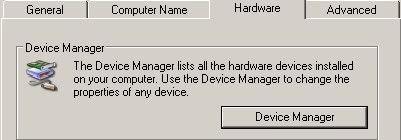
- Bấm phải lên biểu tượng My Computer, chọn Properties (hoặc nhấn tổ hợp phím Windows + Pause/Break). Chọn thẻ Hardware, bấm nút Device Manager.

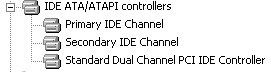
- Quan sát trong bảng hiện ra, bấm vào dấu cộng (+) trước mục IDE ATA/ATAPI Controllers. Nếu thấy mục SATA đang được chọn (tùy theo tên ổ cứng của bạn) thì máy của bạn đúng là đang chạy với giao tiếp SATA. Ngược lại, nếu mục SATA không được chọn, nghĩa là máy bạn chỉ nhận đĩa cứng bình thường theo giao tiếp IDE bình thường.


- Nếu chắc chắn chipset bo mạch chủ có hỗ trợ chạy SATA (xem trong sách hướng dẫn đi kèm khi mua bo mạch hoặc lên tìm thông tin trên website của nhà sản xuất), hãy làm các bước sau để khai thác chế độ này trong Windows XP:

1. Vào địa chỉ http://www.wikifortio.com/220140/sata.zip và tải chương trình cài đặt về máy tính, giải nén và chạy file Install.cmd trong thư mục vừa giải nén.

2. Khởi động lại máy tính, truy nhập vào BIOS và chuyển HDD mode từ IDE sang AHCI. Lưu các thiết lập lại và thoát khỏi BIOS.

3. Vào Windows, máy sẽ báo nhận được phần cứng mới và hỏi driver, bấm vào nút chọn No, not at this time > Next, chọn Install from list of Special location (Advanced) > Next, chọn mục Include this, chọn đường dẫn đến thư mục vừa giải nén lúc nãy, bấm Next > OK.

    Sau khi làm xong, máy sẽ khởi động lại, sau đó bạn hãy lặp lại bước kiểm tra như đã hướng dẫn. Nếu thành công, ổ cứng đã được nhận diện kiểu truy xuất SATA, tốc độ sẽ nhanh hơn đáng kể. Đây là phương pháp đơn giản nhất và tỷ lệ thành công rất cao để giúp khai thác hết tốc độ của ổ đĩa SATA.

Phan Duy Khôi
LBVMVT - 268


[Bài viết do Đình Quân - MiGoIT.com nhập liệu từ báo giấy, xin ghi rõ nguồn www.migoit.com khi sao chép]

Internet Download Manager 5.14 build 3 + Portable Version + Hướng dẫn tải cả trang web bằng IDM

     Một chức năng rất hay trong IDM bản 5. trở lên đó là tải cả trang web về máy, bài viết này xin hướng dẫn bạn cách làm này.

     Bước 1: bạn bấm vào nút Grabber trên thanh công cụ chương trình.
    - Trong cửa sổ hiện ra, bạn nhập tên dự án tại phần Grabber Project Name, tên trang cần tải tại Start page/adress, bạn bấm vào phần Project template có một danh sách bao gồm:
     + Custom Settings: tùy chọn.
     + All picture of the Web site: tải hình ảnh từ một trang Web.
     + Audio files from the start page…: tải tập tin âm thanh từ một trang Web.
     + All video files of the website: tải tập tin phim ảnh từ một trang Web.
     + All files of the Web site except…: tải tất cả tập tin ngoại trừ trang Web và hình ảnh.
     + The whole website: toàn bộ trang Web
     + Complete start page with a picture…: tải toàn bộ trang bắt đầu của trang Web đó.
Bạn chọn phần mong muốn, ở phần này tôi chọn Custom Settings để có thể tùy biến nhiều hơn. Ngoài ra, nếu trang Web bạn cần tải phải đăng kí thành viên bạn hãy đánh dấu vào Use authorization và điền tên và mật khẩu đăng nhập vào hai ô Login và Password rổi bấm Next để tiếp tục.
      Bước 2: bạn đánh dấu vào All file to the following folder rồi chọn nơi lưu những gì tải được. Bạn nên đánh dấu chọn vào Use Original relative subfolder, Convert the links in downloaded… và Add checked files to IMD list and to…. Xong bạn bấm Next.
 
       Bước 3: Ở cửa sổ tiếp theo sẽ có thêm vài tùy chọn là:
     + Explore the whole site: tìm kiếm trong website chính.
     + Explore the specified number of link level: tìm kiếm theo một giới hạn nhất định, nếu đánh dấu chọn vào phần này bạn phải gõ thêm số lượng link vào hai ô levels within the base site (của trang Web chính) và level of other sites (các trang Web liên quan). Bạn có thể tham khảo sơ đồ bên dưới để biết thế nào là trang Web chính và trang Web liên quan và số link: 
     + Ignore popup windows: bỏ chọn nếu bạn muốn “mang” thêm cả popup.
     + Exlporer all sites within the main domain: tìm kiếm cả các trang Web liên quan với trang bạn chọn.
     + Process JavaScript: tải luôn các đoạn mã javascript. Hãy coi chùng các đoạn mã “độc” đấy!
Nếu bạn chỉ muốn tìm trong một số liên kết hay muốn loại bỏ một số liên kết hãy bấm vào Advanced rồi đánh dấu Explore Web pages within… (những trang muốn tìm kiếm) hoặc Don’t explore Web pages… (những trang không muốn tìm kiếm). Bạn gõ những liên kết mình muốn (hoặc không muốn) tìm kiếm, nếu nhiều bạn cách bằng dấu “chấm phẩy” (;). Xong bấm Next để tiếp tục.
      Bước 4: Ở cửa sổ tiếp theo, bạn chọn những tập tin mình muốn download (hoặc không muốn) tại danh sách Download the following… và Don’t download the…. Nếu tập tin bạn cần không có trong danh sách, bạn bấm vào nút Add Filter > bấm nút Add > tại cửa sổ tiếp theo bạn gõ tên và loại của tập tin cần tải, OK hai lần để đồng ý. Lưu ý: loại của tập tin phải có *., ví dụ là *.doc hay *.exe, nếu nhiều hãy cách bằng dấu phẩy (,). Phần dưới có thêm hai tùy chọn là:
     + Search files on this site only: chỉ tìm và tải trong một trang đã chọn
     + Start downloading all matched files at once: chỉ tải các tập tin đã chọn một lần.
Nếu bạn muốn giới hạn kích thước hay vùng tải, bạn bấm vào nút Advanced. Bạn đánh dấu vào phần Not less than và Not more than sau đó chọn kích thước tối thiểu và tối đa được tải. Còn phần giới hạn vùng tải bạn làm tương tự phần bước 3. Xong bạn bấm Next để chương trình bắt đầu làm việc.
Trong lúc tải chương trình sẽ hiển thị cửa sổ trạng thái tải. Nếu chương trình chưa chịu tải luôn mà chỉ tìm kiếm, bạn hãy bấm vào nút Check all files và bấm tiếp Start Downloading the cheked files (hai nút này trên thanh công cụ của cửa sổ trạng thái). 
 
       Lưu ý:
    - Nếu bạn gặp thông báo như sau thì có thể bạn chưa kết nối Internet hoặc bạn có tường lửa hoặc chương trình không tìm thấy địa chỉ trang Web bạn đã nhập. Cách khắc phục: hãy kết nối lại Internet, tắt tường lửa hoặc đóng cửa sổ báo lỗi lại, sau đó bấm nút Back vài lần và gõ lại địa chỉ trang Web muốn tải.
    - Nếu ở bước 1 bạn không chọn Custom Settings, thì các bước sau sẽ đơn giản hơn. Bạn chỉ cần chọn nơi lưu ở bước hai và bấm Next vài lần là xong.
    - Nếu bạn không muốn tải ngay mà muốn chờ hãy lưu lại Project sau đó bấm vào nút Schelduler the Project (hình đồng hồ). Việc này hãy thực hiện tại cửa sổ hiện ra ở bước 4.
_______________________
Bạn có thể tải IDM bản mới nhất tại đây Tải bản P@tch tại đây hoặc tại đây
Tải bản Portable tại đây  
______________
Lưu Nhật Nam
[Khi sử dụng bài viết này xin ghi nguồn là http://namln.blogspot.com]

Resume các download khi link bị thay đổi...

| | | 4 nhận xét

Trong một số trường hợp, dù bạn sử dụng chương trình hỗ trợ chuyên nghiệp như Internet Download Manager (IDM) thì việc tải tập tin vẫn không diễn ra một cách thuận lợi. Đó là khi dung lượng của tập tin cần tải quá lớn, trong khi link download chỉ có hiệu lực trong một khoảng thời gian ngắn và tốc độ đường truyền không đủ mạnh để kịp tải về. Đây là tình trạng thường gặp khi bạn sử dụng các trang Web chia sẻ dữ liệu trực tuyến như: Rapidshare, Megaupload, Mediafire, mihd.net...


    Đa số người dùng máy tính khi lâm vào tình trạng này thường chọn giải pháp lấy link mới, download lại từ đầu và hi vọng lần tải này không bị trục trặc. Thực ra, ngay cả khi link bị thay đổi như thế, bạn vẫn có thể tiếp tục download từ chỗ bị đứt đoạn với cách làm đơn giản như sau:


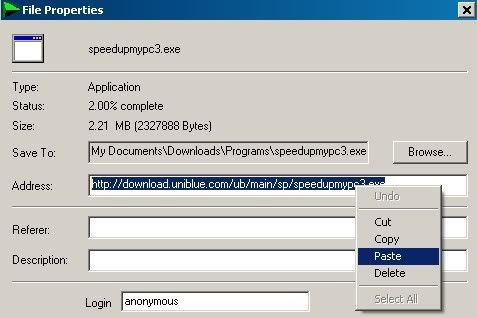
    Trên cửa sổ chính của IDM, bạn bấm chuột phải lên tên tập tin đã bị thay đổi link rồi chọn Stop Download trong menu ngữ cảnh. Sau đó, bạn bấm chuột phải lần nữa vào file này và chọn Properties > copy link download mới và paste vào khung Address của hộp thoại Properties thay cho địa chỉ cũ > bấm OK. Cuối cùng, bạn bấm chuột phải vào file này lần thứ 3 và chọn Resume Download. IDM sẽ tiếp tục download từ chỗ bị gián đoạn ở phiên download trước.

    Đối với các chương trình hỗ trợ download khác, bạn cũng thực hiện tương tự như IDM là khỏi mất công download lại từ đầu.

Day Dreamer
Pc tips - 28


[Bài viết do MiGoIT.com nhập liệu từ báo giấy, xin ghi rõ nguồn www.migoit.com khi sao chép]

“Thay da đổi thịt” cho Gmail

| | | 2 nhận xét

Yahoo! Mail luôn là đối thủ đáng gờm của Gmail, song trong khi đối thủ của mình đã được nâng cấp lên phiên bản với giao diện cực đẹp thì Gmail vẫn “dậm chân tại chỗ”. Gần đây, với sự kết hợp một đoạn mã được cung cấp bởi GlobexDesigns và add-on Stylish, giao diện của Gmail sẽ được “tút” lại cực kỳ bắt mắt. Được xây dựng trên cở sở CSS nên đoạn mã của GlobexDesigns hoàn toàn ổn định tương thích tốt nhất với Firefox 2.0, 3.0 và cả Flock.


- Để nhúng đoạn mã này vào Firefox, trước tiên, bạn cài đặt Stylish (cho phép tạo và quản lý các style theo chuẩn CSS) tại https://addons.mozilla.org/en-US/firefox/addon/2108, rồi cho Firefox khởi động lại.

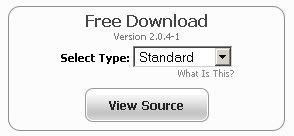
- Kế đến, bạn truy cập vào địa chỉ www.globexdesigns.com/gmail. Ở mục Select Type, bạn sẽ thấy ba tùy chọn: Standard (nén và tải hình từ dịch vụ), Embedded (nhúng trực tiếp hình ảnh vào file, trình duyệt sẽ không phải tải về mỗi lần sử dụng) và Developer. Ở đây, tôi chọn kiểu Standard. Xong, bấm nút Install.

- Tiếp theo bạn bấm phải vào biểu tượng của Stylish nằm góc dưới phía phải, chọn Add file to Stylish. Trong cửa sổ hiển thị, bạn đặt tên cho style này trong hộp Description rồi bấm Save.

- Bây giờ, vào thử hộp thư Gmail mà xem, bạn sẽ thấy một giao diện mới cực kỳ đẹp của Stylish (chỉ có hiệu lực trên máy của bạn).

..........

Nhưng khi làm theo bài viết này, tới phần "Ở mục Select Type, bạn sẽ thấy ba tùy chọn: Standard (nén và tải hình từ dịch vụ)..." thì mình không thấy cái nút Install đâu cả, mà chỉ thấy nút View Source.


Và mình đã làm theo cách dưới đây:

- Bạn chọn một trong ba kiểu (mình chọn Standard), rùi nhấp vào nút View Source.
- Trang http://www.globexdesigns.com/gmail/gmail.css sẽ được mở ra. Ở đây bạn sẽ thấy nội dung đoạn CSS cần lấy. Copy nó ra một chương trình soạn thảo văn bản nào đó.
- Tiếp theo, bạn nhấp chuột phải vào biểu tượng của Stylish ở dưới góc trái, chọn Write Style > Blank Style


- Ở cửa sổ "Add Style" hiện ra, bạn gõ tên Style vào ô Description, sau đó dán toàn bộ đoạn mã CSS đã copy ở trên vào khung trống bên dưới. Sau đó nhấn Save để hoàn tất quá trình.


Giờ bạn vào trang Gmail.com xem, hoàn toàn khác :)


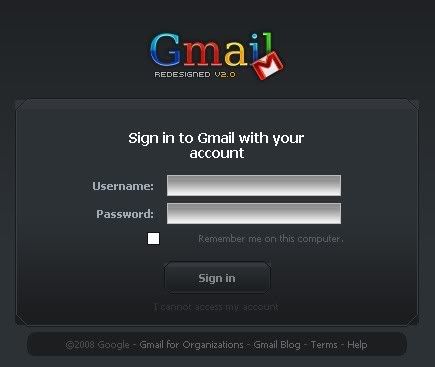
Khung đăng nhập


Cột bên phải


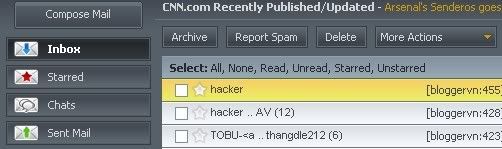
Danh sách thư


Trần Lê Trung Hậu
Echip - 399


[Bài viết do Đinh Quân - MiGoIT.com nhập liệu từ báo giấy và chỉnh sửa, xin ghi rõ nguồn www.migoit.com khi sao chép]